
Инструменты для картинок
Сжать и обрезать, вырезать круглую аватарку, поставить водяной знак, собрать коллаж, замазать лицо или номер. Файлы не уходят на сервер и не хранятся после закрытия вкладки.
23 инструмента в разделе
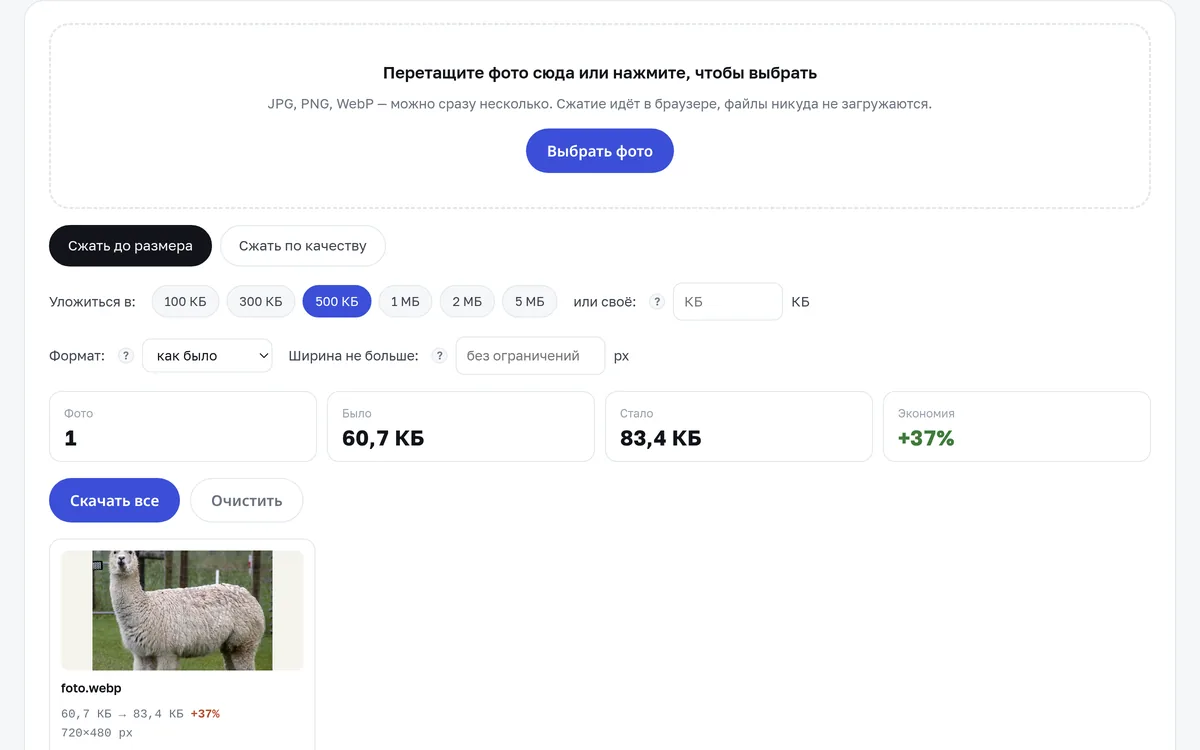
Задайте вес — 100 КБ, 500 КБ, 1 МБ — и качество подберётся само. Пакетно, с автоуменьшением, если лимит жёсткий.
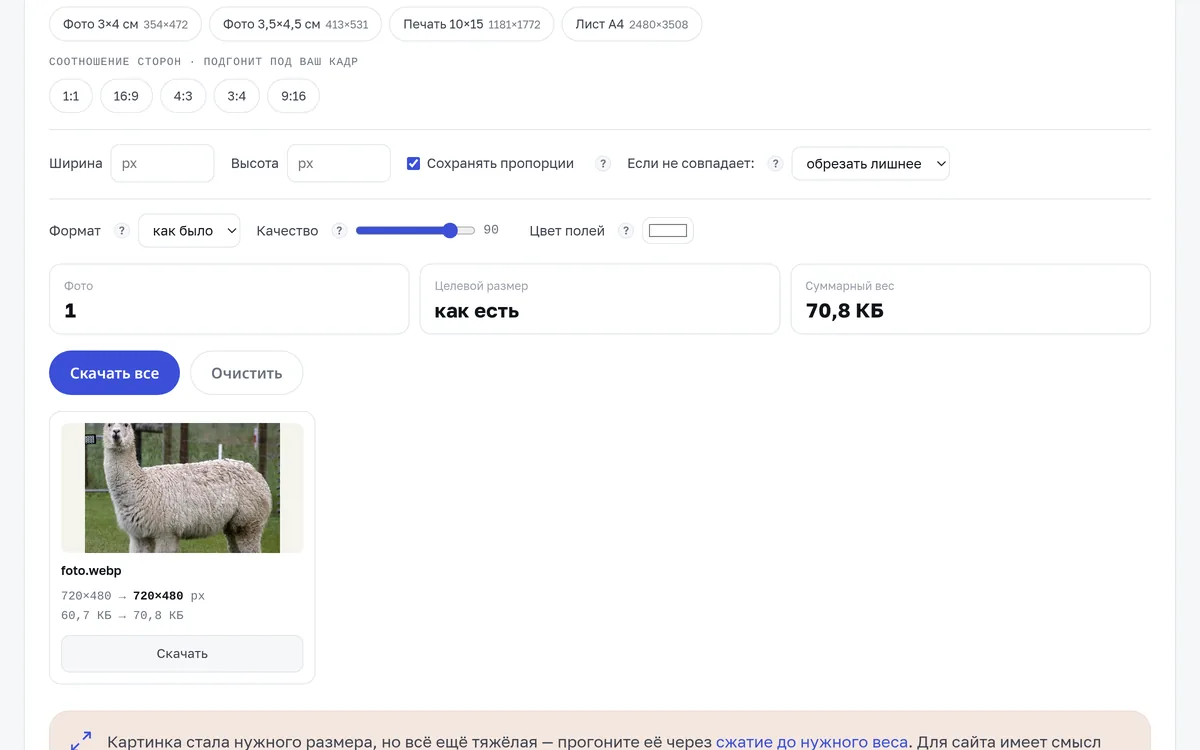
ОткрытьИзменить размер фотоПиксели вручную или готовый пресет: обложка ВК, превью YouTube, аватар, фото 3×4, печать 10×15. Пакетно, с обрезкой или полями.
ОткрытьОбрезать фотоКадрирование рамкой мышкой или пальцем: свободно или по соотношению, с поворотом на 90° и сохранением без потерь в PNG.
ОткрытьPNG в JPG и обратноКонвертер картинок между PNG и JPG пачкой. Показывает вес до и после, предупреждает про прозрачность и даёт выбрать цвет подложки.
ОткрытьКонвертер WebPИз WebP в JPG и PNG или обратно — пакетно, с настройкой качества и ширины. Показывает, сколько веса удалось срезать.
ОткрытьМетаданные фото: посмотреть и удалитьПоказывает EXIF снимка: камеру, дату, настройки и координаты съёмки с точкой на карте. Кнопка рядом отдаёт ту же картинку без метаданных. Файл не покидает браузер.
ОткрытьКалькулятор соотношения сторонВторая сторона по заданной пропорции и определение пропорции по готовым размерам. Со справочником ходовых форматов и расчётом обрезки.
ОткрытьВодяной знак на фотоТекст или логотип поверх картинки: прозрачность, размер, угол, девять позиций или плитка по всему полю; сохранение в PNG и JPG без загрузки на сервер.
ОткрытьКруглая аватаркаВырезать круг из фото с масштабом и сдвигом, рамка любого цвета, прозрачный или цветной фон, размеры 256–1024 px, PNG с прозрачностью.
ОткрытьПовернуть и отразить фотоПоворот на 90° и на любой угол, зеркальное отражение по горизонтали и вертикали, фон под углами, сохранение в PNG или JPG.
ОткрытьКартинка в Base64Изображение в data URI для HTML и CSS и обратно: размер до и после, готовые фрагменты img и background, предпросмотр из строки.
ОткрытьКоллаж из фотоСобрать 2–9 фото в сетку: шаблоны, отступы, цвет фона, размер холста; фото подгоняются по ячейкам, результат в JPG или PNG.
ОткрытьПалитра из картинкиГлавные цвета фото или логотипа: от 3 до 10 оттенков с HEX и RGB, копирование, экспорт в CSS-переменные и проверка контраста с текстом.
ОткрытьЗамазать лицо или текст на фотоПикселизация и размытие выбранной области: выделите рамкой лицо, номер или адрес, задайте размер блоков, сохраните без загрузки на сервер.
ОткрытьФото на документыКадрирование снимка под 3×4, 3,5×4,5, 4×6, 5×5, 3,3×4,8 и 2×3 см по разметке головы и глаз, авторазмётка по трём точкам, поворот и яркость, лист 10×15 или А4 с копиями и линиями реза в 300 или 600 dpi.
ОткрытьСхема вышивки из фотоФото в схему вышивки крестом: ширина в крестиках, канва Aida, число цветов, подбор мулине DMC, цветная схема с сеткой и символами, легенда с расходом мотков, размер в сантиметрах и печать чёрно-белых листов.
ОткрытьУдалить фон с фотоНейросеть отделяет объект прямо в браузере, палочка убирает однотонный фон по клику, кисть правит края. Порог и смягчение границы, прозрачный PNG или заливка цветом. Фотография остаётся на устройстве.
ОткрытьСделать фото чёрно-белымШесть способов перевода — Rec. 709, Rec. 601, среднее, светлота, максимум канала и свой микшер, плёночные светофильтры, контраст, зерно, тонирование, гистограмма и шторка сравнения с оригиналом.
ОткрытьHEIC в JPGОткрывает снимки с айфона и сохраняет их в JPG, PNG или WebP пачкой: выбор качества и ширины, вес до и после, всё внутри браузера.
ОткрытьУвеличить фото нейросетьюReal-ESRGAN прямо в браузере: увеличение в 2 и 4 раза с восстановлением резкости и деталей, режим шумоподавления, сравнение до и после ползунком, PNG или JPG.
ОткрытьСделать мемМем из своей картинки: надписи сверху и снизу белым шрифтом с чёрной обводкой, размер и положение текста, полоса под надпись, подпись автора, PNG или JPG.
ОткрытьРаскраска по номерам из фотоРаскраска по номерам из своего фото или образца: от 4 до 30 цветов, пять уровней детализации, контуры с номерами и палитра с кодами цветов, печать на А4 и PNG. Фото обрабатывается в браузере.
ОткрытьРисовать онлайнРисовалка и доска онлайн: кисть, маркер, ластик, линии, стрелки, фигуры, текст и заливка, белый лист, клетка или школьная доска, отмена действий и сохранение в PNG.
ОткрытьКакие задачи закрывает раздел
- 1Вес и размер
Сжатие фото подгоняет файл под заданный вес — до 500 КБ, до 1 МБ или любой другой цифры, изменение размера работает по пикселям или по пресетам площадок: обложка ВК, превью YouTube, карточка маркетплейса. Увеличить фото нейросетью поднимает снимок в 2–4 раза с восстановлением резкости и убирает шум, тоже в браузере. Сделать мем кладёт надписи с обводкой сверху и снизу картинки и отдаёт PNG.
- 2Кадр, поворот и аватарка
Обрезка делается рамкой с сеткой третей и фиксированными пропорциями, поворот и отражение — на 90° или любой угол, круглая аватарка вырезает круг с масштабом, рамкой и прозрачным фоном, замазать лицо или текст пикселизирует выбранную область.
- 3Знак, коллаж, палитра
Водяной знак кладёт текст или логотип с прозрачностью в угол или плиткой, коллаж собирает до девяти фото в сетку, палитра из картинки вытаскивает главные цвета с HEX и экспортом в CSS.
- 4Формат и код
PNG в JPG и обратно с подложкой под прозрачностью, конвертер WebP в обе стороны, картинка в Base64 для вставки в HTML и CSS, метаданные и соотношение сторон — для точной подготовки. Фото на документы кадрирует снимок под 3×4 и 3,5×4,5 по разметке головы и собирает лист 10×15 с копиями. Схема вышивки из фото раскладывает снимок на крестики с палитрой мулине DMC и печатает листы с символами.
Частые вопросы
Картинки загружаются на сервер?
Что выбрать — сжать или изменить размер?
Почему после конвертации файл стал тяжелее?
Портится ли качество при обрезке?
Другие группы каталога
Весь каталог собран в 10 групп. Вся витрина.
 Документы и финансы237
 Дом, ремонт и авто211
 Учёба и расчёты203
 Устройства и утилиты110
 Разработка и данные97
 Здоровье и спорт95
 Работа и поездки69
 Сайт, SEO и реклама63
 Развлечения и случайность135
Подборки инструментов
Те же инструменты, собранные по типу расчёта и по работе: сначала пять наборов по типу, дальше восемь по профессии. Все наборы.