 Паветта
Удалить фон с фото
Фон снимают тремя разными приёмами, и выбор зависит от кадра. Товар на белом столе быстрее всего вычищается палочкой: клик по фону убирает всё похожее по цвету.
Какой приём выбрать под кадр
| Кадр | С чего начать | Чем довести |
|---|---|---|
| Товар на белом или сером столе | Палочка с допуском 10–20 % | Кисть по теням под предметом |
| Человек в полный рост на улице | Отделить объект | Порог 140–170, смягчение 2 px |
| Портрет с распущенными волосами | Отделить объект | Кисть «вернуть» по прядям, смягчение 2–3 px |
| Логотип на цветной подложке | Палочка с допуском 5–10 % | Смягчение 0, иначе поплывут буквы |
| Животное на траве | Отделить объект | Кисть «стереть» по травинкам у лап |
| Скан документа | Палочка по полю листа | Порог выше 180, чтобы текст остался целым |
Что происходит внутри вкладки
Порядок действий один и тот же для любого снимка; шаги ниже помогают понять, на каком из них теряется качество.
| Шаг | Что происходит | Где теряется точность |
|---|---|---|
| Уменьшение | Кадр ужимается до 320×320 точек для входа сети | Тонкие детали сливаются с фоном |
| Расчёт | U²-Net выдаёт карту вероятностей того же размера, на видеокарте или на процессоре | Сложный фон даёт размытые вероятности |
| Растяжение | Карта растягивается до размера снимка | Один пиксель карты превращается в несколько |
| Порог | Карта превращается в маску по выбранному значению | Полутона на границе округляются в одну сторону |
| Смягчение | Граница размывается на заданный радиус | Слишком большой радиус съедает мелкие детали |
Что умеет отделение фона
Инструмент отделяет объект от фона нейросетью прямо в браузере: снимок никуда не отправляется, обработка идёт на вашем устройстве. Результат сохраняется с прозрачным фоном или с новым цветом.
Модель обучена на людях, предметах и животных и лучше всего работает там, где объект контрастирует с фоном и имеет чёткие границы. Волосы, мех, прозрачные и сетчатые предметы остаются самой трудной частью задачи.
Отдельная сложность — полупрозрачные края. У волос и стекла пиксель на границе содержит и объект, и фон одновременно, и правильное отделение требует маски с плавным переходом, тогда как бинарная тут не годится.
Для товарных карточек и документов результат обычно готов сразу. Для сложных снимков инструмент даёт маску, которую можно подправить кистью, доводя края вручную.
| Тип объекта | Качество отделения |
|---|---|
| Предмет с чёткой границей | Отличное |
| Человек в полный рост | Хорошее |
| Волосы, мех | Требует правки |
| Стекло, сетка | Плохое |
От хромакея до сегментации нейросетью
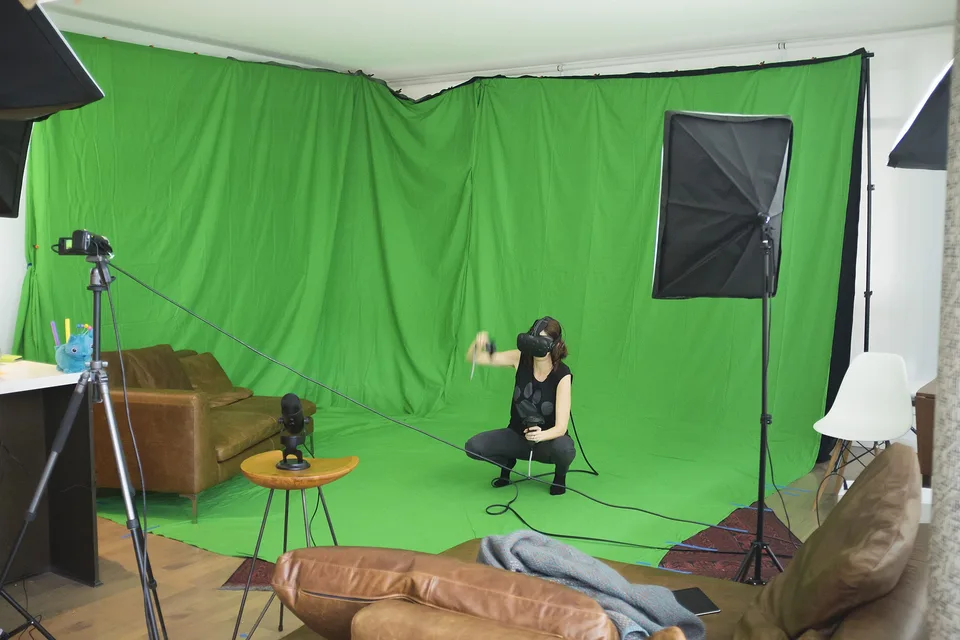
До нейросетей фон убирали вручную по контуру или снимали на однотонном фоне. Хромакей — съёмка на зелёном или синем — придуман в кино тридцатых годов и до сих пор остаётся самым надёжным способом получить чистую маску.
Зелёный выбран потому, что этого цвета меньше всего в человеческой коже, а сенсоры камер к нему чувствительнее всего. Синий применяли раньше, и он до сих пор в ходу там, где в кадре есть зелёная одежда или растения.
Автоматическое выделение по цвету появилось в графических редакторах девяностых и работало по порогу схожести. На однотонном фоне оно справлялось, на сложном — оставляло ореолы и вырезало куски объекта.
Свёрточные нейросети изменили положение в середине десятых. Задача сегментации — отнести каждый пиксель к объекту или фону — оказалась им по силам, и качество превзошло ручное выделение по скорости на порядки.
Как получить аккуратный вырез
Снимайте объект на контрастном однотонном фоне, если есть возможность. Даже нейросеть работает точнее там, где граница видна человеку с первого взгляда.
Проверяйте края на просвет. Поставьте вырезанный объект на яркий цветной фон — все огрехи маски проявятся мгновенно, а на белом их не видно.
Проверяйте вырез на разных масштабах. Огрехи по контуру, незаметные в уменьшенном виде, на карточке товара при увеличении бросаются в глаза.
Сохраняйте в PNG или WebP. JPEG не поддерживает прозрачность, и сохранение в него превратит прозрачный фон в чёрный или белый.
Проверьте тень под предметом. Полностью вырезанный объект без тени выглядит наклеенным, и мягкая тень возвращает ему вес.
Для товарных фото добивайтесь чистого белого фона. Площадки по-разному отображают прозрачность, и белый даёт предсказуемый результат везде.
Учтите вес результата. Картинка с прозрачностью в PNG весит заметно больше исходного JPEG, и для карточек товаров это стоит проверять до загрузки.
Дорабатывайте волосы вручную. Кисть по маске с мягким краем занимает пару минут и отличает аккуратную работу от машинной.
Снимайте с равномерным светом. Резкая тень на границе объекта путает модель: она принимает тень за часть предмета и оставляет её в вырезе.
Сохраняйте исходник. Вырезанный объект теряет фон безвозвратно, и вернуться к другой версии выреза можно только от оригинала.
Перевести в монохром поможет чёрно-белое фото, а собрать документ — сборка PDF из фото.
| Обработка | в браузере |
| Данные | не покидают устройство |
| Лучше всего | чёткие границы |
| Труднее всего | волосы и стекло |
| Формат сохранения | PNG или WebP |
| Хромакей | кино 1930-х |
| Зелёный фон | меньше всего в коже |
| Нейросети | середина 2010-х |
Как это работает
Человек или зверь на улице требует нейросети — она отделяет объект целиком по форме. Волосы, тонкие ветки и края очков доводятся кистью. Здесь есть все три, а порог и смягчение края работают уже после и правят результат без пересчёта.
Модель считает внутри вкладки, фотография на сервер не отправляется. Проверено 05.09.2026.
Как пользоваться
- Перетащите файл, выберите его или вставьте из буфера обмена.
- Кнопка запускает нейросеть; для однотонного фона быстрее сработает палочка по клику.
- Порог двигает границу, смягчение растушёвывает её, кисть стирает и возвращает вручную.
- PNG с прозрачностью или JPG с выбранным фоном.
Частые вопросы
Как работает автоматический режим
В браузер подгружается сеть U²-Net в варианте u2netp: она обучена находить на снимке главный объект и выдаёт карту, где для каждой точки записана вероятность принадлежности объекту. Снимок ужимается до 320×320 точек, сеть считает карту, карта растягивается обратно и становится прозрачностью. Рантайм и веса весят от семи до одиннадцати мегабайт в сжатом виде: точный размер зависит от того, умеет ли браузер считать на видеокарте. Скачиваются они один раз и остаются в кэше браузера на год.
Фотография отправляется на сервер
Нет. С сервера скачиваются только веса модели и вычислительный рантайм — одинаковые для всех. Снимок читается через file:// в самой вкладке, считается на wasm внутри браузера и никуда не передаётся. Закройте вкладку — от него не останется ничего.
Почему на волосах и ветках остаётся кайма
Сеть считает карту на сетке 320×320, и один её пиксель растягивается до десятка исходных. Тонкие детали туда попадают частично, отсюда и кайма. Помогает смягчение края на 1–2 пикселя вместе со сдвигом порога вверх: граница уезжает внутрь объекта и цветной ободок фона пропадает.
Когда палочка справляется лучше нейросети
Когда фон однотонный: товар на белом, скан документа, логотип на цветной подложке. Палочка убирает область, похожую по цвету на точку клика, с заданным допуском — граница у неё чище, чем у сети, и считается мгновенно. На улице или в комнате палочка бесполезна: там сотни оттенков.
Что делают порог и смягчение
Сеть выдаёт плавную карту вероятностей: у каждой точки своё значение от 0 до 255. Порог решает, с какого значения точка считается объектом: подняли — граница ушла внутрь и лишнее срезалось, опустили — прихватилось больше. Смягчение размывает готовую границу, чтобы край не выглядел вырезанным ножницами.
Какого размера снимок потянет браузер
Кадр ужимается до 1600 точек по длинной стороне: этого хватает для публикации и маркетплейса, а память телефона остаётся свободной. Для печати в большом формате результат лучше готовить в настольном редакторе.
Сколько занимает расчёт
Первый запуск скачивает рантайм и веса, дальше они берутся из кэша. Дальше всё решает поддержка WebGPU: с ней счёт идёт на видеокарте и занимает доли секунды — на Chrome под macOS замер 5 сентября 2026 года дал 215 миллисекунд. Без неё считает процессор, и тот же снимок обрабатывается около шести секунд; вкладка при этом остаётся живой, потому что расчёт вынесен в отдельный поток.
Спросите нейросети об инструменте
Больше возможностей: Заменить фон на фото, студия, парк или ровный цвет.
Похожие инструменты
Шесть способов перевода — Rec. 709, Rec. 601, среднее, светлота, максимум канала и свой микшер, плёночные светофильтры, контраст, зерно, тонирование, гистограмма и шторка сравнения с оригиналом.
ОткрытьФото в PDFСобирает JPG и PNG в один документ: размер листа, ориентация по каждому снимку, поля и порядок страниц. Без загрузки на сервер.
ОткрытьHEIC в JPGОткрывает снимки с айфона и сохраняет их в JPG, PNG или WebP пачкой: выбор качества и ширины, вес до и после, всё внутри браузера.
ОткрытьКалькулятор соотношения сторонВторая сторона по заданной пропорции и определение пропорции по готовым размерам. Со справочником ходовых форматов и расчётом обрезки.
ОткрытьКонвертер WebPИз WebP в JPG и PNG или обратно — пакетно, с настройкой качества и ширины. Показывает, сколько веса удалось срезать.
ОткрытьPNG в JPG и обратноКонвертер картинок между PNG и JPG пачкой. Показывает вес до и после, предупреждает про прозрачность и даёт выбрать цвет подложки.
ОткрытьЕщё инструменты для картинок
Сжатие и изменение размера, обрезка, конвертеры PNG, JPG и WebP, метаданные, водяной знак, аватарка и палитра — в разделе 19 инструментов.