
Проверка герцовки монитора
Замеряет реальную частоту обновления экрана прямо в браузере и показывает, работает ли монитор на заявленных 144 или 165 Гц. Рядом — проверка вертикальной синхронизации, гостинга и задержки вывода.
Откуда взялись 60, 144 и 240 герц
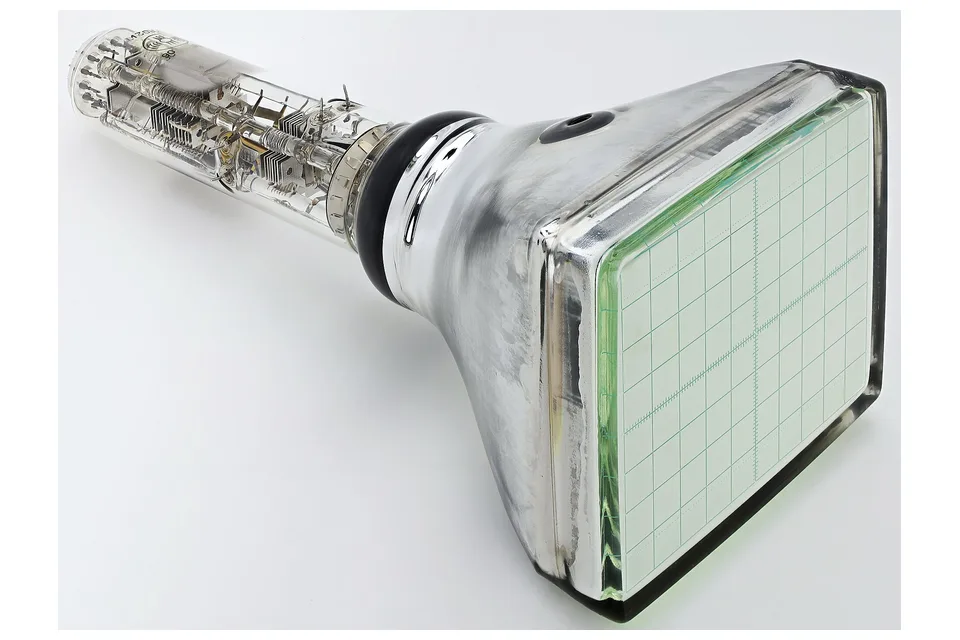
Частота обновления пришла из телевидения: у электронно-лучевых экранов луч рисовал картинку строку за строкой, и на 60 герцах глаз ловил мерцание, поэтому мониторы девяностых старались выводить 85 и выше. С жидкими кристаллами мерцание исчезло, картинка перестала гаснуть между кадрами — и частота на долгие годы застыла на 60.
Вернулась она вместе с играми. Чем чаще меняется кадр, тем короче он висит на экране, и тем меньше смазывается движение: при 60 герцах кадр держится около 16 миллисекунд, при 240 — четыре. Отсюда 144, 165 и 240 герц в мониторах и «плавность», о которой говорят игроки. Заявленную частоту при этом надо ещё получить: она зависит от кабеля, разрешения и настроек, а адаптивная синхронизация вообще подстраивает её под кадры видеокарты, и замер тогда показывает не круглое число.
Браузер меряет частоту по кадрам отрисовки, и значение получается чуть ниже паспортного: часть кадров уходит на саму страницу. Расхождение в один-два герца нормально, а вот 60 вместо заявленных 144 означает, что режим не включён в настройках системы или упирается в кабель.
Как работает замер
Браузер рисует кадры синхронно с обновлением экрана. Счётчик считает интервалы между кадрами за последнюю секунду и переводит их в герцы. Через 3–5 секунд число перестаёт скакать — это и есть частота, с которой экран реально работает прямо сейчас.
Замер идёт в полноэкранном режиме, потому что часть браузеров ограничивает частоту отрисовки в фоновой или неактивной вкладке. Закройте на время замера видео, игры и другие тяжёлые вкладки: загруженная видеокарта занижает результат.
Почему монитор не выдаёт заявленную частоту
Кабель и разъём. Пропускной способности старого кабеля не хватает на связку «высокое разрешение + высокая частота», и система молча откатывается на 60 Гц.
Режим в настройках системы. После переустановки драйвера или подключения второго экрана частота сбрасывается на значение по умолчанию.
Энергосбережение. Ноутбуки на батарее снижают частоту экрана, чтобы дольше жить.
Адаптивная частота. Технологии переменной частоты меняют её в зависимости от нагрузки, поэтому в браузере значение может плавать.
Значения предельные для интерфейса при стандартной глубине цвета. Реальный режим зависит ещё от видеокарты, кабеля и настроек HDR.
Что даёт высокая частота на практике
Прирост плавности убывает: переход с 60 на 120 Гц ощущается сильнее, чем с 240 на 360.
Спросите нейросети об инструменте
Другие тесты устройств
Движущиеся объекты на трёх скоростях: длина шлейфа, ореолы от овердрайва и пропуск кадров.
ОткрытьТест на выгорание экранаПрогон цветов против остаточного изображения и проверка OLED на необратимое выгорание.
ОткрытьПроверка на засветыЧёрный фон и тёмно-серые заливки: засветы подсветки, облачность, глоу и тинт. С разбором, что из этого брак.
ОткрытьТест цветопередачиГрадиенты и бэндинг, шкалы серого, цветовой круг, насыщенность и телесные тона.
ОткрытьПроверка на битые пикселиДевять однотонных заливок и автоперебор цветов, карта осмотра по зонам и режим лечения застрявшего пикселя.
ОткрытьТест монитораСорок полноэкранных тестов: битые пиксели, засветы, герцовка, гостинг, градиенты и цветопередача. Для монитора, ноутбука и телефона.
ОткрытьКак пользоваться
- Счётчик покажет число кадров в секунду. Первые 3–5 секунд значение скачет, потом стабилизируется — это и есть текущая частота обновления.
- Если экран заявлен на 144 Гц, а замер показывает 60, частоту нужно включить в настройках системы и драйвере видеокарты.
- Тест вертикальной синхронизации покажет пропуск кадров, тест гостинга — смазанный след за движущимся объектом.
Частые вопросы
Как проверить монитор на герцовку?
Нажмите «Запустить замер»: браузер рисует кадры синхронно с экраном, и счётчик через несколько секунд покажет реальную частоту обновления. Сравните её с паспортной: если монитор куплен как 144 Гц, а проверка показывает 60, частота не включена в настройках системы или драйвере видеокарты. Тесты вертикальной синхронизации и гостинга рядом проверят, нет ли пропуска кадров и смазанного следа.
Как узнать, сколько герц у моего монитора?
Запустите замер частоты: браузер рисует кадры синхронно с экраном, поэтому счётчик показывает реальную частоту обновления. Паспортное значение при этом смотрят на сайте производителя по модели.
Замер показывает 60 Гц, хотя монитор на 144. Почему?
Чаще всего высокая частота просто не включена: её выставляют в разделе «Расширенные параметры дисплея» в Windows или в настройках монитора на macOS. Ещё частота падает из-за слабого кабеля, режима энергосбережения на батарее и загруженной видеокарты.
Насколько точен браузерный замер?
Он показывает частоту, с которой браузер получает кадры от системы, и на спокойной машине совпадает с реальной. Погрешность растёт, когда видеокарта занята играми, видео или другими вкладками.
Можно ли так проверить экран телефона?
Да. На телефонах с адаптивной частотой значение будет плавать между 60 и 120 Гц — система сама снижает её для экономии батареи.
Что такое пропуск кадров?
Ситуация, когда экран не успевает показать очередной кадр. В тесте вертикальной синхронизации это выглядит как рывки и подёргивания полосы, которая должна идти ровно.
Нужно ли что-то устанавливать?
Нет. Все тесты рисуются прямо в браузере на вашем устройстве. Ни изображение с экрана, ни звук, ни видео с камеры никуда не передаются и не сохраняются.
Проверьте остальное железо
Монитор, мышь, клавиатура, микрофон, камера, наушники и геймпад — все тесты открываются в браузере, без установки программ и без регистрации.