 Паветта
Сжать фото до нужного размера
Задайте вес, в который нужно уложиться — 500 КБ для формы, 1 МБ для письма, сколько требуется, — и инструмент сам подберёт качество, чтобы файл влез и при этом остался максимально чётким. Можно и наоборот: выставить качество вручную.
Нужно поменять формат вместо веса? Для этого есть конвертер WebP: переводит из WebP в JPG и обратно. Почему лёгкие картинки важны для позиций — в гайде про скорость загрузки сайта.
Сжать точно под лимит
Обычные сжималки дают ползунок качества и оставляют вас гадать, попадёте вы в лимит или нет. Здесь можно задать нужный вес — 500 КБ, 1 МБ, сколько требует форма, — и инструмент сам подберёт качество: он пробует несколько вариантов сжатия и оставляет самый качественный из тех, что уложились.
Если в лимит не уложиться
Когда даже сильное сжатие не даёт нужный вес, инструмент начинает уменьшать картинку по размеру — шаг за шагом, пока не попадёт. Если и это не помогает (например, вы просите 20 КБ от панорамы), файл помечается жёлтым: там будет лучший достигнутый результат и прямая подпись, что цель не взята. Тогда стоит поднять лимит или ограничить ширину вручную.
Почему WebP выгоднее
Если файл нужен для сайта, выберите в формате WebP: при одинаковом визуальном качестве он весит на четверть-треть меньше JPG, а значит под тот же лимит влезет более чёткая картинка. Для отправки в форму или по почте безопаснее JPG — его открывает вообще всё.
Что дальше
Если вес упирается в сам формат, поможет смена контейнера: PNG в JPG и обратно. Скриншот в PNG после конвертации в JPG часто становится легче в разы, а фотография в PNG — наоборот, тяжелее.
Что делает ползунок качества и как работает подгонка
JPEG и WebP сжимают с потерями: картинка режется на блоки, каждый блок раскладывается на частоты, и мелкие детали, которые глаз почти не различает, округляются. Ползунок качества управляет силой этого округления. На 90 потери незаметны и вес падает вдвое, на 75 разницу видно только при увеличении, на 50 появляются квадраты на градиентах и ореолы у контуров. Цветность при этом хранится вдвое грубее яркости, потому что глаз к цвету менее чувствителен.
Подгонка под вес — перебор: инструмент кодирует картинку на нескольких значениях качества, смотрит, какой файл получился, и сужает диапазон, пока не находит лучшее качество, укладывающееся в лимит. Если и на минимальном качестве файл велик, уменьшается размер в пикселях. Каждый файл проходит несколько кодирований, отсюда задержка на больших пачках.
При пересохранении из файла уходят служебные данные снимка: модель камеры, дата, координаты места съёмки. Для фотографий из дома это плюс: координаты в файле, отправленном в объявление, показывают адрес.
| Качество | Вес от оригинала | Что видно |
|---|---|---|
| 90 | около 50 % | ничего |
| 75–80 | 20–30 % | мелкая зернистость при увеличении |
| 60 | 10–15 % | ореолы у контуров и текста |
| 40 и ниже | меньше 10 % | квадраты на небе и коже |
Форматы менялись, лимиты остались
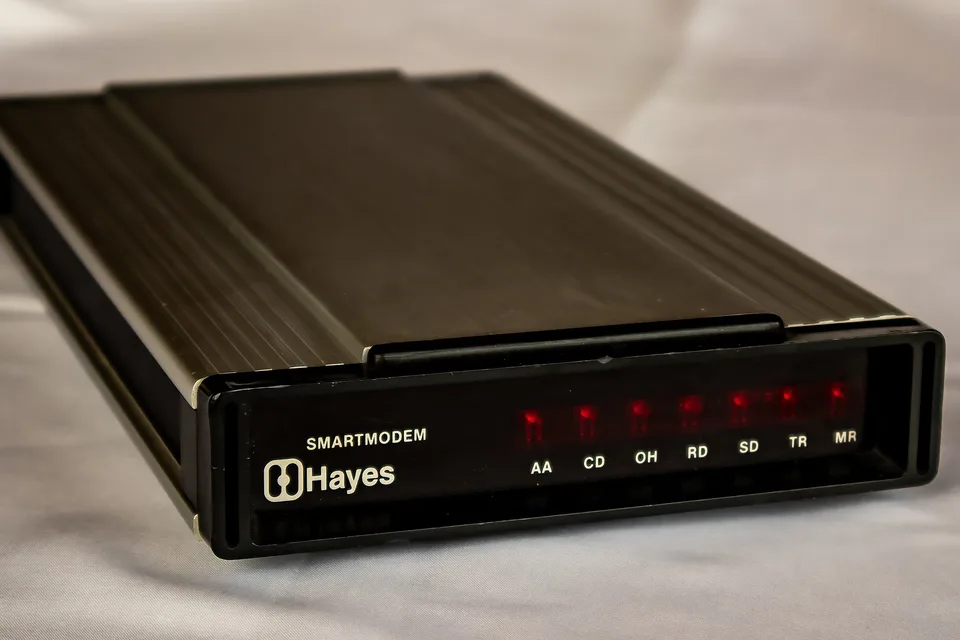
Формат JPEG утвердили в 1992 году: группа экспертов, давшая ему имя, собралась ещё в 1986-м, а свободная библиотека для кодирования вышла в 1991-м, и с ней формат разошёлся по всем программам. Задача была та же, что сегодня: передать фотографию по узкому каналу. Модем 1991 года на 14 400 бит в секунду качал стокилобайтный файл около минуты, и каждый сброшенный килобайт был виден.
В 1996 году появился PNG для графики без потерь, в 2010-м Google выпустил WebP, который при том же качестве весит на четверть-треть меньше, в 2019-м вышел AVIF. Форматы менялись, а лимиты на вес остались: формы, почта и мессенджеры по-прежнему ограничивают вложение, только теперь причина в хранилищах и трафике, модем тут ни при чём.
Снимки за это время потяжелели в сто раз: камера на два мегапикселя 2000 года давала файл в 300 килобайт, телефон 2026 года — в 4–8 мегабайт. Поэтому задача «уложить фото в мегабайт» никуда не делась, просто теперь её решает браузер за долю секунды.

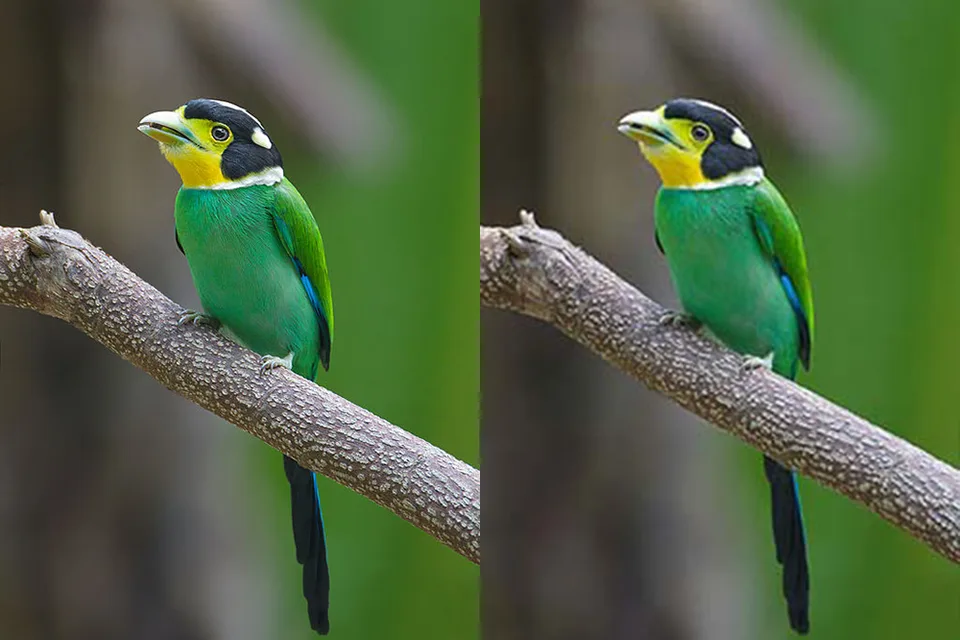
Сначала размер, потом качество
Сначала размер, потом качество. Фото с телефона в 4000 пикселей для формы или сайта уменьшайте до 1600–2000 по длинной стороне в изменении размера, и лимит в мегабайт возьмётся на качестве 85 без видимых потерь. Сжимать четырёхтысячный кадр до 500 килобайт качеством — значит получить квадраты при том же размере.
Ориентиры по весу: аватар и превью — до 100 килобайт, картинка в статье — 100–200, фото в письме — до 500, вложение в форму — по её лимиту, обычно 1–5 мегабайт. Для сайта выбирайте WebP и посмотрите разницу в конвертере WebP, для форм и почты — JPG. Скриншоты с текстом сжимайте не ниже 90 или оставляйте в PNG.
Храните исходник и не пересохраняйте JPEG по кругу: каждое сохранение с потерями добавляет новые артефакты к старым. Несколько снимков для отправки одним файлом собирает фото в PDF, а вес PNG уменьшает перевод в JPG в конвертере PNG и JPG.
| Подгонка под вес | перебор качества |
| Если не влезает | уменьшение размера |
| Форматы на выходе | JPG, WebP |
| Служебные данные | удаляются |
| Обработка | в браузере |
| JPEG | 1992 |
| PNG | 1996 |
| WebP | 2010 |
Как пользоваться
Работает с пачкой файлов сразу, показывает вес до и после по каждому. Всё сжимается в браузере, фото никуда не загружаются. Когда правок больше, чем одна операция, нужен полноценный редактор: в каталоге собраны фоторедакторы со слоями, ретушью и масками.
- Или нажмите на поле и выберите файлы — можно сразу несколько.
- Готовые кнопки на 100 КБ, 500 КБ, 1 МБ и другие или своё число в поле рядом.
- WebP даст меньший вес при том же качестве, JPG откроется где угодно.
- Кнопка под каждым фото скачивает его отдельно, «Скачать все» — всю пачку.
Частые вопросы
Как сжать фото до 1 МБ?
Перетащите файл, нажмите кнопку «1 МБ» — инструмент сам подберёт качество под этот лимит. Он пробует несколько вариантов сжатия и оставляет самый чёткий из тех, что уложились в вес. Если картинка огромная и качеством её не дожать, инструмент дополнительно уменьшит размер в пикселях.
Что значит «сжать без потери качества»?
Строго без потерь вес почти не падает — так устроены JPG и WebP. На практике под этим понимают сжатие, где разницу не видно глазом: это качество примерно 75–85. Именно в этом диапазоне инструмент и старается держаться, опускаясь ниже только если вы задали жёсткий лимит по весу.
Сколько фото можно сжать за раз?
Ограничения нет — считает ваш компьютер. Десяток файлов проходит за секунды. В режиме подгонки под вес каждая картинка обрабатывается в несколько проходов, поэтому большие пачки идут чуть дольше.
Почему картинка помечена жёлтым?
Значит, в заданный лимит уложиться не удалось даже при сильном сжатии и уменьшении размера. Такое бывает, когда просят слишком мало — например, 20 КБ от панорамы. В карточке лежит лучший достигнутый результат: поднимите лимит или ограничьте ширину вручную.
Какой формат выбрать?
Для отправки в форму, банк или по почте берите JPG — его открывает всё. Для картинок на сайт выбирайте WebP: при том же качестве он весит на четверть-треть меньше, поэтому в один и тот же лимит влезет более чёткое изображение.
Почему PNG превращается в JPG?
PNG сжимается без потерь и на качество не реагирует — уменьшить его вес ползунком невозможно. Поэтому в режиме «как было» PNG переводится в JPG: только так работает подгонка под заданный размер. Если формат важен, скачайте исходник и уменьшите ширину.
Фото загружаются на сервер?
Нет. Файлы читаются локально, сжимаются в памяти браузера через canvas и сразу отдаются на скачивание. На сервер ничего не уходит, поэтому можно обрабатывать документы и личные снимки.
Где этому учат
 Академия Synergy
 Skillbox
 Яндекс Практикум
 TeachMeSkills
 Нетология
 Contented
 VideoForme
 Pentaschool
Спросите нейросети об инструменте
Больше возможностей: Улучшить качество фото, убрать шум и вернуть резкость.
Похожие инструменты
Из WebP в JPG и PNG или обратно — пакетно, с настройкой качества и ширины. Показывает, сколько веса удалось срезать.
ОткрытьPNG в JPG и обратноКонвертер картинок между PNG и JPG пачкой. Показывает вес до и после, предупреждает про прозрачность и даёт выбрать цвет подложки.
ОткрытьИзменить размер фотоПиксели вручную или готовый пресет: обложка ВК, превью YouTube, аватар, фото 3×4, печать 10×15. Пакетно, с обрезкой или полями.
ОткрытьФото в PDFСобирает JPG и PNG в один документ: размер листа, ориентация по каждому снимку, поля и порядок страниц. Без загрузки на сервер.
ОткрытьHEIC в JPGОткрывает снимки с айфона и сохраняет их в JPG, PNG или WebP пачкой: выбор качества и ширины, вес до и после, всё внутри браузера.
ОткрытьСделать фото чёрно-белымШесть способов перевода — Rec. 709, Rec. 601, среднее, светлота, максимум канала и свой микшер, плёночные светофильтры, контраст, зерно, тонирование, гистограмма и шторка сравнения с оригиналом.
ОткрытьЕщё инструменты для картинок
Сжатие и изменение размера, обрезка, конвертеры PNG, JPG и WebP, метаданные, водяной знак, аватарка и палитра — в разделе 19 инструментов.