 Паветта
Коллаж из фото
До и после, три ракурса товара, девять кадров с поездки — коллаж собирается за минуту: выберите шаблон, загрузите фото, и они встанут по ячейкам, обрезаясь по центру без искажений. Отступы между кадрами, цвет фона, скругление углов и ширина холста настраиваются, порядок фото меняется кнопками.
Шаблоны и как фото встают в ячейки
Инструмент складывает от двух до девяти фотографий в одну картинку по шаблону: два кадра рядом для «до и после», три в ряд, одно большое с двумя маленькими, сетки 2 × 2, 3 × 2 и 3 × 3. Фото встают по ячейкам в порядке выбора, лишние ждут очереди и займут место, когда вы смените шаблон на более вместительный; кнопки сдвигают и перемешивают порядок. Отступ между кадрами, скругление углов, цвет фона и ширина холста настраиваются, результат сохраняется в JPG для соцсетей или в PNG для дальнейшей обработки.
Ячейки считаются от ширины холста и пропорций шаблона, высота выходит сама. Каждое фото вписывается режимом «покрытие»: кадр масштабируется так, чтобы заполнить ячейку целиком, а лишнее по краям обрезается симметрично, без искажения пропорций. Пересчёт делается один раз под размер ячейки, JPG сохраняется с качеством 90 %, всё происходит в браузере.
| Шаблон | Фото | Холст при ширине 1200 px | Для чего |
|---|---|---|---|
| Два рядом | 2 | 1200 × 600 | До и после, сравнение |
| Два в столбик | 2 | 1200 × 1920 | Вертикальная лента, сторис |
| Три в ряд | 3 | 1200 × 540 | Три ракурса, шапка страницы |
| Одно большое и два | 3 | 1200 × 900 | Главное фото и детали |
| Сетка 2 × 2 | 4 | 1200 × 1200 | Квадрат для ленты |
| Сетка 3 × 2 | 6 | 1200 × 900 | Подборка товара |
| Сетка 3 × 3 | 9 | 1200 × 1200 | Девять кадров поездки |
История: от клеёнки Пикассо до сеток в соцсетях
Коллаж как приём назван по французскому coller, «клеить», и датируется точно: в мае 1912 года Пабло Пикассо вклеил в «Натюрморт с плетёным стулом» кусок клеёнки с рисунком плетёнки, а осенью того же года Жорж Брак наклеил на рисунок полосы обоев под дерево, так появилось papier collé. Кубисты доказали, что чужой готовый кусок может быть частью картины, и следующие сто лет искусство это повторяло.
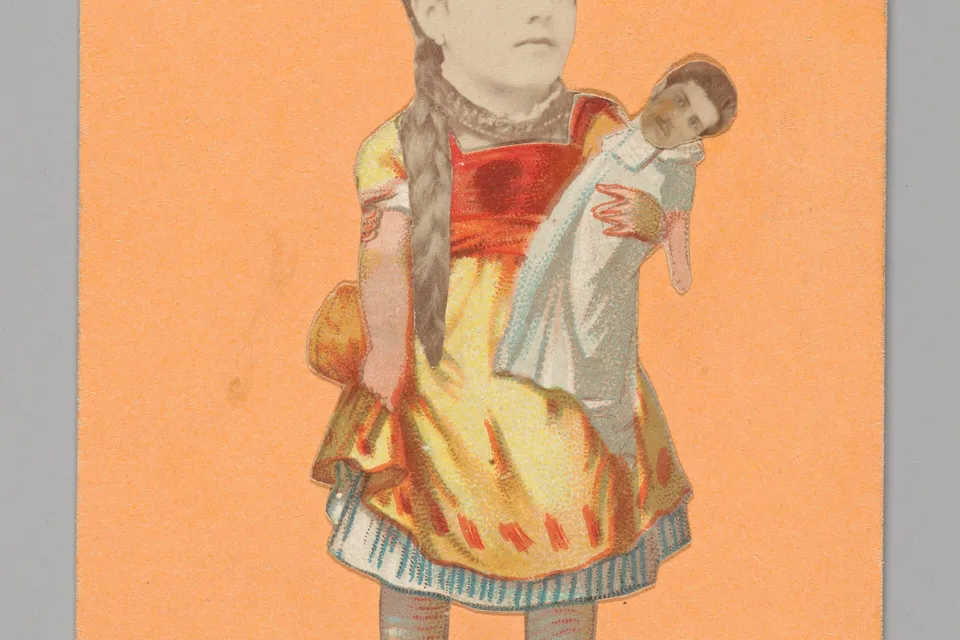
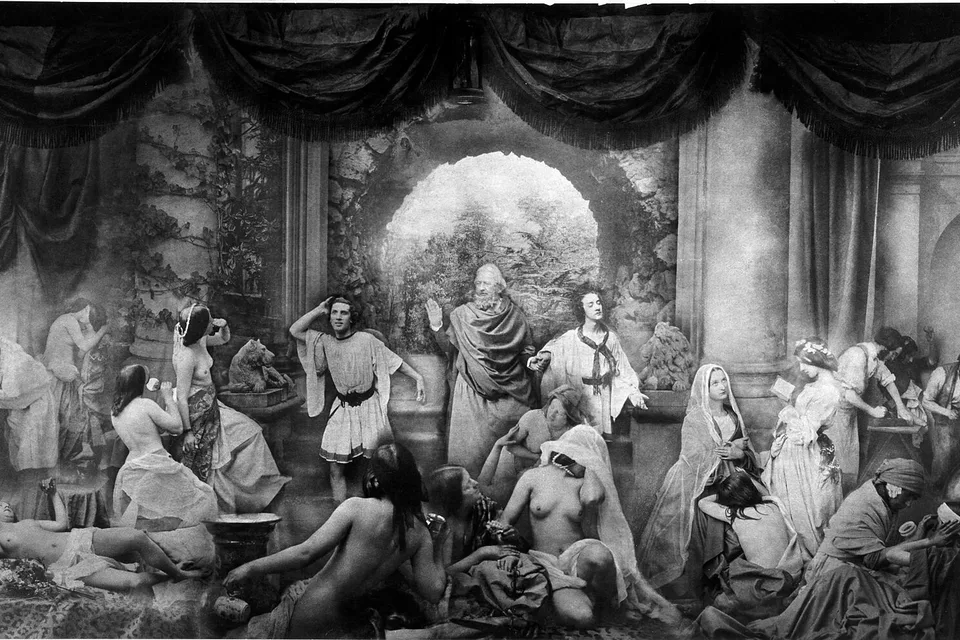
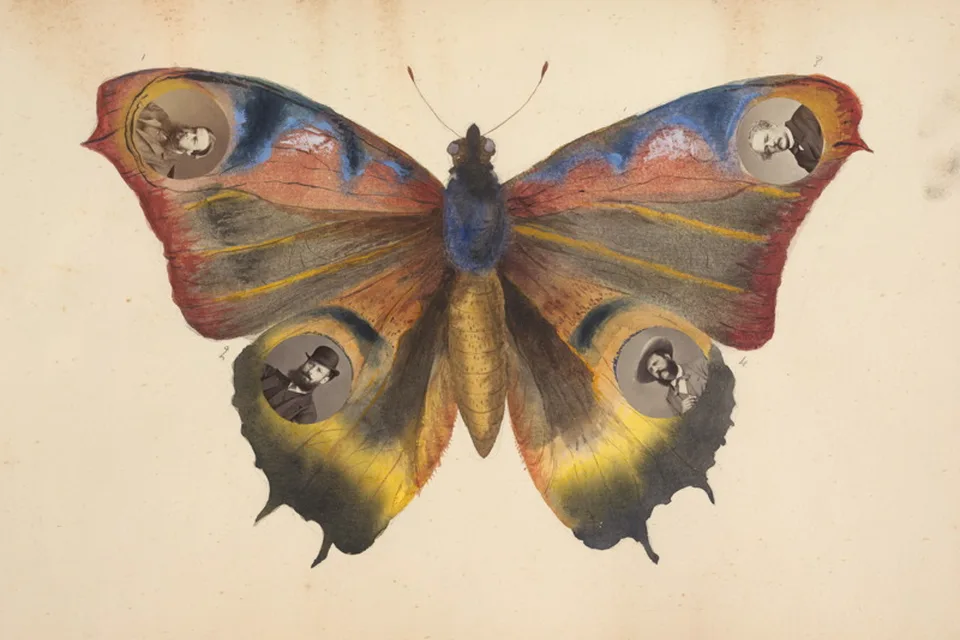
Фотография пришла к тому же раньше живописи. В 1857 году Оскар Рейландер напечатал «Два пути жизни» с трёх десятков негативов, а в викторианских альбомах 1860–1870-х годов хозяйки вырезали портреты из карточек и вклеивали их в нарисованные акварелью гостиные. Дадаисты после Первой мировой сделали фотомонтаж оружием: Ханна Хёх и Рауль Хаусман в Берлине, Джон Хартфилд с антифашистскими обложками, в СССР Александр Родченко с монтажами к поэме Маяковского «Про это» в 1923 году. Жил фотомонтаж и в семейных альбомах: школьные и свадебные виньетки собирали из отдельных портретов ещё в ателье начала XX века.
Цифровой коллаж начался с Photoshop 1990 года, где слои заменили ножницы и клей, а массовым его сделали телефоны: сетки из нескольких кадров стали языком соцсетей, и в 2015 году Instagram выпустил для них отдельное приложение Layout. Инструмент повторяет именно этот жанр: сетка, отступы, фон, без слоёв и масок.
Как собрать коллаж без обрезанных голов
Выберите шаблон под число фото, затем загрузите файлы сразу все в нужном порядке: они займут ячейки по очереди выбора. Если кадр обрезался не там, поменяйте шаблон с подходящей формой ячейки или заранее обрежьте фото; кнопка «Сдвинуть» переносит первое фото в конец, «Перемешать» раскладывает случайно. Отступ 8–16 px и белый фон дают спокойный вид, нулевой отступ — сплошную мозаику. Для «до и после» снимайте оба кадра с одной точки и в одном свете, иначе обрезка по центру подчеркнёт разницу ракурсов вместо результата.
Ширины 1200 px хватает для ленты и мессенджеров, 2000 px берите для печати и больших экранов, помня, что файл тяжелеет. Сохраняйте JPG для публикации и PNG, если коллаж пойдёт дальше в обработку. Скругление углов ячеек хорошо смотрится на светлом фоне с отступом, на сплошной мозаике без отступов его лучше оставить нулевым, иначе в стыках появятся цветные уголки. Боковые и перевёрнутые кадры сначала выправьте в повороте фото, подпись или логотип поверх готового коллажа добавит водяной знак.
| Фото | 2–9 |
| Шаблонов | 7 |
| Ширина холста | 1200, 1600, 2000 px |
| Отступ по умолчанию | 12 px |
| Вписывание | покрытие, обрезка по центру |
| JPG | качество 90 % |
| Первый коллаж | 1912, Пикассо |
| Данные на сервер | не уходят |
Как пользоваться
Результат сохраняется в JPG для соцсетей или PNG для дальнейшей обработки; всё происходит в браузере, файлы никуда не отправляются. Проверено 04.09.2026.
- От двух ячеек рядом до сетки 3×3 и «одно большое плюс два».
- Сразу несколько файлов; они займут ячейки по порядку, лишние подождут своей очереди.
- Отступы, фон, скругление, ширина холста; кнопки сдвигают и перемешивают порядок.
- JPG для соцсетей и мессенджеров, PNG без потерь.
Частые вопросы
Как фото вписываются в ячейки
Режимом «покрытие»: кадр масштабируется так, чтобы заполнить ячейку целиком, а лишнее по краям обрезается симметрично. Пропорции не искажаются; если важен весь кадр, выберите шаблон с подходящей формой ячейки или обрежьте фото заранее.
Какой размер холста выбрать
1200 px по ширине хватает для соцсетей, 2000 — для печати небольшого формата и просмотра на больших экранах. Высота считается из пропорций шаблона. Чем больше холст, тем тяжелее файл.
Как поменять фото местами
Кнопка «Сдвинуть» переносит первое фото в конец, «Перемешать» раскладывает случайно. Для точного порядка загрузите файлы в нужной последовательности: они встают по порядку выбора.
Что с качеством
Фото пересчитываются один раз под размер ячейки; при сохранении в JPG применяется сжатие с качеством 90 %. Для дальнейшей обработки берите PNG.
Можно ли добавить подпись
Пока нет; подпись удобно добавить инструментом водяного знака поверх готового коллажа.
Спросите нейросети об инструменте
Больше возможностей: Нейросеть для фото, ретушь, реставрация, фон; увеличение бесплатно.
Похожие инструменты
Поворот на 90° и на любой угол, зеркальное отражение по горизонтали и вертикали, фон под углами, сохранение в PNG или JPG.
ОткрытьВодяной знак на фотоТекст или логотип поверх картинки: прозрачность, размер, угол, девять позиций или плитка по всему полю; сохранение в PNG и JPG без загрузки на сервер.
ОткрытьСхема вышивки из фотоФото в схему вышивки крестом: ширина в крестиках, канва Aida, число цветов, подбор мулине DMC, цветная схема с сеткой и символами, легенда с расходом мотков, размер в сантиметрах и печать чёрно-белых листов.
ОткрытьФото на документыКадрирование снимка под 3×4, 3,5×4,5, 4×6, 5×5, 3,3×4,8 и 2×3 см по разметке головы и глаз, авторазмётка по трём точкам, поворот и яркость, лист 10×15 или А4 с копиями и линиями реза в 300 или 600 dpi.
ОткрытьСделать мемМем из своей картинки: надписи сверху и снизу белым шрифтом с чёрной обводкой, размер и положение текста, полоса под надпись, подпись автора, PNG или JPG.
ОткрытьКруглая аватаркаВырезать круг из фото с масштабом и сдвигом, рамка любого цвета, прозрачный или цветной фон, размеры 256–1024 px, PNG с прозрачностью.
ОткрытьЕщё инструменты для картинок
Сжатие и изменение размера, обрезка, конвертеры PNG, JPG и WebP, метаданные, водяной знак, аватарка и палитра — в разделе 19 инструментов.