 Паветта
Калькулятор соотношения сторон
Задача возникает каждый раз, когда картинку надо вписать в чужой формат: известна ширина, нужна высота при той же пропорции.
Пропорция и размер
Что получилось
Определить соотношение по размерам
Ходовые форматы
| Формат | Соотношение | Ваш кадр станет | Обрежется |
|---|
Зачем считать пропорции
Калькулятор пересчитывает размеры с сохранением пропорций: задаёте одну сторону — получаете вторую. Отдельно показывается само соотношение в привычном виде вроде 16:9 и в виде десятичной дроби.
Соотношение сторон определяет, как кадр ляжет в контейнер. Видео 16:9 в вертикальном экране телефона занимает четверть высоты, а тот же материал, перекадрированный в 9:16, требует пересборки композиции: то, что было по краям, придётся выбросить.
Стандартные соотношения различаются по назначению. 16:9 — телевидение и большинство мониторов, 4:3 — старая техника и часть фотокамер, 3:2 — зеркальные фотоаппараты и печать 10×15, 1:1 — квадрат для лент соцсетей, 21:9 — кинематографический формат.
Инструмент считает и площадь в пикселях: она определяет вес файла и нагрузку на память. Увеличение обеих сторон вдвое даёт вчетверо больше пикселей, и об этом забывают при подготовке картинок для сайта.
| Соотношение | Где применяется |
|---|---|
| 16:9 | Телевидение, мониторы |
| 4:3 | Старая техника, часть камер |
| 3:2 | Фотоаппараты, печать 10×15 |
| 1:1 | Квадрат для лент |
| 21:9 | Кинематографический формат |
От разрезанной плёнки до вертикального видео
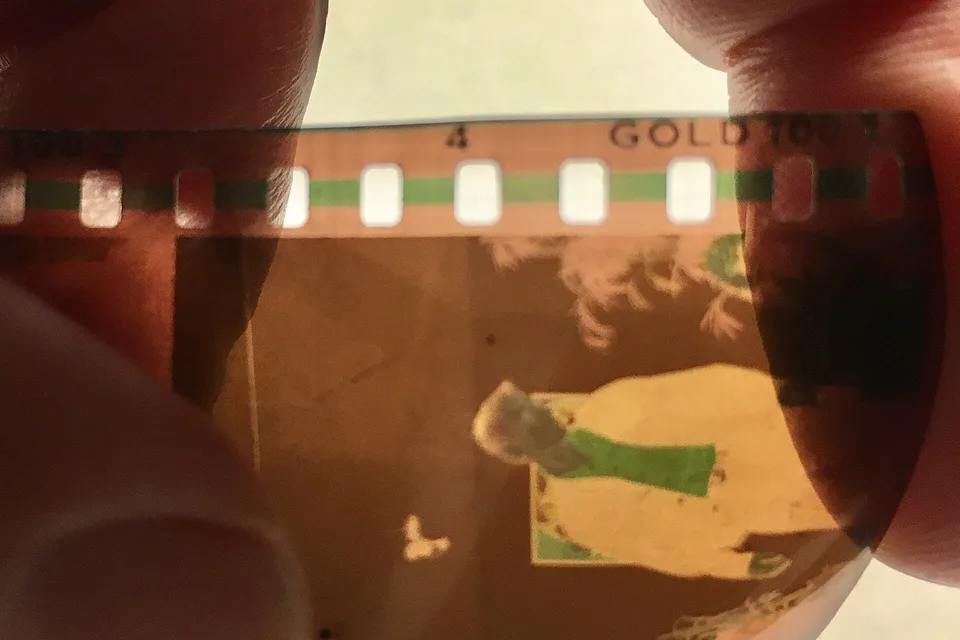
Формат 4:3 задал Уильям Диксон в лаборатории Эдисона около 1892 года: он взял 35-миллиметровую плёнку Kodak, разрезал её вдоль пополам и получил кадр 24 на 18 миллиметров. Пропорция закрепилась как стандарт кино на полвека.
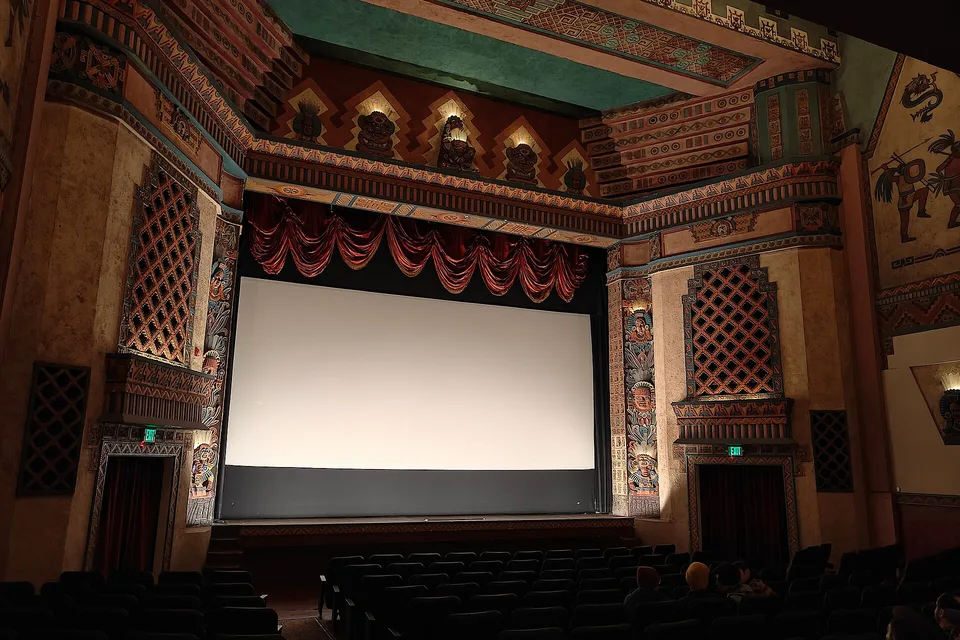
Телевидение унаследовало её от кино, а кино в пятидесятые ушло вперёд: широкие форматы CinemaScope и VistaVision появились как ответ на конкуренцию с телевизором. Зритель должен был увидеть в зале то, чего не показывал домашний экран.
Формат 16:9 выбран для телевидения высокой чёткости в восьмидесятые как компромисс. Его вывели математически: это среднее геометрическое между 4:3 и 2,35:1, и в нём фильмы любого из ходовых форматов теряют меньше всего площади при вписывании.
Вертикальное видео пришло с телефоном, который держат в руке одной ориентацией. Профессиональная среда сопротивлялась этому годами, но привычка миллиардов пользователей оказалась сильнее, и теперь вертикальный формат снимают специально.
Как пересчитать без потерь
Введите исходные размеры и одну сторону нового — вторая посчитается сама. Округляйте до чётных чисел: часть кодеков видео требует размеров, кратных двум, а иногда и шестнадцати.
Для перекадрирования решите заранее, что уйдёт из кадра. Автоматическая обрезка по центру режет головы и подписи, и в важных материалах её приходится править вручную.
Для сайта готовьте картинку в том размере, в каком она отображается, с запасом вдвое для экранов высокой плотности. Изображение шириной 3000 пикселей в блоке шириной 600 грузится в разы дольше без всякой пользы.
Помните про округление. Пересчёт 1920 на 1080 в ширину 1000 даёт высоту 562,5 — округление в разные стороны меняет соотношение в четвёртом знаке, и на длинной цепочке пересчётов это накапливается.
Проверяйте итог на реальном устройстве. Кадр, выглядящий сбалансированным на мониторе, в ленте телефона обрезается по бокам, и композиция ломается.
Считайте пропорции до съёмки, если материал пойдёт в несколько мест. Кадр, снятый с запасом по краям, режется под любой формат, а снятый впритык — только под один.
Для печати помните о разнице форматов бумаги и кадра. Снимок 3:2 на листе 10×15 ложится точно, а на 20×30 — тоже, но на квадратный лист его придётся резать.
Уменьшить вес поможет сжатие фото, а перевести формат — конвертер PNG в JPG.
| Что считается | вторая сторона по пропорции |
| 16:9 | мониторы и телевидение |
| 4:3 | кино до 1950-х |
| 3:2 | фотокамеры |
| 21:9 | кинематографический |
| Формат 4:3 | ≈ 1892, лаборатория Эдисона |
| 16:9 выведен | как среднее геометрическое |
| Удвоение сторон | вчетверо больше пикселей |
Что показывает расчёт
Задача возникает каждый раз, когда картинку надо вписать в чужой формат: известна ширина, нужна высота при той же пропорции. Инструмент решает её в обе стороны — считает недостающую сторону по выбранному соотношению и, наоборот, определяет пропорцию по паре готовых размеров, сокращая её до несократимой дроби. Рядом лежит справочник ходовых форматов: обложка видео, вертикальная история, квадрат для ленты, баннеры рекламных сетей. По каждому видно, во что превратится ваш размер и сколько придётся обрезать, если исходник другой пропорции.
Как пользоваться
Инструмент решает её в обе стороны — считает недостающую сторону по выбранному соотношению и, наоборот, определяет пропорцию по паре готовых размеров, сокращая её до несократимой дроби. Рядом лежит справочник ходовых форматов: обложка видео, вертикальная история, квадрат для ленты, баннеры рекламных сетей. По каждому видно, во что превратится ваш размер и сколько придётся обрезать, если исходник другой пропорции.
- Из готовых или впишите своё в поле рядом — например 21:9 или 2,35:1.
- Впишите ширину — посчитается высота. Впишите высоту — посчитается ширина.
- Во втором блоке введите оба числа: инструмент сократит дробь и назовёт формат, если он стандартный.
- Там показано, как ваш кадр ляжет в ходовые размеры и сколько обрежется по краям.
Частые вопросы
Что означает запись 16:9
Отношение ширины к высоте. Шестнадцать условных единиц в ширину на девять в высоту: при ширине 1920 высота будет 1080, при ширине 1280 — 720. Сами числа значения не имеют, важна только их пропорция, поэтому 16:9 и 32:18 — одно и то же.
Почему инструмент показывает 16:9, а я вводил 1920×1080
Пропорция сокращается до несократимой дроби через наибольший общий делитель. У 1920 и 1080 он равен 120, отсюда 16:9. Так принято записывать формат: это короче и сразу узнаётся.
Что делать, если пропорция получилась вроде 683:384
Значит, размеры не ложатся ни в один стандарт ровно — обычно из-за того, что картинку когда-то обрезали или сжали с округлением. Рядом с точным значением инструмент показывает ближайший стандартный формат и расхождение в процентах. Если оно меньше процента, картинку можно считать этим форматом.
Как понять, сколько обрежется при смене формата
Сравниваются пропорции исходника и цели. Если исходник шире, обрезаются бока, если выше — верх и низ. Инструмент показывает долю площади, которая уйдёт при обрезке по центру. Больше трети — повод пересобрать кадр заново: обрезкой композицию уже не спасти.
Чем отличается вписывание от обрезки
При вписывании картинка целиком помещается в рамку, а пустое место остаётся полями. При обрезке рамка заполняется целиком, но часть изображения уходит за кадр. В рекламных кабинетах чаще требуется второе: поля обычно засчитываются как часть креатива и портят его показатели.
Почему у вертикальных форматов пропорция 9:16
Это тот же 16:9, повёрнутый на девяносто градусов: экран телефона в руке. Записывать надо именно в порядке «ширина к высоте», иначе расчёт перевернётся. Инструмент это учитывает: если высота больше ширины, он так и говорит, что формат вертикальный.
Спросите нейросети об инструменте
Похожие инструменты
Задайте вес — 100 КБ, 500 КБ, 1 МБ — и качество подберётся само. Пакетно, с автоуменьшением, если лимит жёсткий.
ОткрытьPNG в JPG и обратноКонвертер картинок между PNG и JPG пачкой. Показывает вес до и после, предупреждает про прозрачность и даёт выбрать цвет подложки.
ОткрытьHEIC в JPGОткрывает снимки с айфона и сохраняет их в JPG, PNG или WebP пачкой: выбор качества и ширины, вес до и после, всё внутри браузера.
ОткрытьСделать фото чёрно-белымШесть способов перевода — Rec. 709, Rec. 601, среднее, светлота, максимум канала и свой микшер, плёночные светофильтры, контраст, зерно, тонирование, гистограмма и шторка сравнения с оригиналом.
ОткрытьКонвертер WebPИз WebP в JPG и PNG или обратно — пакетно, с настройкой качества и ширины. Показывает, сколько веса удалось срезать.
ОткрытьУдалить фон с фотоНейросеть отделяет объект прямо в браузере, палочка убирает однотонный фон по клику, кисть правит края. Порог и смягчение границы, прозрачный PNG или заливка цветом. Фотография остаётся на устройстве.
ОткрытьЕщё инструменты для картинок
Сжатие и изменение размера, обрезка, конвертеры PNG, JPG и WebP, метаданные, водяной знак, аватарка и палитра — в разделе 19 инструментов.