
Изменить размер фото
Перетащите фото и задайте нужный размер — в пикселях вручную или одной кнопкой из готовых пресетов: обложка сообщества, превью YouTube, аватар, фото 3×4 на документы, печать 10×15.
Картинка стала нужного размера, но всё ещё тяжёлая — прогоните её через сжатие до нужного веса. Для сайта имеет смысл сразу забрать WebP: тот же вид при меньшем весе.
Зачем пресеты
Обычный ресайзер даёт два поля и оставляет вас гуглить, какая сейчас обложка у сообщества и сколько пикселей нужно для фото на документы. Здесь нужные размеры уже собраны: нажали кнопку — поля заполнились, картинка пересчиталась.
Что делать, если пропорции не совпадают
Исходник почти никогда не совпадает с целевым размером по форме кадра. Поэтому есть три поведения:
Про размеры для документов
Пресеты 3×4 и 3,5×4,5 см пересчитаны в пиксели под печать 300 dpi — это стандартное требование фотосалонов и большинства форм загрузки. Инструмент меняет размер кадра, а требования к самому снимку (фон, положение головы, отсутствие бликов) он проверить не может, это остаётся на вас.
Размеры площадок меняются
Соцсети периодически пересматривают рекомендации по обложкам и превью. В пресетах — актуальные на момент публикации значения. Если площадка попросила другое число, впишите его в поля вручную: они работают независимо от кнопок.
Что дальше
Размер подобран, а формат не тот — переведите файл на соседней странице: PNG в JPG и обратно, с выбором цвета подложки под прозрачностью.
Пиксели, dpi и почему увеличение ничего не добавляет
Уменьшение картинки — усреднение: несколько соседних пикселей исходника превращаются в один пиксель результата, и от того, как их усреднить, зависит резкость. Браузер использует сглаживание, а инструмент уменьшает крупные снимки в несколько шагов, чтобы тонкие линии и текст не превращались в кашу. Увеличение работает наоборот и ничего не добавляет: новые пиксели вычисляются из старых, и картинка становится мягкой.
Размер в сантиметрах у файла не существует, есть только пиксели и подпись dpi, которая говорит принтеру, сколько точек класть на дюйм. Три на четыре сантиметра при 300 dpi — это 354 на 472 пикселя; тот же файл при 72 dpi напечатается в четыре раза крупнее. Пресеты для документов уже пересчитаны в пиксели под 300 dpi, поэтому фотосалон и форма загрузки получат то, что просят.
Три поведения при несовпадении пропорций — обрезать, вписать с полями и растянуть — работают на всей пачке одинаково, и файлы не покидают браузер. Ориентация с телефона читается из данных снимка, так что кадр не ляжет на бок.
| Задача | Пиксели | Откуда цифра |
|---|---|---|
| Фото 3×4 см | 354 × 472 | 300 точек на дюйм |
| Фото 3,5×4,5 см | 413 × 531 | 300 точек на дюйм |
| Печать 10×15 см | 1181 × 1772 | 300 точек на дюйм |
| Картинка в блоке 800 px | 1600 по ширине | запас ×2 под экраны Retina |
Откуда взялись форматы снимков
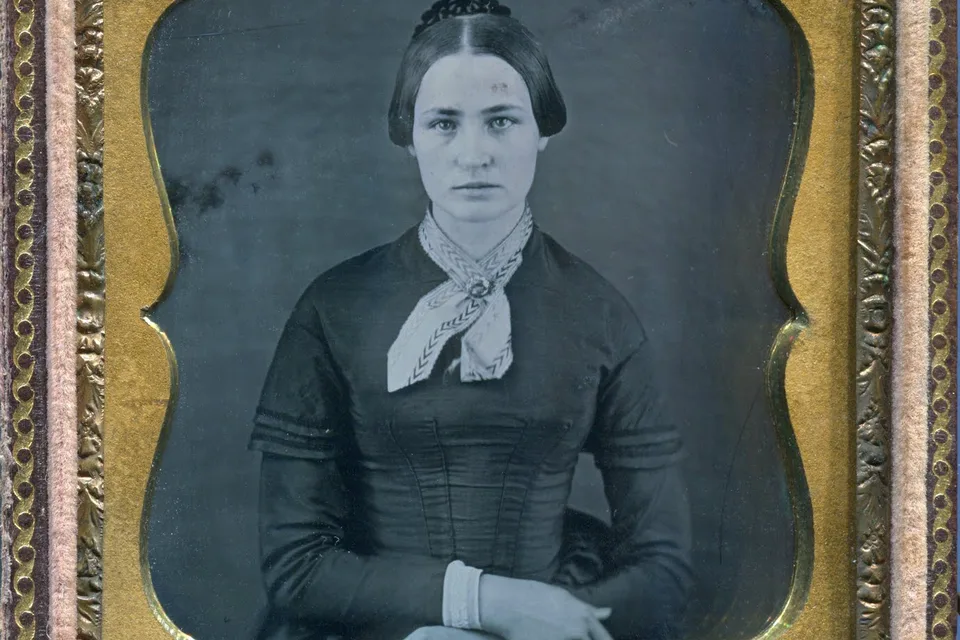
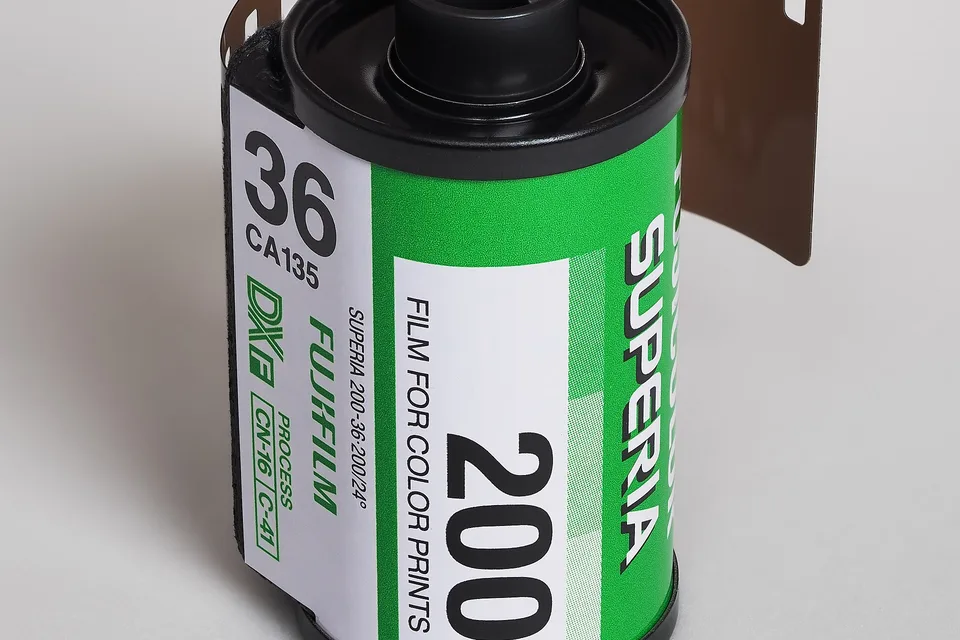
Размеры снимков задавала техника. Дагеротип 1839 года существовал в пластинах: целая пластина 16,5 на 21,6 сантиметра, дальше половина, четверть, шестая. Визитная карточка Дисдери 1854 года ввела маленький формат 6 на 9 сантиметров, и снимки впервые стали обмениваться сотнями. Плёнка 35 мм в камере Leica 1925 года закрепила кадр 24 на 36 миллиметров, и пропорция 3:2 дожила до отпечатка 10 на 15 и до матриц зеркальных камер.
Телевидение принесло 4:3, и первые цифровые камеры девяностых снимали именно так, потому что использовали видеоматрицы. Телефоны вернули 4:3 и добавили 16:9 под экран. Фото на документы стандартизировали отдельно: в России прижилось 3 на 4 сантиметра, международные паспорта по правилам ИКАО требуют 35 на 45 миллиметров, а разрешение 300 точек на дюйм пришло из полиграфии, где его хватает для чёткой печати с расстояния чтения.
Соцсети добавили свой слой размеров, который меняется каждые год-два: обложки, аватары, превью. Пресеты инструмента следят за этим слоем, а поля для ручного ввода остаются на случай, когда площадка попросила новое число раньше, чем обновился пресет.
В каком порядке резать, менять размер и сжимать
Меняйте размер до загрузки на сайт или в форму: страница с фотографией 4000 пикселей в блоке шириной 800 грузится в разы дольше, хотя выглядит так же. Для веба ширину берите вдвое больше ширины блока, для печати считайте от сантиметров при 300 точках на дюйм, для мессенджеров хватает 1280–1600 по длинной стороне.
Порядок операций: сначала обрезка до нужной композиции, потом размер, потом сжатие под лимит веса. Обратный порядок портит качество дважды. Исходник храните отдельно: уменьшенную копию обратно не увеличить, и через год пригодится именно оригинал.
Для карточек товара и печати выбирайте «вписать с полями» и белую или фирменную заливку, для обложек и превью — «обрезать лишнее». Прозрачный фон сохраняется только в PNG, поэтому логотипы после ресайза оставляйте в нём, а фотографии переводите в JPG или WebP в конвертере WebP. Убрать фон перед ресайзом умеет удаление фона.
| Поведений при обрезке | 3 |
| Пачка файлов | да |
| Ориентация с телефона | учитывается |
| Документы | 300 dpi |
| Обработка | в браузере |
| Дагеротип | 1839 |
| Плёнка 35 мм | 1925, Leica |
| Кадр 3:2 | 24 × 36 мм |
Как пользоваться
Если пропорции исходника не совпадают с целевыми, инструмент обрежет лишнее, впишет с полями или растянет — на выбор. Работает с пачкой файлов и считает всё в браузере: фото никуда не загружаются. Когда правок больше, чем одна операция, нужен полноценный редактор: в каталоге собраны фоторедакторы со слоями, ретушью и масками.
- Или нажмите на поле и выберите файлы — можно сразу несколько.
- Нажмите готовый пресет либо впишите ширину и высоту в пикселях. Поля работают независимо от кнопок.
- Обрезать лишнее для обложек, вписать с полями для карточек и печати, растянуть для абстрактных фонов.
- Кнопка под каждым фото скачивает его отдельно, «Скачать все» — всю пачку.
Частые вопросы
Как изменить размер фото в пикселях?
Загрузите файл и впишите нужную ширину и высоту в поля под пресетами. Если оставить включённой галочку «Сохранять пропорции» и заполнить только одну сторону, вторая посчитается сама — картинка не исказится.
Что значит «обрезать лишнее» и «вписать с полями»?
Это два способа уложить кадр в размер с другими пропорциями. «Обрезать лишнее» растягивает изображение до заполнения кадра и отсекает края — так делают обложки, пустых полей не остаётся. «Вписать с полями» помещает картинку целиком, а свободное место заливает выбранным цветом — так ничего не теряется.
Какой размер нужен для фото 3 на 4?
При печати 300 dpi это 354×472 пикселя — именно такой пресет здесь и стоит. Для 3,5×4,5 см получается 413×531. Инструмент приводит кадр к нужному размеру, но за требованиями к самому снимку — фон, положение головы, отсутствие бликов — придётся следить самостоятельно.
Размеры для соцсетей точные?
Это актуальные на момент публикации рекомендации площадок. Соцсети периодически их пересматривают, поэтому если сервис попросил другое число — впишите его в поля вручную, они работают независимо от кнопок.
Ухудшится ли качество?
При уменьшении — почти нет, браузер использует сглаживание. При увеличении маленькой картинки качество вырастет только формально: новых деталей взяться неоткуда, изображение станет мягким. Для увеличения нужны нейросетевые апскейлеры, обычный ресайз тут не поможет.
Можно ли обработать несколько фото сразу?
Да, перетащите хоть десяток — все получат одинаковый размер и настройки. Кнопка «Скачать все» отдаст их по очереди. Это удобно, когда готовите пачку карточек товара или превью одного формата.
Фото загружаются на сервер?
Нет. Файлы читаются локально, обрабатываются через canvas в памяти браузера и сразу отдаются на скачивание. Ничего не уходит на сервер и нигде не сохраняется.
Где этому учат
 Академия Synergy
 Skillbox
 Яндекс Практикум
 TeachMeSkills
 Нетология
 Contented
 VideoForme
 Pentaschool
Похожие инструменты
Задайте вес — 100 КБ, 500 КБ, 1 МБ — и качество подберётся само. Пакетно, с автоуменьшением, если лимит жёсткий.
ОткрытьКонвертер WebPИз WebP в JPG и PNG или обратно — пакетно, с настройкой качества и ширины. Показывает, сколько веса удалось срезать.
ОткрытьPNG в JPG и обратноКонвертер картинок между PNG и JPG пачкой. Показывает вес до и после, предупреждает про прозрачность и даёт выбрать цвет подложки.
ОткрытьHEIC в JPGОткрывает снимки с айфона и сохраняет их в JPG, PNG или WebP пачкой: выбор качества и ширины, вес до и после, всё внутри браузера.
ОткрытьСделать фото чёрно-белымШесть способов перевода — Rec. 709, Rec. 601, среднее, светлота, максимум канала и свой микшер, плёночные светофильтры, контраст, зерно, тонирование, гистограмма и шторка сравнения с оригиналом.
ОткрытьКалькулятор соотношения сторонВторая сторона по заданной пропорции и определение пропорции по готовым размерам. Со справочником ходовых форматов и расчётом обрезки.
ОткрытьЕщё инструменты для картинок
Сжатие и изменение размера, обрезка, конвертеры PNG, JPG и WebP, метаданные, водяной знак, аватарка и палитра — в разделе 19 инструментов.