 Паветта
Водяной знак на фото
Подпись в углу, полупрозрачный логотип посередине или сетка из надписей по всему кадру — водяной знак делает фото узнаваемым и неудобным для копирования.
Что даёт водяной знак и каким его делать
Инструмент наносит на фотографию подпись или логотип: текст, прозрачность, размер, положение в одном из углов или по центру, при желании — плиткой по всему кадру. Обработка идёт в браузере, файл никуда не отправляется, поэтому знак можно ставить и на документы.
Знак решает две разные задачи. Первая — авторство: подпись и адрес сайта остаются при перепубликации, и картинка приводит читателя обратно. Вторая — защита от использования: плотная плитка поперёк кадра портит снимок для чужой витрины, но и смотреть на него неприятно. Для портфолио обычно берут первый вариант, для превью платных фото — второй.
| Задача | Настройки | Что получится |
|---|---|---|
| Подпись автора | Угол, 30–40 % прозрачности | Заметно, кадр не портится. |
| Адрес сайта | Нижний край, мелкий шрифт | Работает как ссылка при перепубликации. |
| Превью для продажи | Плитка по диагонали | Снимок непригоден для чужого сайта. |
| Документ | Крупная надпись по центру | Видно, что это копия или образец. |
Прозрачность подбирают по фону: на светлом снимке белая подпись пропадает, на тёмном — режет глаз. Универсальный приём — полупрозрачный белый текст с лёгкой тенью: он читается и на небе, и на асфальте. Размер знака удобно держать в пределах десятой части ширины кадра.
История: Фабриано, деньги и цифровая стеганография
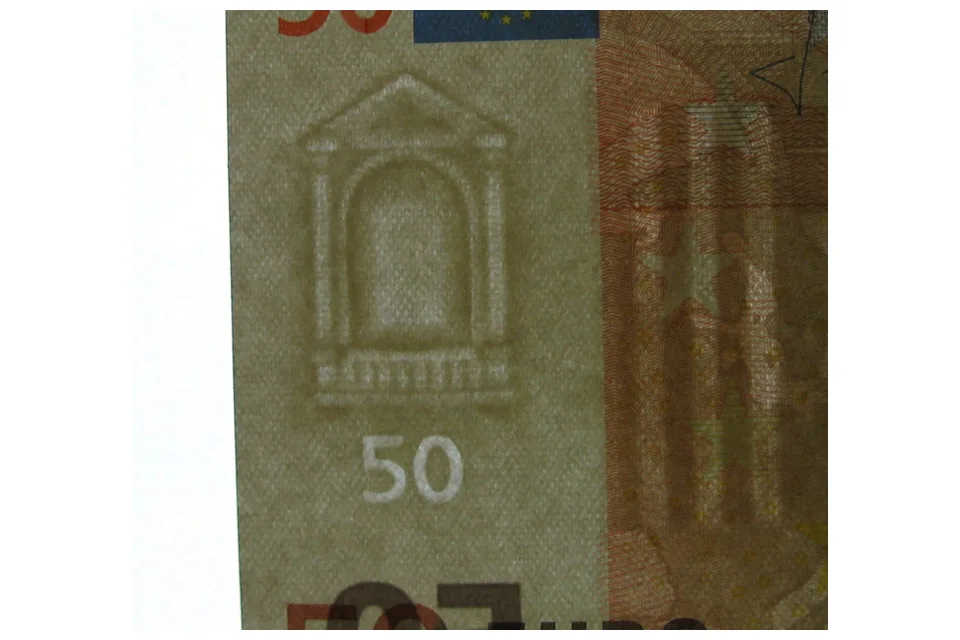
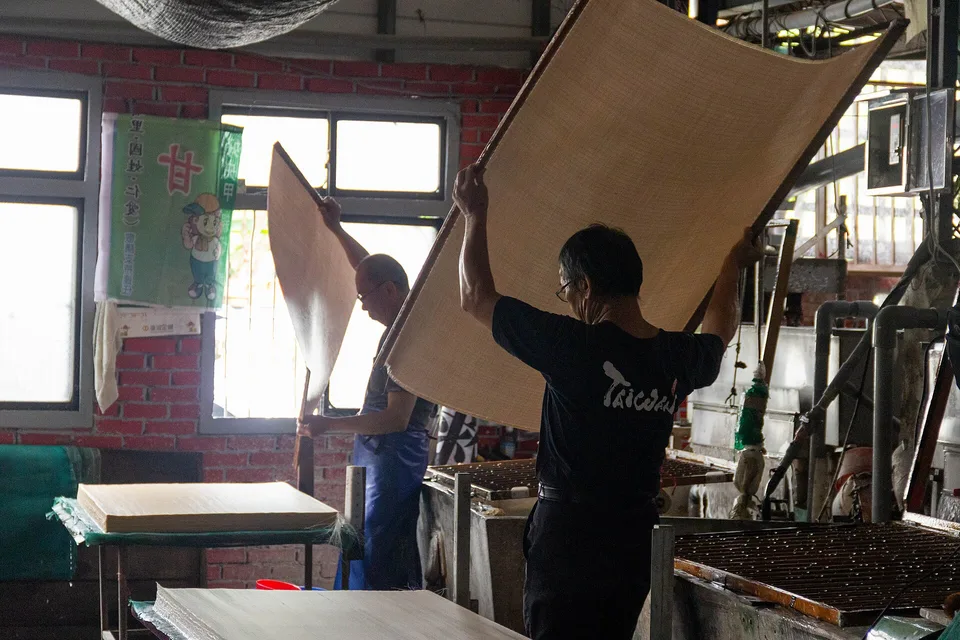
Настоящие водяные знаки появились в итальянском Фабриано около 1282 года: в проволочную сетку для отлива бумаги вплетали рисунок, и в этом месте лист получался тоньше, а на просвет проступало изображение. Знак служил маркой мастерской и заодно указывал формат листа — отсюда старые названия бумажных форматов вроде «кувшин» и «шут».
С XVIII века водяной знак стал защитой денег: подделать разную толщину бумаги гораздо труднее, чем напечатать рисунок. В цифровом мире идею повторили дважды. Видимые знаки на фотографиях работают как подпись, а невидимые — стеганография — прячут метку в самих пикселях: она переживает сжатие и обрезку, и по ней находят источник утечки.
Как нанести знак и не испортить снимок
Загрузите фото, введите текст, настройте прозрачность и место — и скачайте результат. Для серии снимков держите одинаковые настройки: единая подпись в одном углу выглядит как стиль, разнобой — как небрежность. Исходники сохраняйте отдельно: знак вжигается в пиксели, и убрать его из готового файла аккуратно уже нельзя.
Рядом пригодятся сжатие фото, изменение размера и обрезка.
| Первый знак | Фабриано, около 1282 года |
| Как делали | рисунок из проволоки в форме |
| Зачем | марка мастерской, потом защита денег |
| Видимый знак | подпись и адрес |
| Плитка | для превью платных фото |
| Прозрачность | 30–40 % обычно хватает |
| Размер | до 1/10 ширины кадра |
| Файл | не покидает браузер |
Порядок действий важнее настроек: знак ставят последним, уже после кадрирования и сжатия. Если сжать картинку после нанесения, тонкие буквы расплывутся, а если обрезать — подпись легко уедет за край. Для соцсетей полезно проверить результат на телефоне: подпись, читаемая на большом экране, в ленте иногда превращается в серую полоску. Отдельная история — скриншоты документов: там знак ставят по диагонали и пишут, для кого сделана копия. Такой след не мешает читать и сразу показывает, откуда ушёл файл, если он всплывёт в чужой переписке. Для фотографий этот приём избыточен: там хватает аккуратной подписи в углу и сохранённого исходника с полными данными съёмки. Заодно стоит помнить, что соцсети пережимают загруженные картинки, и слишком тонкий шрифт подписи после этого рассыпается.
Как пользоваться
Загрузите картинку, введите текст или загрузите логотип, задайте размер, прозрачность и угол, выберите одну из девяти позиций или плитку, и результат появится сразу. Сохраняется в PNG без потерь или в JPG с настраиваемым качеством; картинка обрабатывается в браузере и никуда не отправляется. Проверено 04.09.2026.
- Перетащите в поле, выберите файл или вставьте из буфера (Ctrl+V).
- Текст с цветом и шрифтом или логотип PNG с прозрачностью; размер в процентах от ширины кадра.
- Один из девяти углов и краёв с отступом или плитка по всему полю с шагом и наклоном.
- PNG без потерь или JPG с качеством; имя файла получит суффикс «-watermark».
Частые вопросы
Как сделать водяной знак незаметным, но рабочим
Прозрачность 25–40 %, светлый текст на тёмных участках и тёмный на светлых, размер 3–5 % ширины кадра в углу. Плитка с наклоном под 30° защищает сильнее: её не обрезать одним движением, но она заметнее.
Текст или логотип
Текст проще и читается на любом фоне, логотип узнаваемее. Логотип загружайте в PNG с прозрачным фоном, иначе вокруг него появится белый прямоугольник; инструмент масштабирует его по проценту от ширины кадра.
В каком формате сохранять
PNG хранит картинку без потерь и с прозрачностью, но весит больше; JPG подходит для фотографий, качество 85–92 % даёт баланс веса и вида. Для соцсетей хватит JPG, для печати и дальнейшей обработки — PNG.
Можно ли обработать много фото сразу
Пока по одному: загрузите следующий файл, настройки знака сохранятся, останется нажать «Сохранить».
Что с исходным файлом
Он не меняется и не покидает устройство: обработка идёт через canvas в браузере, страница работает даже без интернета.
Спросите нейросети об инструменте
Больше возможностей: Нейросеть для фото, ретушь, реставрация, фон; увеличение бесплатно.
Похожие инструменты
Задайте вес — 100 КБ, 500 КБ, 1 МБ — и качество подберётся само. Пакетно, с автоуменьшением, если лимит жёсткий.
ОткрытьИзменить размер фотоПиксели вручную или готовый пресет: обложка ВК, превью YouTube, аватар, фото 3×4, печать 10×15. Пакетно, с обрезкой или полями.
ОткрытьОбрезать фотоКадрирование рамкой мышкой или пальцем: свободно или по соотношению, с поворотом на 90° и сохранением без потерь в PNG.
ОткрытьЗамазать лицо или текст на фотоПикселизация и размытие выбранной области: выделите рамкой лицо, номер или адрес, задайте размер блоков, сохраните без загрузки на сервер.
ОткрытьКартинка в Base64Изображение в data URI для HTML и CSS и обратно: размер до и после, готовые фрагменты img и background, предпросмотр из строки.
ОткрытьПовернуть и отразить фотоПоворот на 90° и на любой угол, зеркальное отражение по горизонтали и вертикали, фон под углами, сохранение в PNG или JPG.
ОткрытьЕщё инструменты для картинок
Сжатие и изменение размера, обрезка, конвертеры PNG, JPG и WebP, метаданные, водяной знак, аватарка и палитра — в разделе 19 инструментов.