 Паветта
Замазать лицо или текст на фото
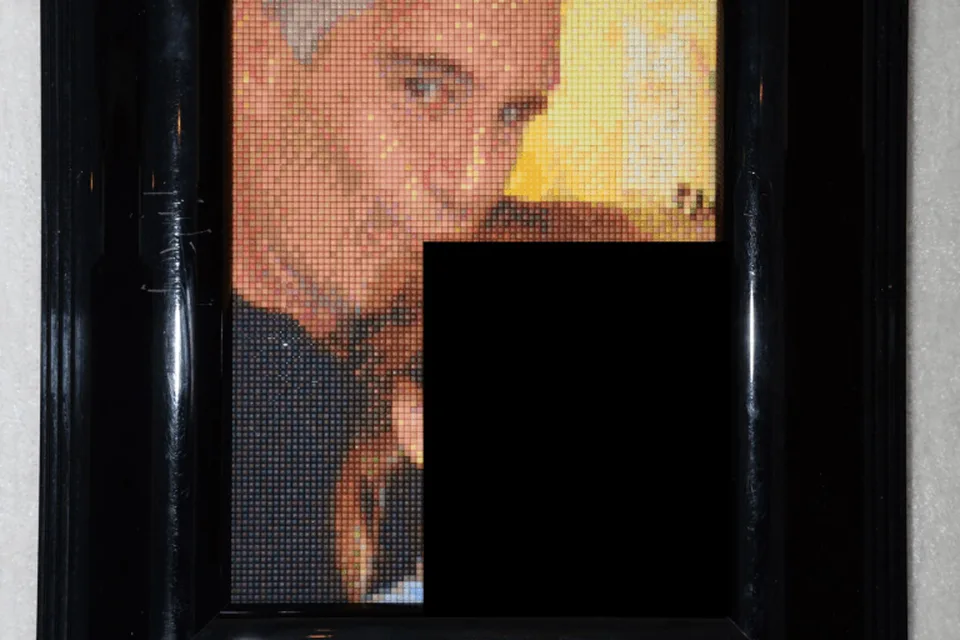
Скриншот переписки с чужим номером, фото с прохожими, документ с адресом — прежде чем выкладывать, лишнее стоит скрыть. Выделите область рамкой прямо на картинке, и она превратится в крупные пиксели или мягкое пятно; сила эффекта регулируется, областей может быть сколько угодно, последний шаг отменяется.
Пиксели или размытие: что скрывает надёжно
Инструмент скрывает лишнее на картинке: лицо прохожего, номер машины, чужой телефон в скриншоте переписки, адрес в документе. Проведите рамку по нужному месту, и область превратится в крупные квадраты или мягкое пятно; сила эффекта регулируется ползунком, областей можно выделить сколько угодно, последняя отменяется, «Сброс» возвращает исходник. Подходит для JPG, PNG и WebP, скриншот вставляется из буфера, результат сохраняется в PNG или JPG. Исходник при этом не меняется: инструмент работает с копией на холсте, и оригинал остаётся на устройстве нетронутым.
Пикселизация уменьшает область в «блок» раз и растягивает обратно без сглаживания: каждый квадрат получает один средний цвет, и исходные пиксели из файла исчезают. Размытие делает то же многократно со сглаживанием, поэтому переход мягче, но слабое размытие частично обратимо. Эффект применяется строго внутри рамки. Холст сохраняет только пиксели, поэтому EXIF с координатами и моделью камеры в результат не попадает и остаётся в исходном файле на вашем устройстве.
| Что скрыть | Режим | Сила |
|---|---|---|
| Лицо на фото | пиксели | Блок 20 px и больше |
| Номер автомобиля | пиксели | Блок от 16 px |
| Телефон, пароль, адрес в скриншоте | пиксели | Блок больше высоты строки текста |
| Штрихкод, QR-код, номер карты | пиксели | Крупный блок, вся область целиком |
| Лишние люди на фоне, интерьер | размытие | Сильное, при необходимости в два прохода |
История: от мозаики до размытых номеров
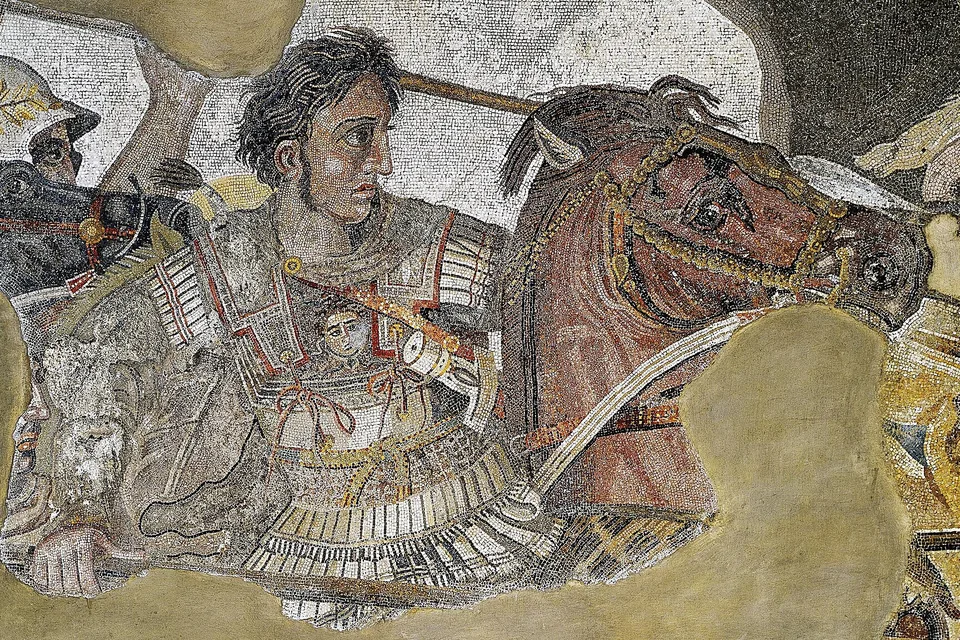
Картинка из квадратов старше экрана на две тысячи лет: римские мозаики складывали из каменных кубиков, и вблизи знаменитая мозаика с Александром Македонским из Помпей распадается на цветные точки. Каждый кубик нёс один цвет, картинка складывалась из их соседства, и ровно так устроен экран. Слово pixel, элемент картинки, ввёл в обиход инженер Фредерик Биллингсли из Лаборатории реактивного движения в 1965 году, когда описывал обработку снимков с космических аппаратов. Как только изображение стало числами, его стало можно огрубить: уменьшить и растянуть обратно.
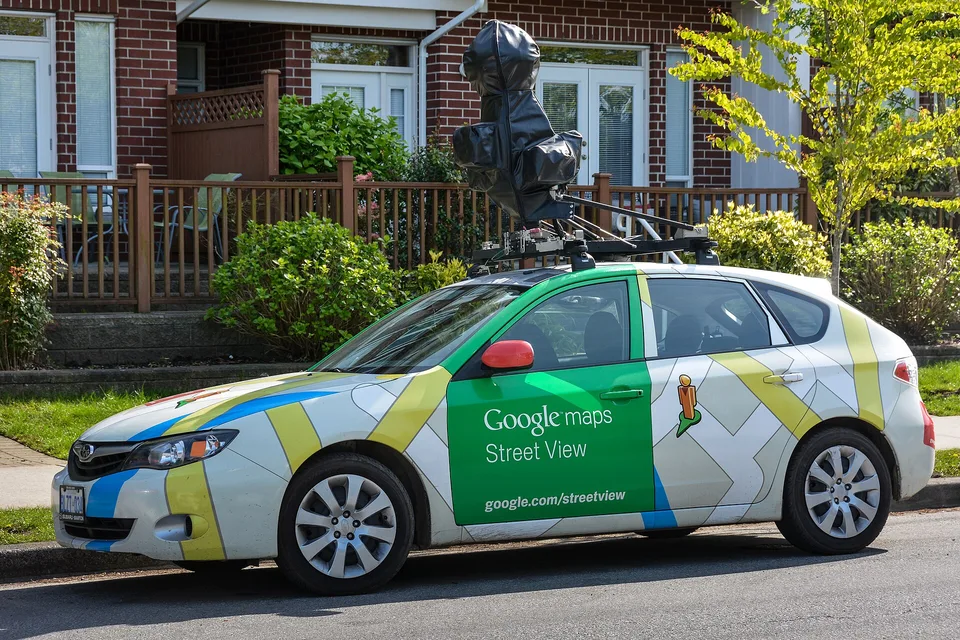
Мозаика как способ скрыть лицо пришла с телевидения: видеоэффект укрупнял блоки прямо в эфире, и зритель видел, что человек есть, но кто он, понять не мог. Фильтр Mosaic появился в Photoshop в первые годы после выхода программы в 1990-м, а после массовых камер в телефонах и соцсетей замазывание лиц и номеров стало нормой вежливости: Google Street View с 2008 года размывает лица и автомобильные номера на панорамах автоматически.
Криминалистика показала, какие способы бесполезны. В 2007 году Интерпол «раскрутил» лицо, скрытое эффектом закручивания, потому что преобразование было обратимым, и подозреваемого нашли. Инструмент Depix 2020 года восстанавливает пикселизированный текст, если блок мал, а шрифт известен, подбирая, какие символы дают такие же квадраты. Отсюда правило: блок должен быть заметно больше буквы, а слабое размытие лица годится только для фона.
Как замазать так, чтобы не восстановили
Загрузите фото, перетащите файл или вставьте скриншот из буфера, выберите режим и силу, затем проведите рамку по картинке, эффект применится сразу. Для лиц, номеров и текста берите пиксели с блоком от 15–20 px, для фона — размытие. Проверьте результат в увеличении: если сквозь квадраты угадываются цифры, увеличьте блок или наложите вторую область поверх первой. Рамку берите с запасом: у лица захватывайте волосы и уши, у машины — весь номерной знак с рамкой, у текста — целую строку, потому что по обрезанным краям иногда угадывается содержимое.
Сохраняйте в PNG, если картинка пойдёт в дальнейшую обработку, и в JPG для мессенджеров. Замазывайте до публикации: скриншот, который уже разошёлся, вернуть нельзя. Что ещё утекает вместе с файлом, покажет просмотр метаданных фото, а подписать снимок поверх картинки поможет водяной знак.
| Режимов | 2 |
| Блок по умолчанию | 16 px |
| Сила | 4–80 px |
| Надёжный блок | от 15–20 px |
| Областей | без ограничения |
| Форматы | JPG, PNG, WebP |
| EXIF в результате | нет |
| Данные на сервер | не уходят |
Как пользоваться
Пикселизация надёжнее лёгкого размытия: чем крупнее блок, тем меньше шансов восстановить исходник. Фото обрабатывается в браузере и никуда не отправляется. Проверено 04.09.2026.
- Перетащите, выберите файл или вставьте скриншот из буфера.
- Проведите рамку мышью или пальцем по картинке; эффект применится сразу.
- Размер блока для пикселей или радиус размытия; режим переключается кнопками.
- PNG без потерь или JPG; «Отменить» убирает последнюю область, «Сброс» — все.
Частые вопросы
Пикселизация или размытие
Пикселизация заменяет блок пикселей одним средним цветом и при крупном блоке необратима. Слабое размытие можно частично снять, поэтому для номеров, паролей и лиц выбирайте пиксели с блоком не меньше 15–20 px или сильное размытие в два прохода.
Можно ли восстановить замазанное
Из сохранённого файла — нет: замазанные пиксели заменены, исходных данных в нём нет. Исходник остаётся у вас на устройстве нетронутым, инструмент его не меняет.
Как замазать несколько мест
Выделяйте области одну за другой, каждая применяется поверх предыдущих. «Отменить» снимает последнюю, «Сброс» возвращает исходник.
Что с метаданными
Canvas сохраняет только пиксели: EXIF с координатами, датой и моделью камеры в результат не попадает — это дополнительная защита при публикации.
Почему размытие по краям области резкое
Эффект применяется строго внутри рамки, чтобы не задеть соседние детали. Если нужен плавный переход, возьмите рамку чуть больше и меньший радиус.
Спросите нейросети об инструменте
Больше возможностей: Нейросеть для фото, ретушь, реставрация, фон; увеличение бесплатно.
Похожие инструменты
Показывает EXIF снимка: камеру, дату, настройки и координаты съёмки с точкой на карте. Кнопка рядом отдаёт ту же картинку без метаданных. Файл не покидает браузер.
ОткрытьВодяной знак на фотоТекст или логотип поверх картинки: прозрачность, размер, угол, девять позиций или плитка по всему полю; сохранение в PNG и JPG без загрузки на сервер.
ОткрытьСделать мемМем из своей картинки: надписи сверху и снизу белым шрифтом с чёрной обводкой, размер и положение текста, полоса под надпись, подпись автора, PNG или JPG.
ОткрытьКруглая аватаркаВырезать круг из фото с масштабом и сдвигом, рамка любого цвета, прозрачный или цветной фон, размеры 256–1024 px, PNG с прозрачностью.
ОткрытьКартинка в Base64Изображение в data URI для HTML и CSS и обратно: размер до и после, готовые фрагменты img и background, предпросмотр из строки.
ОткрытьПовернуть и отразить фотоПоворот на 90° и на любой угол, зеркальное отражение по горизонтали и вертикали, фон под углами, сохранение в PNG или JPG.
ОткрытьЕщё инструменты для картинок
Сжатие и изменение размера, обрезка, конвертеры PNG, JPG и WebP, метаданные, водяной знак, аватарка и палитра — в разделе 19 инструментов.