 Паветта
Круглая аватарка из фото
Мессенджеры и соцсети показывают аватар кругом, и лицо, аккуратно вписанное в квадрат, в круге теряет уши или макушку. Инструмент вырезает круг из любого фото: масштаб ползунком, сдвиг перетаскиванием, рамка нужного цвета и толщины, прозрачный или цветной фон за кругом.
Как делается круглая аватарка и в чём подвох формата
Инструмент вырезает из фотографии круг и сохраняет его с прозрачным фоном. Технически круглой картинки не существует: файл всегда прямоугольный, круг получается прозрачными углами. Поэтому сохранять нужно в формате с прозрачностью — PNG или WebP; в JPEG углы станут белыми или чёрными.
Второе, что решает результат, — кадрирование. Круг съедает углы, а вместе с ними часть композиции: портрет, хорошо выглядящий в квадрате, в круге обрезается по вискам. Поэтому лицо ставят по центру с запасом, а плечи оставляют ниже линии обреза — иначе голова упирается в край.
| Где нужна | Размер | Тонкость |
|---|---|---|
| Мессенджеры | 512 × 512 | Показывается кругом, хранится квадратом. |
| Соцсети | 400 × 400 | Обрезка своя у каждой площадки. |
| Сайт, комментарии | 200 × 200 | Хватает для ретины при показе 100. |
| Печать бейджа | от 600 × 600 | Нужен запас на разрешение. |
Делать файл заметно больше, чем нужно, смысла нет: аватарка в четыре мегапикселя всё равно показывается кружком в сорок пикселей, зато грузится дольше и раздувает страницу. Разумный запас — вдвое от максимального места показа.
История: камеи, медальоны и возвращение круга в интерфейсы
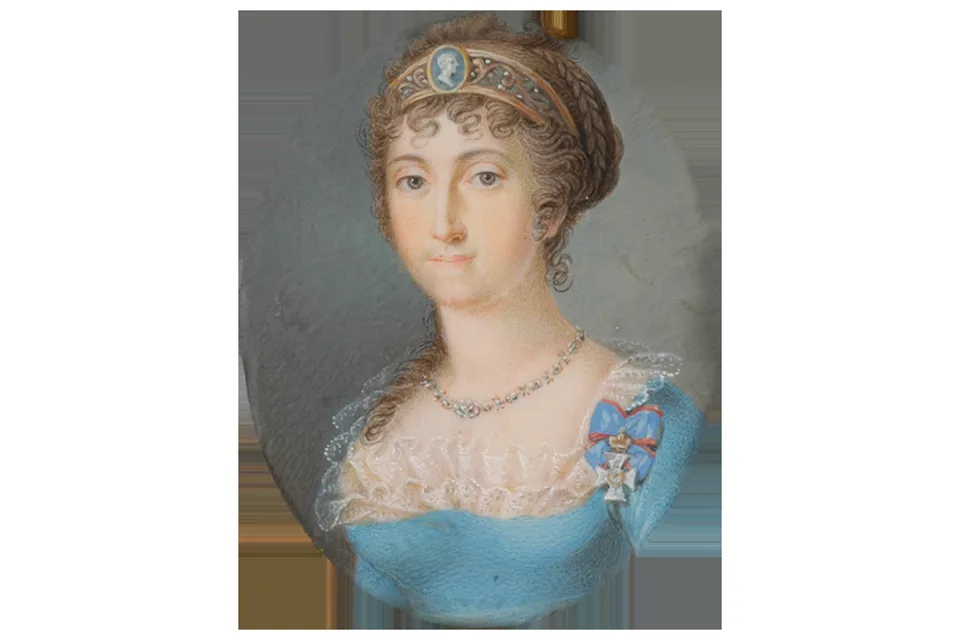
Круглый портрет придумали задолго до интерфейсов. Античные камеи, средневековые медальоны и ренессансные тондо — все они помещают лицо в круг, и по одной и той же причине: круг убирает фон и держит взгляд в центре. Портретная миниатюра в медальоне была домобильной аватаркой — её носили с собой и показывали другим.
В цифровых интерфейсах круг вернулся в 2010-е вместе с плоским дизайном: сначала в мобильных системах, потом повсеместно. Причина практичная — круглая маска одинаково работает с любым исходным кадром и не создаёт рваной сетки в списках, где квадратные фотографии с разной композицией смотрятся неровно.
Как кадрировать и какой размер брать
Загрузите фото, подвиньте кадр под круг и сохраните. Если аватарка нужна для площадки с собственной обрезкой, оставьте по краям небольшой запас: сервисы часто дорезают изображение по-своему.
Рядом полезны обрезка фото, изменение размера и удаление фона.
| Формат | PNG или WebP с прозрачностью |
| JPEG | углы станут заливкой |
| Мессенджеры | 512 × 512 |
| Сайты | 200 × 200 хватает |
| Композиция | лицо по центру с запасом |
| Тондо | круглая картина Возрождения |
| Медальон | портрет, который носили с собой |
| Файл | не покидает браузер |
Для рабочих профилей берите ровный свет и нейтральный фон: в круге сорока пикселей видно только силуэт и общий тон, детали теряются. Проверить, как аватарка выглядит в списке, проще всего уменьшив её до сорока пикселей и посмотрев на результат. И проверьте края: светлая аватарка на белом фоне интерфейса теряет границу и выглядит обрезанной, поэтому фону лучше давать хотя бы лёгкий тон. Тёмные интерфейсы добавляют вторую проблему: аватарка, собранная под белый фон, в тёмной теме выглядит вырезанной криво, и одна картинка на оба режима почти никогда не работает одинаково хорошо. Самый надёжный вариант — портрет без вырезанного фона: он выглядит уместно и на светлом интерфейсе, и на тёмном. И держите исходник: площадки меняют требования к размеру, и перекадрировать из оригинала проще, чем растягивать готовый кружок. Хранить его лучше в исходном разрешении: уменьшить всегда можно, а вернуть детали в уменьшенной копии уже нечем. Для командных профилей полезно договориться о единой рамке кадра: одинаково снятые лица в списке выглядят аккуратно, разнобой заметен сразу. Для больших команд это обычно доходит до правила: одинаковый фон, плечи в кадре, лицо по центру — и список сотрудников перестаёт выглядеть случайной подборкой из соцсетей.
Как пользоваться
Готовый PNG нужного размера — 256, 512 или 1024 пикселя — подойдёт для Telegram, Discord, форумов и подписи в почте; фото обрабатывается в браузере и никуда не отправляется. Проверено 04.09.2026.
- Перетащите, выберите файл или вставьте из буфера.
- Масштаб ползунком, сдвиг — перетаскиванием картинки мышью или пальцем.
- Толщина и цвет рамки, прозрачный фон или цвет за кругом.
- Размер 256, 512 или 1024 px; PNG сохранит прозрачные углы.
Частые вопросы
Какой размер аватарки нужен
512×512 px хватает почти везде: Telegram и Discord сжимают до своих размеров, соцсети показывают аватар мелко. 1024 px — если аватар будет и на обложке или в печати; 256 px — для форумов и почты, где важен маленький вес.
Почему фон прозрачный
PNG с прозрачными углами в круглой рамке сайта показывается без белых уголков, а в квадратной рамке круг будет виден на любом фоне. Если площадка не поддерживает прозрачность, выберите цвет фона.
Как сдвинуть лицо в центр
Потяните картинку мышью или пальцем внутри круга; ползунок масштаба увеличивает кадр. Для портрета обычно берут масштаб, при котором голова занимает две трети круга, а глаза чуть выше центра.
Портится ли качество
Пиксели берутся из исходного фото без сжатия и пересчитываются один раз под выбранный размер; PNG сохраняет их без потерь. Если исходник меньше выбранного размера, результат будет мягче — берите размер не больше стороны исходника.
Можно ли сделать скруглённый квадрат вместо круга
Да, ползунок «Скругление» на 100 % даёт круг, меньше — квадрат со скруглёнными углами.
Спросите нейросети об инструменте
Больше возможностей: Аватарка нейросетью, портрет по описанию или из своего фото.
Похожие инструменты
Кадрирование рамкой мышкой или пальцем: свободно или по соотношению, с поворотом на 90° и сохранением без потерь в PNG.
ОткрытьИзменить размер фотоПиксели вручную или готовый пресет: обложка ВК, превью YouTube, аватар, фото 3×4, печать 10×15. Пакетно, с обрезкой или полями.
ОткрытьУдалить фон с фотоНейросеть отделяет объект прямо в браузере, палочка убирает однотонный фон по клику, кисть правит края. Порог и смягчение границы, прозрачный PNG или заливка цветом. Фотография остаётся на устройстве.
ОткрытьЗамазать лицо или текст на фотоПикселизация и размытие выбранной области: выделите рамкой лицо, номер или адрес, задайте размер блоков, сохраните без загрузки на сервер.
ОткрытьУвеличить фото нейросетьюReal-ESRGAN прямо в браузере: увеличение в 2 и 4 раза с восстановлением резкости и деталей, режим шумоподавления, сравнение до и после ползунком, PNG или JPG.
ОткрытьРаскраска по номерам из фотоРаскраска по номерам из своего фото или образца: от 4 до 30 цветов, пять уровней детализации, контуры с номерами и палитра с кодами цветов, печать на А4 и PNG. Фото обрабатывается в браузере.
ОткрытьЕщё инструменты для картинок
Сжатие и изменение размера, обрезка, конвертеры PNG, JPG и WebP, метаданные, водяной знак, аватарка и палитра — в разделе 19 инструментов.