 Паветта
Увеличить фото нейросетью
Загрузите снимок, выберите масштаб, и нейросеть Real-ESRGAN увеличит его в 2 или 4 раза, восстанавливая резкость и детали вместо размытия. Расчёт идёт в браузере, фотография никуда не отправляется.
Чем нейросетевое увеличение отличается от растягивания
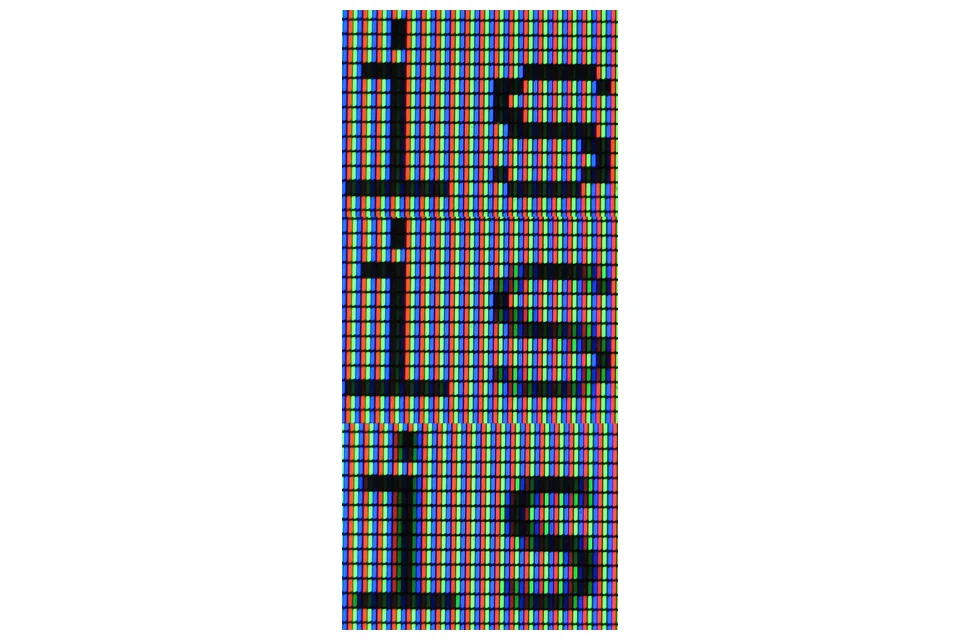
Обычное увеличение растягивает пиксели: алгоритм усредняет соседей и заполняет промежутки, отчего картинка становится мягкой и размытой. Нейросетевое увеличение работает иначе — модель обучена на парах «маленькое и большое изображение» и достраивает детали, опираясь на то, как выглядят похожие объекты: волосы, кирпич, текст, кожа.
Отсюда и главное ограничение. Модель не восстанавливает утраченное, она правдоподобно дорисовывает. На лицах это заметнее всего: мелкие черты могут получиться чуть другими, а мелкий текст иногда превращается в похожие по форме буквы. Для печати и просмотра результат обычно отличный, для опознания деталей полагаться на него нельзя.
| Способ | Что делает | Где годится |
|---|---|---|
| Интерполяция | усредняет соседние пиксели | небольшое увеличение |
| Нейросеть ×2 | достраивает детали | фото для печати и экрана |
| Нейросеть ×4 | достраивает агрессивнее | сильно мелкие исходники |
История: от спутниковых снимков к свёрточным сетям
Задача суперразрешения появилась в обработке спутниковых и медицинских снимков задолго до нейросетей: там пытались собрать одно чёткое изображение из нескольких смазанных кадров. Для одиночной картинки классические методы упирались в предел — информации в файле просто нет, и достать её неоткуда.
Перелом произошёл в середине десятых, когда свёрточные сети научились восстанавливать детали по статистике огромных наборов изображений. Модель запоминает, как обычно выглядят края, текстуры и лица, и подставляет наиболее вероятный вариант. Отсюда и характер артефактов: они правдоподобные, поэтому заметить подмену на глаз труднее, чем размытие.
Как увеличивать и чего избегать
Загрузите снимок и выберите увеличение. Обработка идёт в браузере на вашем устройстве: файл никуда не отправляется. Время зависит от размера и мощности компьютера.
Для больших исходников разумнее ×2: ×4 даёт заметные искажения на деталях. Рядом лежат удаление фона и сжатие фото.
| Интерполяция | мягкость и размытие |
| Нейросеть | достраивает по образцам |
| Ограничение | дорисовывает вероятное |
| Лица и текст | возможны искажения |
| Обработка | в браузере |
| Рекомендация | для больших исходников брать ×2 |
Перед увеличением стоит убрать шум и не трогать резкость: нейросеть примет зерно за деталь и старательно его увеличит. По той же причине сильно сжатый JPEG увеличивается хуже — модель усиливает квадраты сжатия вместе с содержимым.
Как пользоваться
- JPG, PNG, WebP или HEIC со снимка телефона. Большие снимки перед расчётом уменьшаются до 1200 px по длинной стороне на видеокарте и до 600 px на процессоре: нейросеть увеличит их в 4 раза уже от этого размера.
- ×4 для маленьких картинок, аватарок и скриншотов, ×2 для фото среднего размера. Режим «с шумоподавлением» для снимков с зерном и артефактами сжатия, обычный для чистых.
- Первый запуск скачивает веса нейросети, 4,9 МБ. На видеокарте фото считается за несколько секунд, на процессоре до минуты: полоса показывает, сколько плиток готово.
- Ползунок «до и после» показывает разницу с обычным растягиванием. PNG без потерь или JPG для отправки.
Частые вопросы
Как нейросеть увеличивает фото
Модель Real-ESRGAN обучена на парах «маленькое и большое» изображений: она выучила, как выглядят края, текстуры кожи, ткани, листвы и текста при увеличении, и дорисовывает их вместо того, чтобы растягивать пиксели. Поэтому результат резче бикубического увеличения из редакторов, а мелкие детали выглядят правдоподобно, хотя и придуманы моделью.
Улучшится ли качество размытого или маленького фото
Маленькое, но чёткое фото увеличится хорошо: скриншот, аватарка, старое фото 640×480. Размытое или очень сжатое фото станет чище, шум и блоки JPEG уйдут, но потерянные детали лица или текста нейросеть восстановит приблизительно. Сильно размытые снимки лучше этого инструмента не сделает никто, включая платные сервисы на той же архитектуре.
Чем отличается режим с шумоподавлением
Вторая модель обучена на более шумных и сильнее сжатых картинках и агрессивнее сглаживает зерно и артефакты. Для фото с ночной съёмки и картинок из мессенджеров она лучше, для чистых снимков может слегка «замылить» кожу и мелкую текстуру: тогда берите обычный режим.
Почему считается долго
Нейросеть проходит по фото плитками 128×128 пикселей, и на каждую уходит около миллиарда операций. На видеокарте через WebGPU это доли секунды, на процессоре одна-две секунды на плитку: фото 600×400 занимает около полуминуты. WebGPU есть в Chrome, Edge и Яндекс Браузере на компьютере и Android, в Safari 26.
Какой максимальный размер
На выходе до 4800×4800 пикселей: фото до 1200 px по длинной стороне увеличивается в 4 раза целиком. Снимки больше уменьшаются до этого размера перед расчётом, так что для фото 4000×3000 выгоднее ×2: получится 2400×1800 с восстановленной резкостью.
Что ещё есть для фото
Удалить фон отделяет объект нейросетью, изменить размер уменьшает под нужные пиксели без нейросети, сжать фото подгоняет вес под лимит, HEIC в JPG открывает снимки с айфона.
Данные куда-то отправляются
Нет. Веса нейросети скачиваются на устройство, расчёт идёт в браузере, фото никуда не уходит.
Спросите нейросети об инструменте
Больше возможностей: Улучшить качество фото, убрать шум и вернуть резкость.
Похожие инструменты
Нейросеть отделяет объект прямо в браузере, палочка убирает однотонный фон по клику, кисть правит края. Порог и смягчение границы, прозрачный PNG или заливка цветом. Фотография остаётся на устройстве.
ОткрытьСжать фото до размераЗадайте вес — 100 КБ, 500 КБ, 1 МБ — и качество подберётся само. Пакетно, с автоуменьшением, если лимит жёсткий.
ОткрытьИзменить размер фотоПиксели вручную или готовый пресет: обложка ВК, превью YouTube, аватар, фото 3×4, печать 10×15. Пакетно, с обрезкой или полями.
ОткрытьHEIC в JPGОткрывает снимки с айфона и сохраняет их в JPG, PNG или WebP пачкой: выбор качества и ширины, вес до и после, всё внутри браузера.
ОткрытьСделать мемМем из своей картинки: надписи сверху и снизу белым шрифтом с чёрной обводкой, размер и положение текста, полоса под надпись, подпись автора, PNG или JPG.
ОткрытьКруглая аватаркаВырезать круг из фото с масштабом и сдвигом, рамка любого цвета, прозрачный или цветной фон, размеры 256–1024 px, PNG с прозрачностью.
ОткрытьЕщё инструменты для картинок
Сжатие и изменение размера, обрезка, конвертеры PNG, JPG и WebP, метаданные, водяной знак, аватарка и палитра — в разделе 21 инструмент.