
Рисовать онлайн
Рисуйте мышью, пером или пальцем: кисти, фигуры, стрелки, текст и заливка на белом листе, в клетку или на тёмной школьной доске. Готовый рисунок сохраняется в PNG.
Рисунок хранится только в этой вкладке. Горячие клавиши: B кисть, E ластик, L линия, A стрелка, R прямоугольник, O эллипс, T текст, F заливка, [ и ] толщина.
Как устроена рисовалка
Рисовалка открывается сразу, без установки и входа, и состоит из трёх слоёв холста: фон, рисунок и черновой слой, на котором фигура видна, пока вы её тянете. Поэтому ластик стирает только нарисованное, а клетка и линейка на фоне остаются целыми. Холст считается в удвоенном разрешении на ретина-экранах, и линии не расплываются.
Кисть рисует сплошной линией, маркер — полупрозрачной широкой полосой, как выделитель в тетради. Линия, стрелка, прямоугольник и эллипс ставятся протягиванием, с Shift фигура становится квадратом или кругом. Заливка закрашивает замкнутую область и учитывает линии фона, текст пишется прямо на холсте и переносится по Enter.
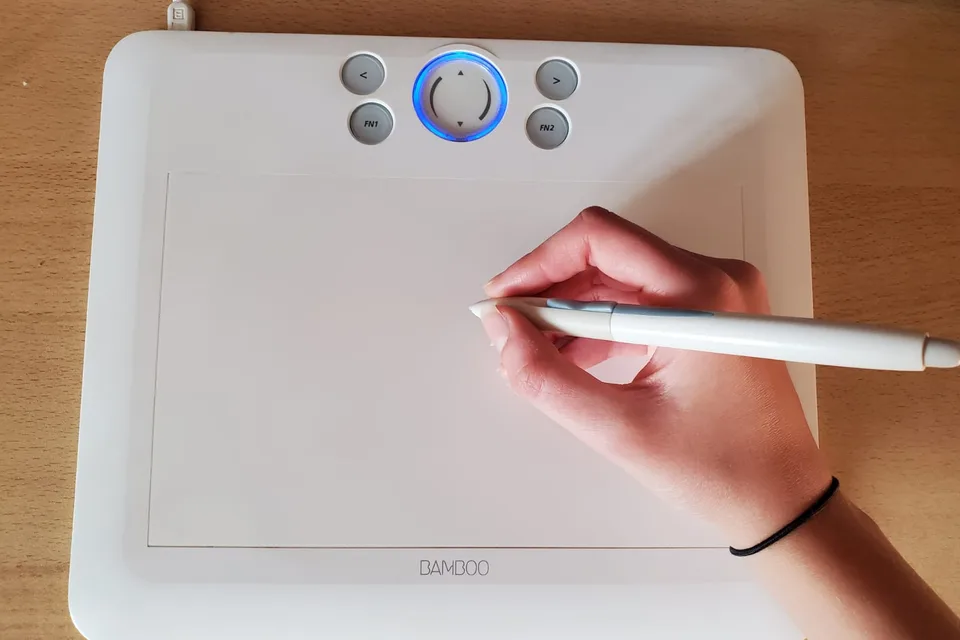
Перо планшета и Apple Pencil передают силу нажатия, и толщина линии меняется, как у настоящей кисти. Последние 30 действий можно отменить, включая очистку холста. Готовый рисунок скачивается в PNG вместе с фоном, а картинку можно вставить на холст и рисовать поверх неё.
Холст подстраивается под размер окна и сохраняет рисунок, если повернуть телефон или развернуть браузер. В полноэкранном режиме под рисунок уходит весь экран, а панель инструментов прячется, поэтому на проекторе или в демонстрации экрана видно только доску. Инструменты в этом режиме меняются клавишами: B — кисть, E — ластик, T — текст, A — стрелка. Выход — кнопкой в углу или клавишей Esc.
| Инструмент | Клавиша | Для чего |
|---|---|---|
| Кисть | B | рисунок и подписи от руки |
| Маркер | M | выделение поверх текста или картинки |
| Линия и стрелка | L, A | схемы, указатели |
| Прямоугольник и эллипс | R, O | блок-схемы, рамки |
| Текст | T | формулы и надписи |
| Заливка | F | раскраска замкнутых областей |
От пещеры Ласко до Paint
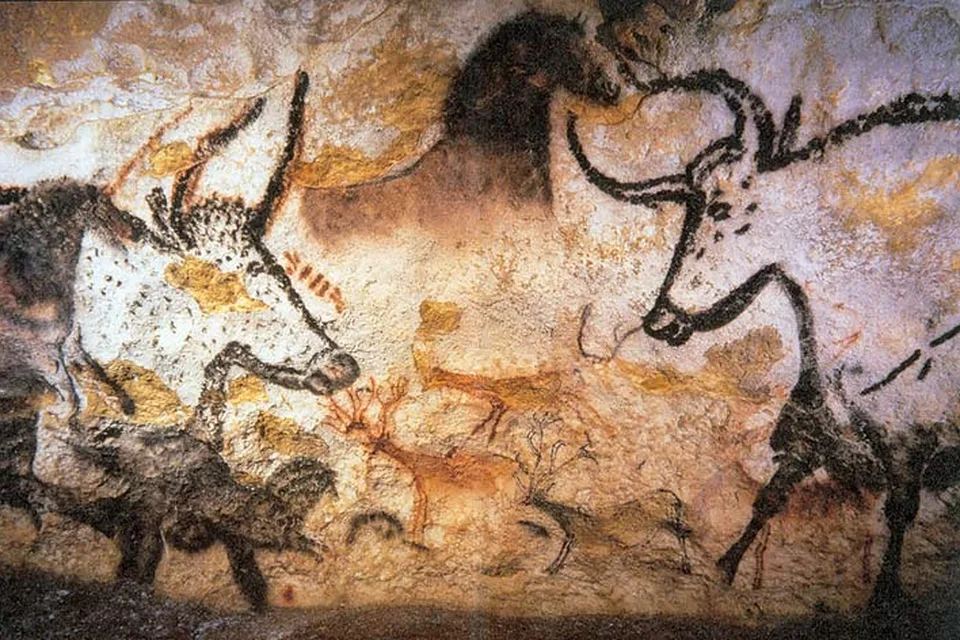
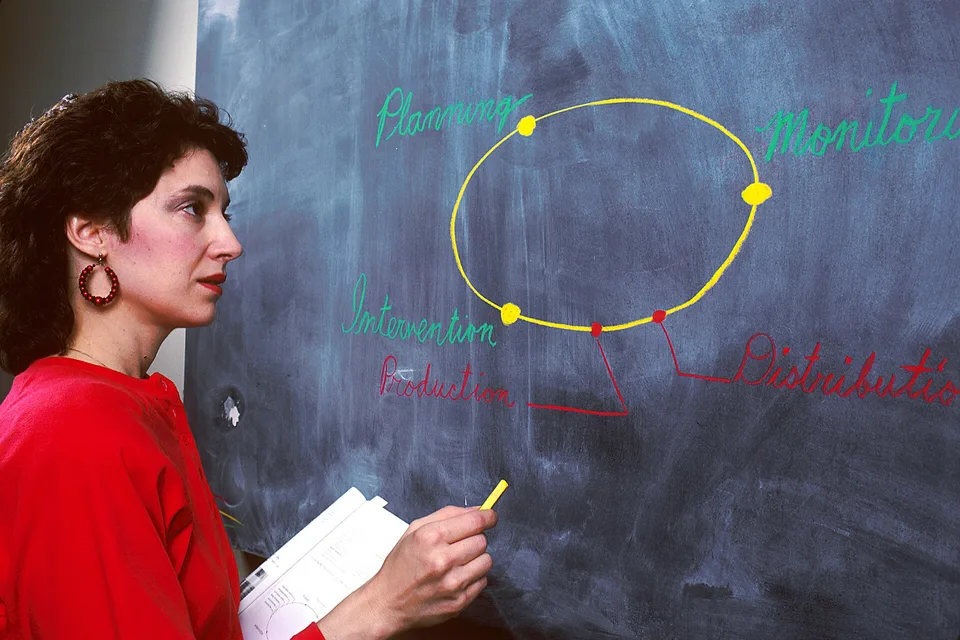
Рисовать человек начал раньше, чем писать: росписям пещеры Шове около 36 тысяч лет, пещеры Ласко — около 17 тысяч. Школьная грифельная доска появилась в начале XIX века, и к его концу доска с мелом стояла в каждом классе — отсюда фон «Доска» в этой рисовалке.
Первую программу для рисования на экране, Sketchpad, написал Айвен Сазерленд в 1963 году: рисовали световым пером прямо по экрану. В 1980-х появились MacPaint и Paint, а вместе с ними привычный набор инструментов — карандаш, ластик, заливка, фигуры, — который с тех пор почти не изменился.
Сегодня онлайн-доски заменяют маркерную доску на удалённых уроках: учитель рисует схему, показывает экран, а ученики сохраняют картинку себе или перерисовывают в тетрадь. Для этого не нужна установка программ, достаточно браузера на компьютере, планшете или телефоне. Та же доска пригодится дома: объяснить ребёнку задачу, нарисовать план комнаты или быстро набросать схему для коллеги и отправить её картинкой в мессенджер.
Инструменты, доска и сохранение
Выберите инструмент, цвет и толщину и рисуйте на холсте мышью, пальцем или пером. На тёмной доске чёрный цвет автоматически становится белым мелом. Прозрачность пригодится, чтобы рисовать поверх фото, не закрывая его.
Для урока или созвона включите фон «Доска» и полноэкранный режим — так рисуют на уроке по видеосвязи, а схемы собирайте из прямоугольников и стрелок. Сочетания Ctrl+Z и Ctrl+Y отменяют и повторяют действия, клавиши [ и ] меняют толщину на ходу. Перед закрытием вкладки сохраните рисунок кнопкой «Скачать PNG»: на сервер он не отправляется.
Детям для раскрашивания подойдёт раскраска по номерам, цвет пикселя на картинке подскажет пипетка цвета, несколько рисунков в один лист соберёт коллаж.
| Инструменты | кисть, маркер, ластик, линия, стрелка, фигуры, текст, заливка |
| Фон | белый, клетка, линейка, доска |
| Отмена | 30 шагов |
| Ввод | мышь, палец, перо с нажимом |
| Сохранение | PNG |
Как пользоваться
- Кисть, фигуру, текст или заливку.
- Палитра, свой цвет и прозрачность.
- Мышью, пером планшета или пальцем.
- Файл PNG или копия в буфер обмена.
Частые вопросы
Можно ли рисовать онлайн без регистрации
Да, рисовалка работает прямо на странице: холст, инструменты и сохранение в PNG доступны сразу. Рисунок нигде не хранится, кроме вашего браузера, поэтому перед закрытием вкладки сохраните его кнопкой «Скачать PNG».
Как использовать как онлайн-доску на уроке
Выберите фон «Доска»: холст станет тёмно-зелёным, а мел — белым. Включите полноэкранный режим и выведите экран на проектор или в демонстрацию экрана в видеозвонке. Формулы и подписи удобно писать инструментом «Текст», схемы — линиями и стрелками.
Можно ли рисовать вместе с другими людьми
Нет, это личная доска: рисунок видит только тот, кто рисует. Для совместной работы покажите экран в видеозвонке или отправьте сохранённый PNG. Взамен совместного доступа рисовалка не требует аккаунтов и работает без интернета после загрузки страницы.
Как отменить действие
Кнопкой «Отменить» или сочетанием Ctrl+Z, повтор — Ctrl+Y или Ctrl+Shift+Z. Запоминаются последние 30 шагов. «Очистить» стирает холст целиком, но и это действие можно отменить.
Работает ли на телефоне и планшете
Да, рисовать можно пальцем или стилусом, в том числе Apple Pencil: толщина линии учитывает силу нажатия, если перо её передаёт. Чтобы страница не прокручивалась во время рисования, холст перехватывает касания; прокручивайте страницу за полями вокруг него.
Можно ли рисовать поверх картинки
Да, кнопка «Вставить картинку» кладёт фото или скриншот на холст, а дальше по нему можно рисовать, подписывать и обводить. Картинка не отправляется на сервер, всё происходит в браузере.
Спросите нейросети об инструменте
Похожие инструменты
Мем из своей картинки: надписи сверху и снизу белым шрифтом с чёрной обводкой, размер и положение текста, полоса под надпись, подпись автора, PNG или JPG.
ОткрытьУвеличить фото нейросетьюReal-ESRGAN прямо в браузере: увеличение в 2 и 4 раза с восстановлением резкости и деталей, режим шумоподавления, сравнение до и после ползунком, PNG или JPG.
ОткрытьСхема вышивки из фотоФото в схему вышивки крестом: ширина в крестиках, канва Aida, число цветов, подбор мулине DMC, цветная схема с сеткой и символами, легенда с расходом мотков, размер в сантиметрах и печать чёрно-белых листов.
ОткрытьФото на документыКадрирование снимка под 3×4, 3,5×4,5, 4×6, 5×5, 3,3×4,8 и 2×3 см по разметке головы и глаз, авторазмётка по трём точкам, поворот и яркость, лист 10×15 или А4 с копиями и линиями реза в 300 или 600 dpi.
ОткрытьКруглая аватаркаВырезать круг из фото с масштабом и сдвигом, рамка любого цвета, прозрачный или цветной фон, размеры 256–1024 px, PNG с прозрачностью.
ОткрытьЗамазать лицо или текст на фотоПикселизация и размытие выбранной области: выделите рамкой лицо, номер или адрес, задайте размер блоков, сохраните без загрузки на сервер.
ОткрытьЕщё инструменты для картинок
Сжатие и изменение размера, обрезка, конвертеры PNG, JPG и WebP, метаданные, водяной знак, аватарка и палитра — в разделе 23 инструмента.