 Паветта
Сделать фото чёрно-белым
Убрать цвет можно шестью разными способами, и снимок каждый раз выходит другим: красная машина станет то почти чёрной, то светло-серой. Здесь видно разницу сразу — метод перевода, вклад каждого канала, плёночные светофильтры, которые гасят небо или высветляют листву, контраст, зерно и тонирование.
Чем отличаются способы перевода
Одна и та же точка чистого цвета после перевода даёт разную серую. В таблице — что станет с красным, зелёным и синим в каждом способе; значения от 0 (чёрный) до 255 (белый).
| Способ | Веса каналов | Красный 255,0,0 | Зелёный 0,255,0 | Синий 0,0,255 |
|---|
Что делает каждый светофильтр
| Фильтр | Веса каналов | Что меняется в кадре |
|---|
Как устроен перевод в серое
Инструмент переводит снимок в оттенки серого несколькими способами и позволяет управлять тем, как яркими получатся отдельные цвета: красный, жёлтый, зелёный, голубой, синий.
Простое усреднение трёх каналов даёт плоский результат. Правильнее взвешенная формула, учитывающая чувствительность глаза: зелёный вносит около 59 процентов яркости, красный 30, синий 11 — при простом усреднении небо получается слишком светлым, а листва слишком тёмной.
Отдельные ползунки по цветам заменяют светофильтры плёночной эпохи. Затемнение синего делает небо драматичным и выделяет облака, осветление красного смягчает кожу на портрете, затемнение зелёного придаёт листве глубину.
Отдельно доступна тонировка: сепия, холодный синий, селен. Она добавляет цветовой оттенок к серому изображению и заметно меняет настроение, оставаясь при этом монохромной по сути.
| Приём | Что даёт |
|---|---|
| Затемнить синий | Драматичное небо, облака |
| Осветлить красный | Мягкая кожа на портрете |
| Затемнить зелёный | Глубина в листве |
| Сепия | Тёплый архивный вид |
Слепые к красному пластинки и светофильтры
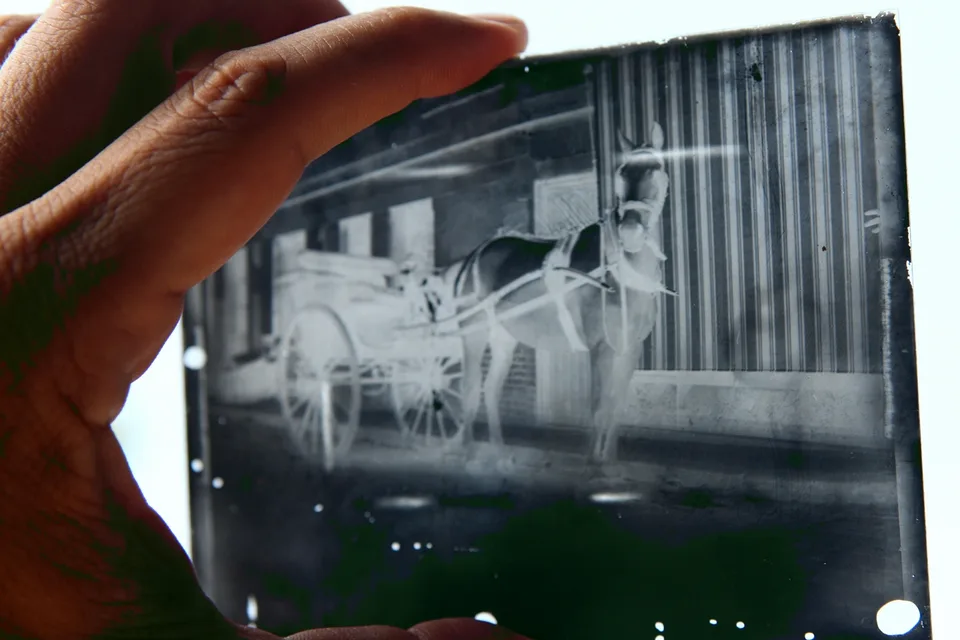
Первые фотоматериалы были чувствительны только к синему и ультрафиолету, из-за чего небо на снимках XIX века выходит белым, а красные предметы — почти чёрными. Отсюда характерный вид ранних портретов: губы получаются тёмными, веснушки резкими.
Ортохроматические пластинки, чувствительные ещё и к зелёному, появились в 1873 году благодаря работам Германа Фогеля. Панхроматические, охватившие весь видимый спектр, вошли в обиход только в двадцатые годы XX века.
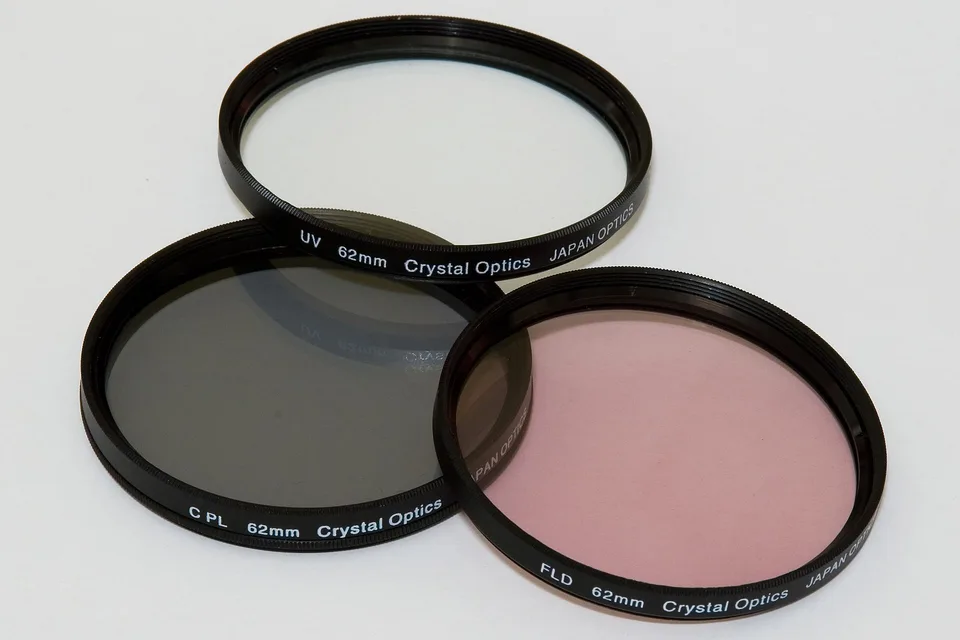
Светофильтры стали стандартным приёмом именно тогда. Жёлтый фильтр приглушал синий и возвращал небу тон, красный делал его почти чёрным — приём, которым пользовались Ансель Адамс и вся школа американской пейзажной фотографии.
Цифровой перевод в монохром воспроизводит те же приёмы после съёмки, и это его преимущество: снимок остаётся цветным, а вариантов монохромной интерпретации можно сделать сколько угодно.
Порядок работы над монохромом
Начните с взвешенного перевода, а затем правьте ползунки по цветам. Простое обесцвечивание — худший из вариантов, и разница видна сразу на любом пейзаже.
Для портрета осветляйте красный и оранжевый. Кожа станет светлее и ровнее, а пятна и покраснения перестанут выделяться.
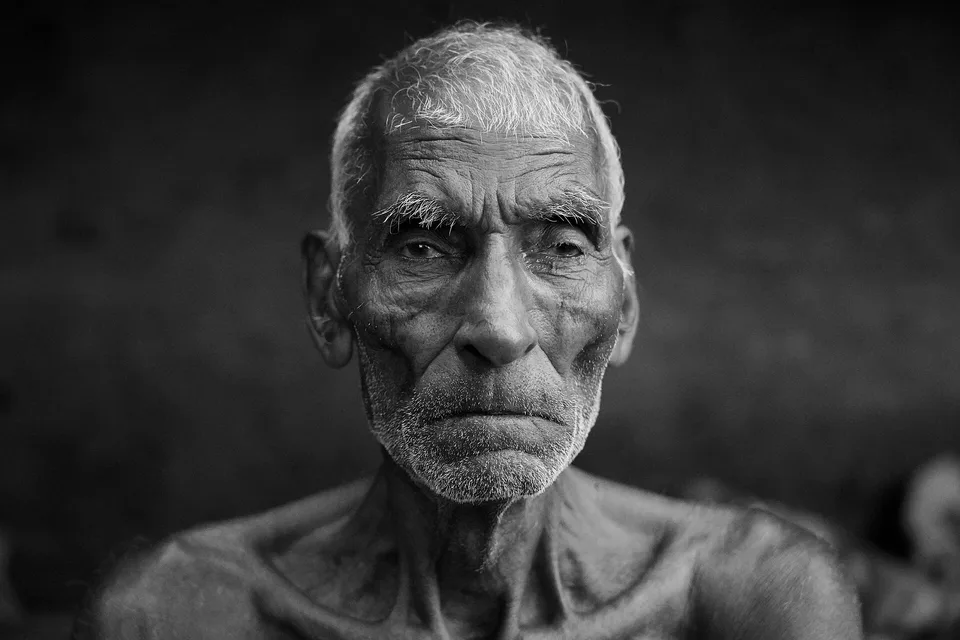
Начните с кадра, у которого есть внятная фактура: камень, кора, ткань, старая стена. Без цвета изображение держится на форме и фактуре, и снимок, где всё держалось на ярких оттенках, в монохроме рассыпается.
Для пейзажа затемняйте синий, но следите за шумом. Сильное затемнение вытягивает из тени неба цифровой шум, особенно на снимках с высокой чувствительностью.
Работайте с исходником максимального качества. Монохром вытягивает полутона, и снимок, уже сжатый с потерями, покажет ступеньки на плавных переходах неба.
Проверяйте гистограмму. В хорошем монохромном снимке есть и чистый чёрный, и чистый белый; изображение, вся яркость которого лежит в середине, выглядит вялым.
Тонируйте умеренно. Сильная сепия читается как имитация старины, лёгкая — как выбор автора, и разница между ними всего в несколько процентов насыщенности.
Пробуйте несколько вариантов на одном снимке. Пейзаж с драматичным небом и тот же пейзаж с мягким тоном — разные фотографии, и выбирать лучше из готовых версий.
Смотрите результат на печати, если снимок пойдёт на бумагу. Монитор светится, бумага отражает, и тонкие переходы в тенях на печати обычно теряются.
Убрать лишнее с кадра поможет удаление фона, а уменьшить вес — сжатие фото.
| Вклад зелёного в яркость | ≈ 59 % |
| Красного | ≈ 30 % |
| Синего | ≈ 11 % |
| Ортохроматические пластинки | 1873 |
| Панхроматические | 1920-е |
| Жёлтый фильтр | возвращает тон небу |
| Красный фильтр | делает небо почти чёрным |
| Тонировка | сепия, синий, селен |
Как это работает
Шторка посередине сравнивает результат с оригиналом. Всё считается в браузере, файл никуда не отправляется. Проверено 05.09.2026.
Как пользоваться
- Перетащите файл, выберите его или вставьте из буфера обмена.
- Яркость по Rec. 709 ближе к тому, как видит глаз; среднее и максимум дают более плоскую картинку.
- Красный и оранжевый затемняют небо, зелёный высветляет листву, синий смягчает кожу.
- Контраст, зерно и тонирование, затем PNG без потерь или JPG полегче.
Частые вопросы
Чем отличаются способы перевода
Rec. 709 и Rec. 601 — весовые формулы яркости: зелёному отдаётся больше половины вклада, потому что глаз чувствителен к нему сильнее всего. Rec. 709 живёт в HD-видео и sRGB, Rec. 601 достался от аналогового телевидения и делает красное светлее. Среднее берёт три канала поровну, светлота считает полусумму самого светлого и самого тёмного канала, максимум оставляет только самый яркий из трёх.
Что делают светофильтры
Они повторяют приём чёрно-белой плёнки: фильтр пропускает свой цвет и гасит противоположный. Красный почти обнуляет синий канал, поэтому небо становится почти чёрным, а облака выступают. Жёлтый делает то же мягче. Зелёный высветляет листву и траву. Синий добавляет дымки и смягчает неровности кожи.
Зачем канальный микшер
Он показывает и меняет то, что скрыто в любом другом способе: сколько процентов яркости берётся из красного, зелёного и синего. Сумма нормируется к ста процентам, поэтому общая светлота снимка сохраняется, меняется только соотношение тонов. Отрицательный вклад канала углубляет контраст между цветами.
Зачем добавлять зерно
Цифровой чёрно-белый кадр выходит стерильным: ровные градиенты выдают компьютер и на печати дают полосы. Зерно имитирует плёночную структуру и разбивает эти полосы. Для экрана хватает 10–20 процентов, для печати берут больше.
Что такое тонирование
Слабая окраска серого: сепия уводит в тёплый коричневый, селен — в холодный пурпурный, а холодное тонирование добавляет синевы. На плёнке это был результат химической обработки, которая заодно защищала отпечаток от выцветания.
В каком формате сохранять
PNG хранит результат без потерь и подходит для дальнейшей обработки и печати. JPG весит в несколько раз меньше и годится для публикации; на градиентах неба при сильном сжатии заметны ступеньки, поэтому качество ниже 85 процентов лучше не ставить.
Спросите нейросети об инструменте
Больше возможностей: Нейросеть для фото, ретушь, реставрация, фон; увеличение бесплатно.
Похожие инструменты
Нейросеть отделяет объект прямо в браузере, палочка убирает однотонный фон по клику, кисть правит края. Порог и смягчение границы, прозрачный PNG или заливка цветом. Фотография остаётся на устройстве.
ОткрытьСжать фото до размераЗадайте вес — 100 КБ, 500 КБ, 1 МБ — и качество подберётся само. Пакетно, с автоуменьшением, если лимит жёсткий.
ОткрытьHEIC в JPGОткрывает снимки с айфона и сохраняет их в JPG, PNG или WebP пачкой: выбор качества и ширины, вес до и после, всё внутри браузера.
ОткрытьКалькулятор соотношения сторонВторая сторона по заданной пропорции и определение пропорции по готовым размерам. Со справочником ходовых форматов и расчётом обрезки.
ОткрытьКонвертер WebPИз WebP в JPG и PNG или обратно — пакетно, с настройкой качества и ширины. Показывает, сколько веса удалось срезать.
ОткрытьPNG в JPG и обратноКонвертер картинок между PNG и JPG пачкой. Показывает вес до и после, предупреждает про прозрачность и даёт выбрать цвет подложки.
ОткрытьЕщё инструменты для картинок
Сжатие и изменение размера, обрезка, конвертеры PNG, JPG и WebP, метаданные, водяной знак, аватарка и палитра — в разделе 19 инструментов.