 Паветта
Замазать текст в PDF
Растяните прямоугольник поверх паспортных данных, суммы или адреса, и страница сохранится без них. Закрытый текст исчезает из файла целиком, под чёрной плашкой ничего не остаётся.
Рисуйте мышью, пальцем или стилусом. Фон подписи прозрачный.
Страница с замазкой сохраняется картинкой, поэтому закрытый текст исчезает из файла. Документ открывается и собирается внутри браузера.
Почему замазка здесь убирает текст, а плашка в других редакторах нет
Инструмент закрывает фрагмент страницы чёрным или белым прямоугольником и убирает закрытое из файла. Разница с обычным редактором в том, что происходит при сохранении: страница с замазкой рисуется библиотекой pdf.js в картинку с разрешением около 200 точек на дюйм, прямоугольник закрашивается прямо на ней, и новая страница вставляется в документ вместо старой. Текстового слоя на такой странице больше нет, поэтому закрытые слова нельзя выделить, найти поиском или вытащить из кода файла.
Страницы без замазки остаются как были, векторными и лёгкими, поэтому файл почти не тяжелеет. Чёрный прямоугольник показывает читателю, что здесь что-то скрыто, так оформляют документы для суда и ответы на запросы. Белый сливается с бумагой и убирает лишнее незаметно: чужую пометку на скане, устаревшую строку в счёте. Рядом доступны остальные инструменты редактора: надпись поверх стёртого, дата, подпись.
| Способ скрыть | Что остаётся в файле | Годится для |
|---|---|---|
| Чёрный прямоугольник в обычном редакторе | весь текст, плашка только сверху | ничего: данные читаются копированием |
| Замазка здесь, чёрная | картинка страницы с закрашенным участком | документов в суд, ответов на запросы |
| Замазка здесь, белая | та же картинка, участок под цвет бумаги | чистки сканов и счетов |
| Обрезка страницы | содержимое за полями, если резать без растрирования | только с растрированием |
История: чёрные полосы маркером и утечки из PDF
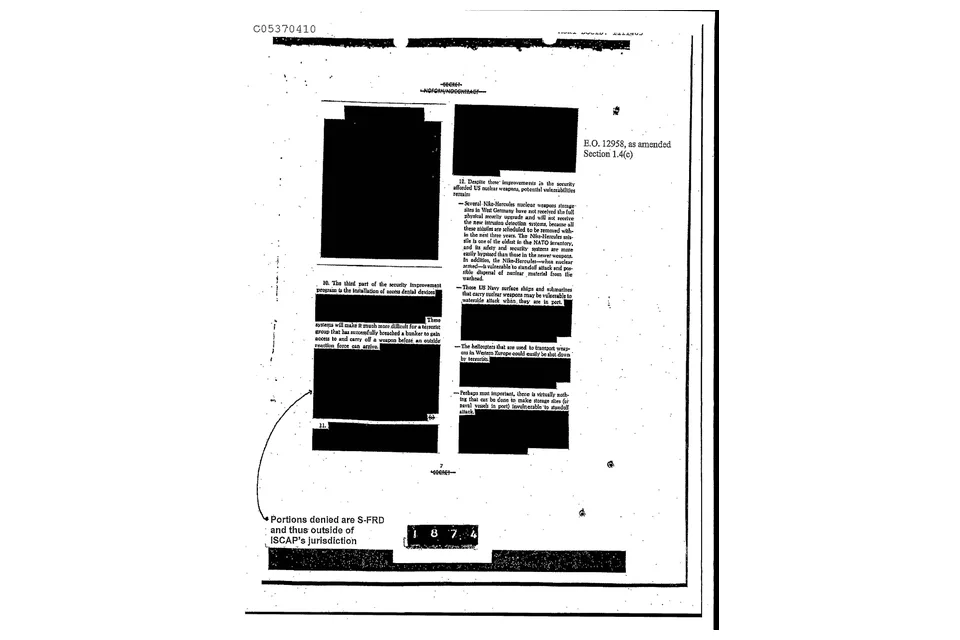
Закрашивать строки перед выдачей документа начали архивы и спецслужбы: в США после закона о свободе информации 1966 года ведомства обязали выдавать бумаги по запросам, и чёрные полосы маркером стали привычным видом рассекреченных страниц. На бумаге способ надёжен, потому что копию делают с уже закрашенного листа.
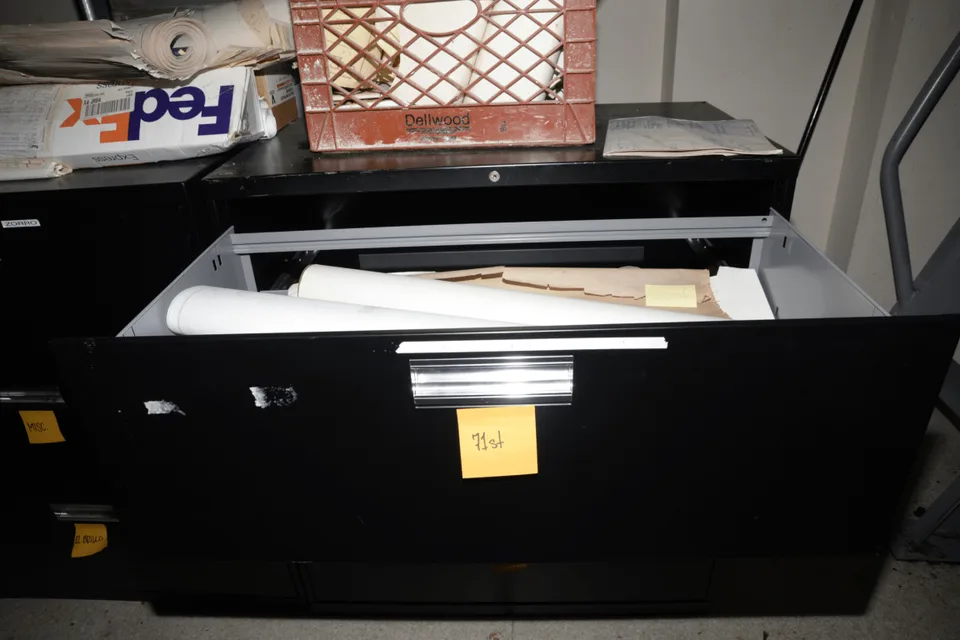
С PDF так вышло не сразу. В 2005 году американское командование опубликовало отчёт о гибели итальянского агента Николы Калипари в Багдаде: чёрные прямоугольники в файле лежали поверх текста, и любой читатель снимал их копированием в текстовый редактор. Похожие утечки случались у судов и министерств, пока в редакторы не добавили настоящее удаление содержимого. В России обязанность обезличивать персональные данные закрепил закон 152-ФЗ 2006 года, а сканы паспортов и договоров с чужими данными сегодня пересылают ежедневно.
Как скрыть данные и проверить, что они исчезли
Откройте документ, инструмент «Замазать» уже выбран. Растяните прямоугольник поверх строки с данными, при необходимости подвиньте его или потяните за угол. Цвет переключается в панели над страницей. Лишний прямоугольник удаляет клавиша Delete, отмена Ctrl+Z. Миниатюры слева показывают, на каких страницах стоят замазки. Кнопка «Скачать PDF» собирает файл с хвостом «-zamazan», исходный документ остаётся у вас нетронутым.
Перед отправкой проверьте результат: откройте скачанный файл, выделите текст рядом с замазкой, под ней выделение не появится. Помните, что растрированная страница теряет ссылки и поля форм, а текст на ней перестаёт искаться, хотя читается и печатается как прежде. Файл на десять страниц с одной замазкой вырастет примерно на 300–500 килобайт: столько весит одна страница в JPEG при 200 точках на дюйм. Если нужно только закрыть данные на снимке без PDF, быстрее сработает пикселизация, а стороннюю картинку с чужим адресом лучше обрезать в обрезке фото.
| Цвета замазки | чёрный и белый |
| Разрешение растра | около 200 dpi |
| Сжатие страницы | JPEG, качество 88 |
| Текст под замазкой | удаляется из файла |
| Ссылки на странице | пропадают |
| Другие страницы | не меняются |
| Закон о персональных данных | 152-ФЗ, 2006 |
| Файл на сервер | не уходит |
Как пользоваться
- Перетащите PDF в поле. Инструмент «Замазать» уже выбран.
- Растяните прямоугольник поверх строки. Чёрный закрывает, белый стирает под цвет бумаги.
- Миниатюры слева показывают, где стоят замазки. Клавиша Delete убирает лишнюю.
- Страницы с замазкой сохраняются картинками, остальные остаются как были.
Частые вопросы
Как замазать текст в PDF так, чтобы его нельзя было прочитать
Обычный чёрный прямоугольник в редакторах вроде Acrobat Reader только рисуется поверх: текст остаётся в файле и выделяется мышью или находится поиском. Здесь страница с замазкой растрируется, то есть сохраняется картинкой с уже закрашенным фрагментом, и закрытых слов в новом файле нет ни в каком виде.
Чем чёрная замазка отличается от белой
Только цветом. Чёрная показывает читателю, что здесь что-то было скрыто, так оформляют документы для суда и запросов. Белая сливается с бумагой и убирает фрагмент незаметно, например лишнюю строку в счёте или чужую пометку на скане. В обоих случаях текст под прямоугольником из файла исчезает.
Что происходит со страницей после замазки
Она превращается в картинку с разрешением около 200 точек на дюйм: текст на ней читается и печатается, но перестаёт выделяться и искаться, а ссылки и поля форм на этой странице пропадают. Страницы без замазки не трогаются и остаются векторными, поэтому файл почти не тяжелеет.
Можно ли восстановить замазанное
Из нового файла нельзя: закрашенные пиксели ничего не хранят, и текстового слоя на странице больше нет. Исходный файл остаётся у вас нетронутым, поэтому если закрыли лишнее, откройте его снова и повторите. Скачанный документ можно проверить: выделите текст рядом с замазкой, под ней выделение не появится.
Как скрыть данные на нескольких страницах сразу
Замазка ставится на каждой странице отдельно, так надёжнее: положение строки с данными на разных страницах разное. Прямоугольник можно скопировать кнопкой «Ещё одна» и передвинуть. Персональные данные в договоре обычно стоят в шапке и в реквизитах, это две-три замазки на документ.
Замазать текст на скане получится
Да, для скана это самый частый случай: фрагмент закрашивается прямо поверх изображения. Если скан кривой или тёмный, сначала выровняйте его в сканере документов, тогда прямоугольник ляжет ровно по строке.
Куда уходит документ
Никуда, файл открывается и пересобирается внутри браузера. Ни исходный документ, ни то, что вы закрыли, на сервер не попадает.
Спросите нейросети об инструменте
Больше возможностей: Нейросеть для текста, написать, сократить, переписать.
Похожие инструменты
Пикселизация и размытие выбранной области: выделите рамкой лицо, номер или адрес, задайте размер блоков, сохраните без загрузки на сервер.
ОткрытьОбрезать фотоКадрирование рамкой мышкой или пальцем: свободно или по соотношению, с поворотом на 90° и сохранением без потерь в PNG.
ОткрытьСканер документовФото документа превращается в скан: углы страницы перетаскиванием, выравнивание перспективы, чёрно-белый режим без теней, несколько страниц в один PDF, JPG или PNG.
ОткрытьПечать на PDFШтамп «Копия верна», «Оплачено» или «Согласовано» с датой либо скан своей печати с прозрачным фоном на одну страницу или на все сразу.
ОткрытьDjVu в PDFКнига или скан из DjVu в PDF прямо в браузере: страницы по одной, размер листа по dpi файла, JPEG или PNG на выбор, скрытый текст DjVu ложится слоем для поиска. Файл никуда не уходит.
ОткрытьРедактор PDFНадпись, подпись, печать, галочка и карандаш поверх страницы, замазка, после которой текст исчезает из файла, маркер. Документ собирается в браузере.
ОткрытьЕщё инструменты для документов и денег
НДС и сумма прописью, проверка чека по QR-коду, переработки и алименты, объединение, сжатие и перевод PDF — в разделе 76 инструментов.