 Паветта
Сканер документов
Сфотографируйте документ и загрузите снимок: калькулятор найдёт углы страницы, вы поправите их перетаскиванием, а дальше перспектива выровняется, тени уйдут, и страница станет чистым сканом. Несколько страниц собираются в один PDF, всё в браузере.
Как фото становится сканом
Инструмент превращает фотографию документа в скан: находит углы страницы, даёт поправить их перетаскиванием, выравнивает перспективу, убирает тени и серый фон. Режим «скан» делает лист белым, а текст чёрным, «серый» сохраняет полутона для фотографий и печатей, «цвет» оставляет всё как есть. Несколько снимков собираются в один PDF, и всё это происходит в браузере.
Перспектива снимается по четырём углам: страница, снятая под углом, превращается в прямоугольник математическим преобразованием, тем же, которым выравнивают кадры в картографии. Точность зависит от того, насколько верно стоят углы, поэтому их стоит проверить перед сборкой, особенно на листах с тёмным фоном. Тени уходят выравниванием освещённости: инструмент оценивает яркость фона на каждом участке листа и подтягивает её к белому, поэтому страница, снятая у окна, выходит ровной.
На вход подходят JPG, PNG и HEIC с телефона. Один снимок — одна страница; страницы копятся в PDF в порядке загрузки, а одиночную страницу можно скачать как JPG. Размер листа задаётся кнопками A4 и A5 или берётся по углам, как снято. Разрешение результата определяется снимком: фото на 12 мегапикселей даёт лист A4 с запасом для печати.
| Режим | Что делает | Для чего |
|---|---|---|
| Скан | белый лист, чёрный текст | договоры, справки, чеки |
| Серый | полутона без цвета | печати, подписи, рисунки |
| Цвет | исходные цвета, ровный лист | цветные бланки, фото в документе |
От пантелеграфа до камеры телефона
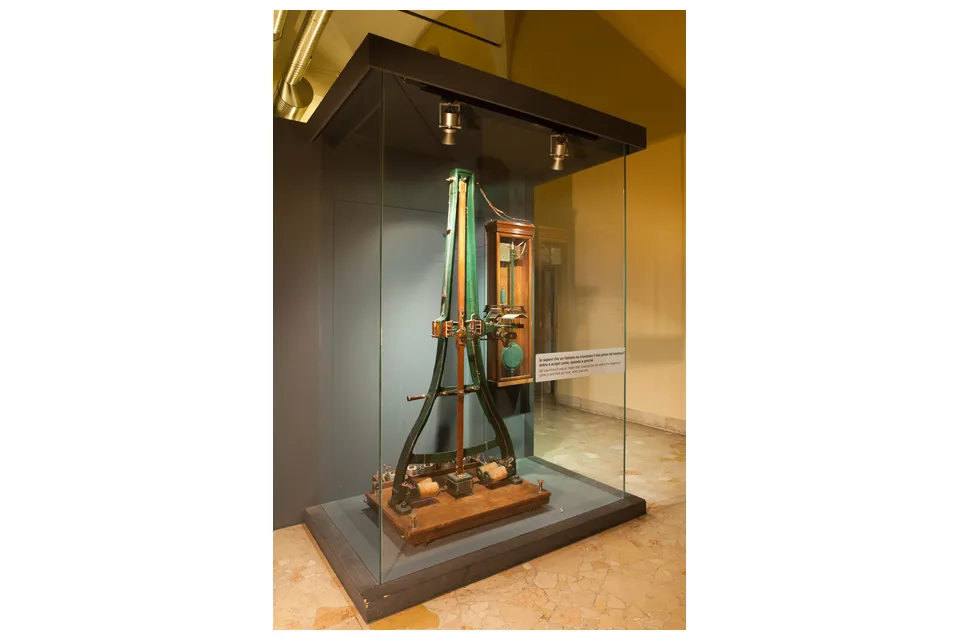
Передавать изображение документа по проводам научились раньше, чем печатать его на бумаге: Александр Бейн запатентовал электрический «печатающий телеграф» в 1843 году, а пантелеграф Джованни Казелли с 1865 года передавал рукописные тексты между Парижем и Лионом. Это были первые сканеры — они читали лист точка за точкой.
Первое цифровое изображение получил Рассел Кирш в 1957 году: на барабанном сканере в Национальном бюро стандартов США он отсканировал фотографию своего сына размером 176 на 176 точек. Копирование бумаги пошло по другому пути: Честер Карлсон в 1938 году сделал первый ксерографический отпечаток, а в 1959-м Xerox 914 поставил копир в каждый офис.
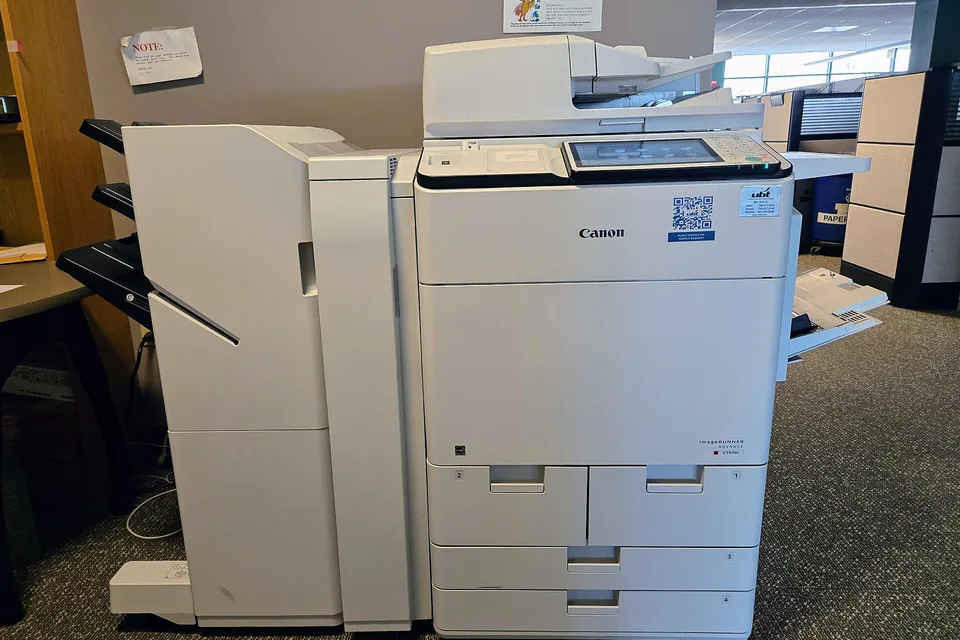
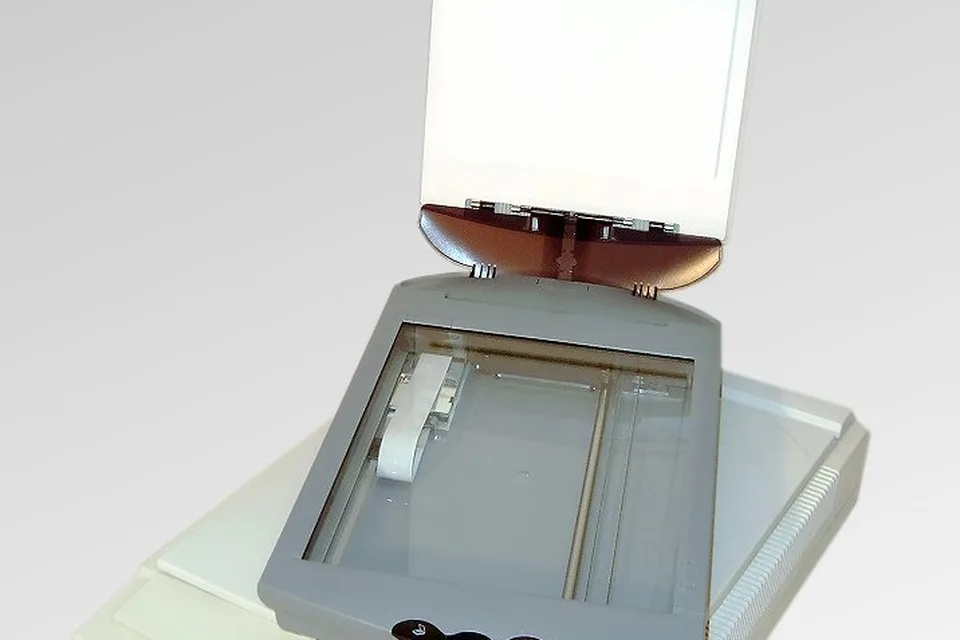
Планшетные сканеры пришли на столы в восьмидесятые, а в 2010-е их вытеснила камера телефона: программы научились находить лист в кадре, выравнивать его и чистить фон. Сегодня скан — это математика поверх фотографии, и её достаточно выполнять прямо в браузере.
Как снимать, чтобы скан был чистым
Снимайте документ при ровном свете сверху, без вспышки, положив лист на контрастный фон: тёмный стол под белый лист, светлый под тёмную обложку. Держите телефон параллельно листу, тогда углы найдутся сами и перспективу почти не придётся править. Тень от руки или телефона режим «скан» уберёт, но лучше её избежать. Чеки и бланки с бледной печатью снимайте ближе, чтобы текст занял большую часть кадра: контраст режим поднимет, а восстановить нечитаемые буквы не сможет.
Для текста выбирайте «скан», для документов с печатями — «серый», цветной режим оставляйте для бланков с цветными полями. Собирая многостраничный PDF, загружайте снимки по порядку и нажимайте «добавить страницу» после каждого. Если углы нашлись криво, кнопка «углы заново» возвращает их к автоматическому варианту, а дальше их можно подтянуть руками. Распознать текст со скана можно в распознавании текста, а объединить готовые файлы — в объединении PDF.
Если нужны фотографии в PDF без обработки, подойдёт фото в PDF. Тяжёлый результат ужимается в сжатии PDF.
| На входе | JPG, PNG, HEIC |
| На выходе | PDF, страницы по порядку |
| Углы | находятся сами, правятся вручную |
| Режимов | 3 |
| Обработка | в браузере |
| Патент Бейна | 1843 |
| Первый цифровой скан | 1957 |
| Xerox 914 | 1959 |
Как пользоваться
- На контрастном фоне, при ровном свете, без вспышки в упор. Лист может лежать под углом: перспектива снимется.
- Четыре точки на снимке ставятся по краям листа автоматически. Потяните их, если сели мимо, увеличение показывает область под пальцем.
- «Скан» делает чёрно-белую страницу с ровным белым фоном, «серый» сохраняет полутона для фото и печатей, «цвет» только выравнивает и чистит фон.
- JPG для одной страницы или PDF для нескольких: добавляйте страницы по очереди, порядок меняется стрелками.
Частые вопросы
Как снимается перспектива
По четырём углам строится преобразование, которое переводит косой четырёхугольник со снимка в ровный прямоугольник формата A4. Каждая точка результата берётся из исходного снимка обратным пересчётом, поэтому текст не плывёт. Точность зависит от того, насколько верно стоят углы: ставьте их прямо на края листа.
Что делает режим «скан»
Считает яркость фона вокруг каждой точки и делает белым всё, что светлее фона, а тёмное — чёрным. Так уходят тени от руки и телефона, серый фон и жёлтая бумага. Мелкий текст остаётся читаемым, а фото и цветные печати становятся пятнами, для них лучше «серый» или «цвет».
Какое разрешение получается
Страница выравнивается в 1654×2339 точек, это A4 при 200 dpi: достаточно для распознавания текста и печати. Снимок должен быть не меньше 1500 точек по длинной стороне, у телефонов это любое фото.
Можно ли распознать текст со скана
Да: сохраните JPG и загрузите в распознавание текста. Ровная страница из сканера распознаётся заметно лучше косого фото.
Сколько страниц можно собрать в PDF
Десятки: каждая страница в режиме «скан» весит 100–300 КБ, в цвете до мегабайта. PDF собирается в браузере, размер файла показан перед сохранением.
Что ещё для документов
Объединить PDF, сжать PDF, фото в PDF без выравнивания, фото на документы для снимков людей.
Данные куда-то отправляются
Нет. Снимки обрабатываются и собираются в PDF в браузере, на сервер ничего не уходит.
Спросите нейросети об инструменте
Больше возможностей: Текст с фото, прочитать, перевести и объяснить.
Похожие инструменты
OCR в браузере: текст с фотографии, скриншота, скана и страниц PDF по-русски и по-английски, с уверенностью распознавания и склейкой переносов.
ОткрытьОбъединить PDFСклеивает несколько файлов в один прямо в браузере: документы на сервер не отправляются. Порядок и выбор страниц из каждого файла.
ОткрытьФото в PDFСобирает JPG и PNG в один документ: размер листа, ориентация по каждому снимку, поля и порядок страниц. Без загрузки на сервер.
ОткрытьСжать PDFУменьшает вес пересборкой страниц в картинки. Показывает результат до сохранения и предупреждает, когда сжатие убьёт текстовый слой.
ОткрытьФото на документыКадрирование снимка под 3×4, 3,5×4,5, 4×6, 5×5, 3,3×4,8 и 2×3 см по разметке головы и глаз, авторазмётка по трём точкам, поворот и яркость, лист 10×15 или А4 с копиями и линиями реза в 300 или 600 dpi.
ОткрытьРедактор PDFНадпись, подпись, печать, галочка и карандаш поверх страницы, замазка, после которой текст исчезает из файла, маркер. Документ собирается в браузере.
ОткрытьЕщё инструменты для документов и денег
НДС и сумма прописью, проверка чека по QR-коду, переработки и алименты, объединение, сжатие и перевод PDF — в разделе 27 инструментов.