 Паветта
Лучшая бесплатная программа для записи экрана на 29.10.2026 — OBS Studio: без водяного знака и лимита, со звуком компьютера и микрофона, на Windows, macOS и Linux. Для коротких роликов хватает встроенных средств: Win+Alt+R и Win+Shift+R в Windows, Shift+Command+5 на Mac.
- По семи признакам первое место у OBS Studio — 14 баллов из 14. Следом с 12 баллами запись видеокарт AMD и NVIDIA, Ножницы, Телемост, ShareX и наш браузерный инструмент.
- Без установки: Xbox Game Bar (Win+Alt+R) и Ножницы (Win+Shift+R) в Windows, Shift+Command+5 на Mac, шторка на Android и Пункт управления на iPhone.
- Бесплатно без водяного знака и лимита: OBS Studio, ShareX, NVIDIA App, AMD Adrenalin, Ножницы, Телемост. Bandicam и Loom бесплатно пишут по 5 минут, Clipchamp — по 30.
- Для игр: OBS Studio или запись видеокарты, NVIDIA пишет до 4K HDR со 120 кадрами. Мовавика сама предупреждает, что для игр не подходит.
- В рублях продаются Мовавика Запись экрана (990 ₽ в месяц, 2 290 ₽ в год) и Экранная Студия (от 1 150 ₽ в год). Bandicam — 33,26 $ в год.
- Звук системы на Mac встроенное средство пишет только в macOS 27, в браузере весь экран со звуком — только Chrome и Edge на Windows.
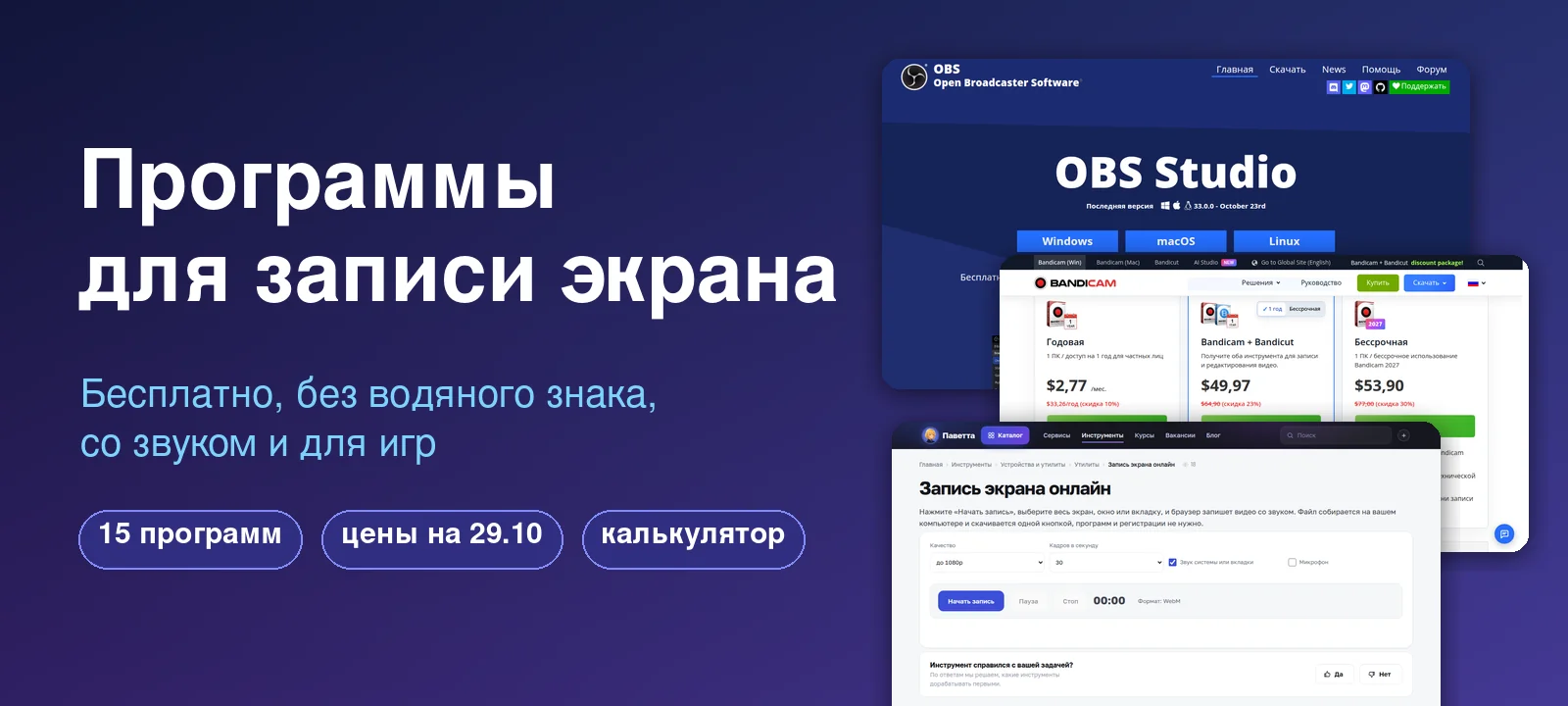
Программы для записи экрана 2026: сводная таблица
| Программа | Без водяного знака бесплатно | Лимит без оплаты | Звук системы и микрофон | Кадры и качество | Где работает | Цена в России |
|---|---|---|---|---|---|---|
 OBS Studio OBS Studio | да | нет | да | любое разрешение, 60 кадров и выше | Windows, macOS, Linux | 0 ₽ |
| AAMD Software: Adrenalin | да | нет | да | зависит от видеокарты Radeon | Windows, видеокарта AMD | 0 ₽, входит в драйвер |
| NNVIDIA App | да | нет | да | до 4K HDR 120 кадров | Windows, видеокарта NVIDIA | 0 ₽ |
| ННожницы Windows 11 | да | не указан | да | не указано | Windows 11 | 0 ₽, встроены |
 Яндекс Телемост Яндекс Телемост | да | нет | звонок и микрофон | не указано | браузер, Windows | 0 ₽ |
 ShareX ShareX | да | нет | через доп. компонент | до 60 кадров в настройках | Windows | 0 ₽ |
| ЗЗапись экрана онлайн | да | память браузера | с условиями | до 1080p или как есть, 60 кадров | браузер на ПК | 0 ₽ |
 Bandicam Bandicam | да | 5 минут | да | до 4K | Windows, Mac — отдельно | 33,26 $ в год |
| SScreenRec | да | 5 минут без аккаунта | да | 720p, 60 кадров на Pro | Windows, macOS, Linux | 59 € в год |
| XXbox Game Bar | да | до 4 часов | да | 30 или 60 кадров | Windows 10 и 11 | 0 ₽, встроен |
 Мовавика Запись экрана Мовавика Запись экрана | знак, 7 дней | пробный период | да | до 4K | Windows, macOS | 990 ₽ в месяц, 2 290 ₽ в год |
| ССнимок экрана macOS | да | нет | системный — с macOS 27 | не указано | macOS | 0 ₽, встроен |
| CClipchamp | да | 30 минут | с условиями | экспорт 1080p | браузер, Windows | 0 ₽, 4K с Microsoft 365 |
 Экранная Студия Экранная Студия | пробная версия | пробная версия | не указано | 2K и 4K на «Премиум» | Windows | 1 150 ₽ в год |
 Loom Loom | без скачивания | 5 минут | да | 720p бесплатно | Windows, macOS, браузер | 18 $ в месяц |
Данные со страниц программ и справок на 29.10.2026. «Не указано» — на открытых страницах этого нет. Цены Bandicam, ScreenRec и Loom — в валюте, как их показывает сайт.
Коротко: какую программу выбрать под задачу
Одной программы на все случаи нет: для игр нужны 60 кадров и кодировщик видеокарты, для созвона — запись звука собеседника, для быстрого ролика — отсутствие установки.
| Задача | Что взять | Почему |
|---|---|---|
| Игры на Windows | OBS Studio, запись видеокарты NVIDIA или AMD | без лимита, 60 кадров и выше, кодировщик видеокарты |
| Игра, но ничего не ставить | Xbox Game Bar | Win+Alt+R есть в Windows 10 и 11 |
| Урок, инструкция, презентация | OBS Studio или Мовавика за рубли | камера поверх экрана, подсветка курсора у Мовавики |
| Созвон или вебинар | Яндекс Телемост или OBS | кнопка записи в самом звонке |
| Быстро и без установки | Ножницы, Shift+Command+5 или Запись экрана онлайн | уже есть в системе или в браузере |
| Короткий клип или GIF | ShareX | запись области сразу в GIF |
| Linux | OBS Studio, ScreenRec | обе программы собраны под Linux |
| Телефон | встроенная запись Android и iPhone | кнопка в шторке или Пункте управления |
Как мы выбирали: семь признаков и баллы
Сравнивали по семи признакам, которые видны на сайте программы или в справке до оплаты. За каждый признак программа получает от 0 до 2 баллов, максимум — 14. Цены, лимиты бесплатных версий и системные требования сняты со страниц 29 октября 2026 года. При равных баллах выше та, у которой больше за звук, дальше по алфавиту.
Программы мы не скачивали и не устанавливали, аккаунтов не заводили и ничего не оплачивали. Записать один и тот же ролик без регистрации и установки можно было только в браузерной записи экрана онлайн на нашем сайте, этот тест описан ниже. Размер установщиков узнали по заголовку ответа сервера, сами файлы не качали.
Наш инструмент стоит в общем ряду и набирает баллы по тем же правилам. Оплату российской картой мы не пробовали: где на сайте цены только в долларах или евро, так и пишем.
Рейтинг программ для записи экрана 2026: 15 программ по баллам
OBS Studio набрала все 14 баллов. Шесть программ разделили второе место с 12 баллами: записи видеокарт AMD и NVIDIA теряют баллы за привязку к железу, Ножницы и Телемост — за ограничения режима записи, ShareX — за звук системы через доп. компонент, наш инструмент — за звук с условиями и память браузера.
1. OBS Studio14 из 14бесплатная, без лимита и водяного знака, на трёх системах
запись и «повтор» в драйвере Radeon, пишет и рабочий стол
до 4K HDR 120 кадров и последние минуты игры по сочетанию клавиш
Win+Shift+R, запись области, сразу в Clipchamp для обрезки
5. Яндекс Телемост12 из 14запись звонка на компьютер в Chrome, Яндекс Браузере и программе
6. ShareX12 из 14открытая программа для Windows, запись сразу в GIF или MP4
наш инструмент: в браузере без установки и регистрации
8. Bandicam11 из 14для игр, бесплатно 5 минут за запись без водяного знака
бесплатно без лимита с аккаунтом, но до 720p
Win+Alt+R в Windows 10 и 11, пишет только окно приложения
11. Мовавика Запись экрана11 из 14за рубли, подсветка курсора и клавиш, не для игр
Shift+Command+5, системный звук только в macOS 27
запись до 30 минут и монтаж в одном окне, нужен аккаунт Microsoft
14. Экранная Студия9 из 14запись и монтаж для Windows, лицензия от 690 ₽ по акции
15. Loom7 из 14видеосообщения со ссылкой, бесплатно 5 минут и 720p
| Программа | Без знака | Длина записи | Звук | Что и как пишет | Где работает | Без аккаунта | Язык и оплата | Итого |
|---|---|---|---|---|---|---|---|---|
| OBS Studio | 2 | 2 | 2 | 2 | 2 | 2 | 2 | 14 |
| AAMD Software: Adrenalin | 2 | 2 | 2 | 2 | 0 | 2 | 2 | 12 |
| NNVIDIA App | 2 | 2 | 2 | 2 | 0 | 2 | 2 | 12 |
| ННожницы Windows 11 | 2 | 2 | 2 | 1 | 1 | 2 | 2 | 12 |
| Яндекс Телемост | 2 | 2 | 2 | 1 | 2 | 1 | 2 | 12 |
| ShareX | 2 | 2 | 1 | 2 | 1 | 2 | 2 | 12 |
| ЗЗапись экрана онлайн | 2 | 1 | 1 | 2 | 2 | 2 | 2 | 12 |
| Bandicam | 2 | 0 | 2 | 2 | 2 | 2 | 1 | 11 |
| SScreenRec | 2 | 2 | 2 | 1 | 2 | 1 | 1 | 11 |
| XXbox Game Bar | 2 | 1 | 2 | 1 | 1 | 2 | 2 | 11 |
| Мовавика Запись экрана | 1 | 1 | 2 | 1 | 2 | 2 | 2 | 11 |
| ССнимок экрана macOS | 2 | 2 | 1 | 1 | 1 | 2 | 2 | 11 |
| CClipchamp | 2 | 1 | 1 | 1 | 2 | 1 | 2 | 10 |
| Экранная Студия | 1 | 1 | 1 | 1 | 1 | 2 | 2 | 9 |
| Loom | 1 | 0 | 2 | 1 | 2 | 1 | 0 | 7 |
Подбор программы: что пишете и на чём
Выберите задачу, систему, видеокарту, длину записи и бюджет. Калькулятор оставит программы, которые работают на вашей системе и не оборвут запись раньше времени, и отсортирует их по пригодности и баллам.
Обзоры программ: возможности, цены, плюсы и минусы
Порядок — по баллам рейтинга. У каждой программы данные с сайта на 29.10.2026 и скриншот, снятый в тот же день.
OBS Studio14 из 14Открытая программа для записи и трансляций. Сайт называет её так: «Бесплатная программа с открытым исходным кодом для записи видео и потокового вещания». Водяного знака и лимита времени нет, запись идёт со сценами: экран, окно, игра, камера, картинки и текст в одном кадре. Звук компьютера и микрофон пишутся отдельными источниками, у каждого свой фильтр: шумоподавление, шумовой гейт, усиление. Сборка для Windows работает на Windows 10 и 11, для Mac — на macOS 13 и новее, отдельно для Intel и Apple Silicon.
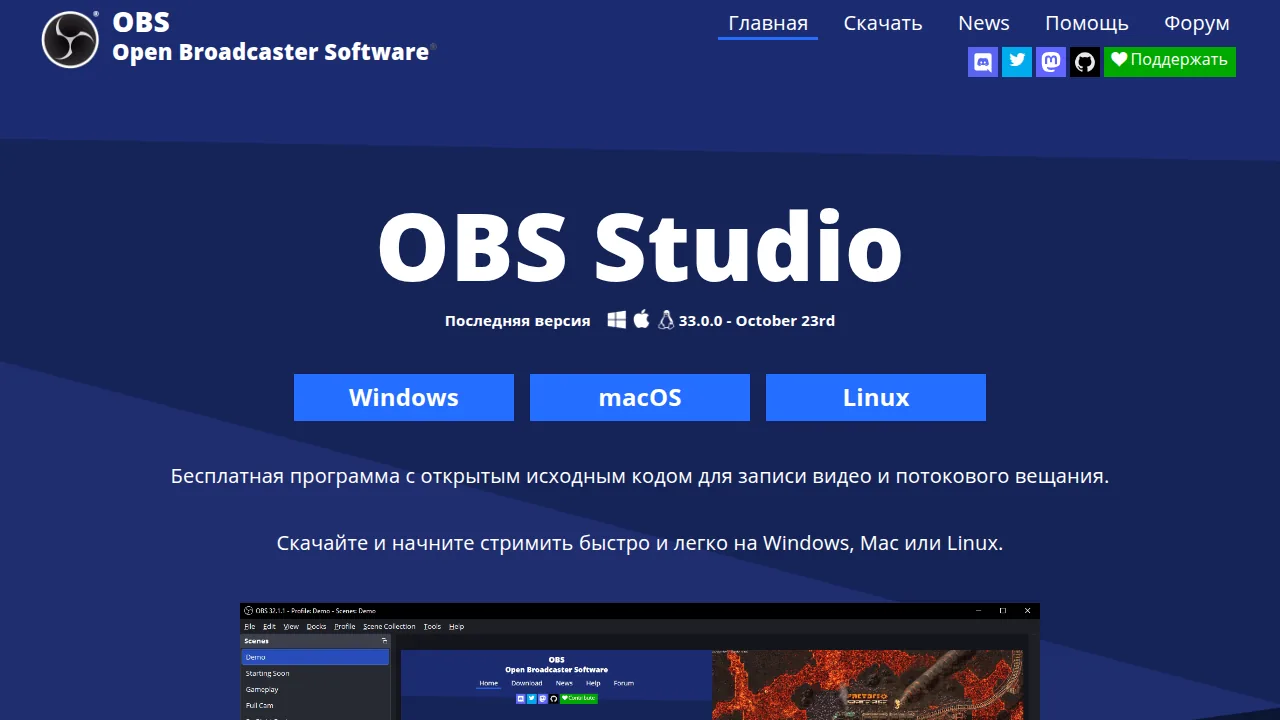
Плюсы. всё бесплатно, без лимита, любое разрешение и частота кадров, кодировщик видеокарты, плагины.
Минусы. настройка источников и вывода занимает первые 10–15 минут, установщик для Windows весит 178 МБ.
Подходит: для игр, уроков и записи с камерой. Как настроить — в разделе про OBS. Карточка OBS Studio.
Запись встроена в драйвер видеокарт AMD, раньше она называлась Radeon ReLive. В справке AMD перечислены запись, мгновенный повтор, трансляция, запись области и микрофона. Пункт «Record Desktop» включает запись рабочего стола, без него пишется только игра. Сочетания клавиш настраиваются, но по правилам AMD обязательно с Ctrl или Alt. Старые карты R9 300 и раньше кодируют видео до 1080p и 60 кадров.
Плюсы. ничего не надо ставить сверх драйвера, нагрузка ложится на видеокарту.
Минусы. работает только с Radeon, страница о записи на сайте AMD 29.10.2026 отдала ошибку 404, данные взяли из справки.
Подходит: владельцам видеокарт AMD для игр.
Приложение NVIDIA с функцией записи ShadowPlay. На сайте NVIDIA: «Instant Replay» сохраняет последние 30 секунд игры, ручная запись идёт в 8K HDR с 30 кадрами или 4K HDR со 120 кадрами, владельцы RTX 40 могут писать в кодеке AV1, который даёт файл меньше при той же чёткости. Оверлей открывается сочетанием Alt+Z, запись — Alt+F9.
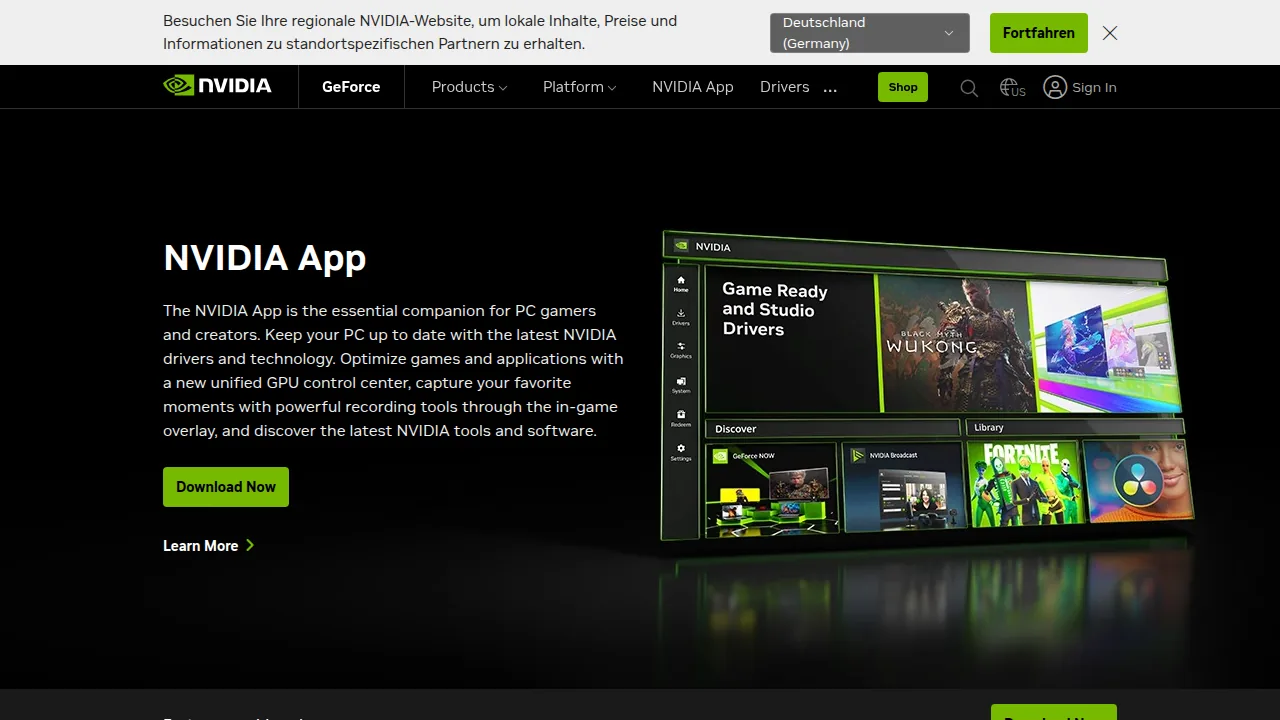
Плюсы. самая высокая частота кадров в подборке, минимальная нагрузка на игру, повтор последних моментов.
Минусы. работает только с GeForce, для уроков с камерой и монтажом удобнее OBS.
Подходит: игрокам на видеокартах NVIDIA.
Знакомая программа для скриншотов в Windows 11 умеет записывать видео. По справке Microsoft: нажмите Win+Shift+R, выделите область и нажмите «Начать», по окончании — «Остановить». Ролик можно сразу сохранить или открыть кнопкой «Изменить в Clipchamp», чтобы обрезать и добавить субтитры. Пошагово — в разделе про Windows.
Плюсы. ничего не надо ставить, запись области за 2 нажатия, звук компьютера и микрофон в новых версиях.
Минусы. нет записи окна и настроек частоты кадров, в Windows 10 Ножницы видео не пишут.
Подходит: для коротких инструкций и роликов в чат.
Яндекс Телемост12 из 14Видеозвонки Яндекса, на главной обещают «Звонки без ограничений по времени». По справке, запись звонка на компьютер работает в Яндекс Браузере и Google Chrome и в программе Телемоста, в Firefox записать звонок нельзя. Запись включает любой участник, если организатор её не запретил, и все получают уведомление. Запись останавливается, когда тот, кто её начал, выходит из звонка. Файл сохраняется с названием «Запись встречи» и датой.
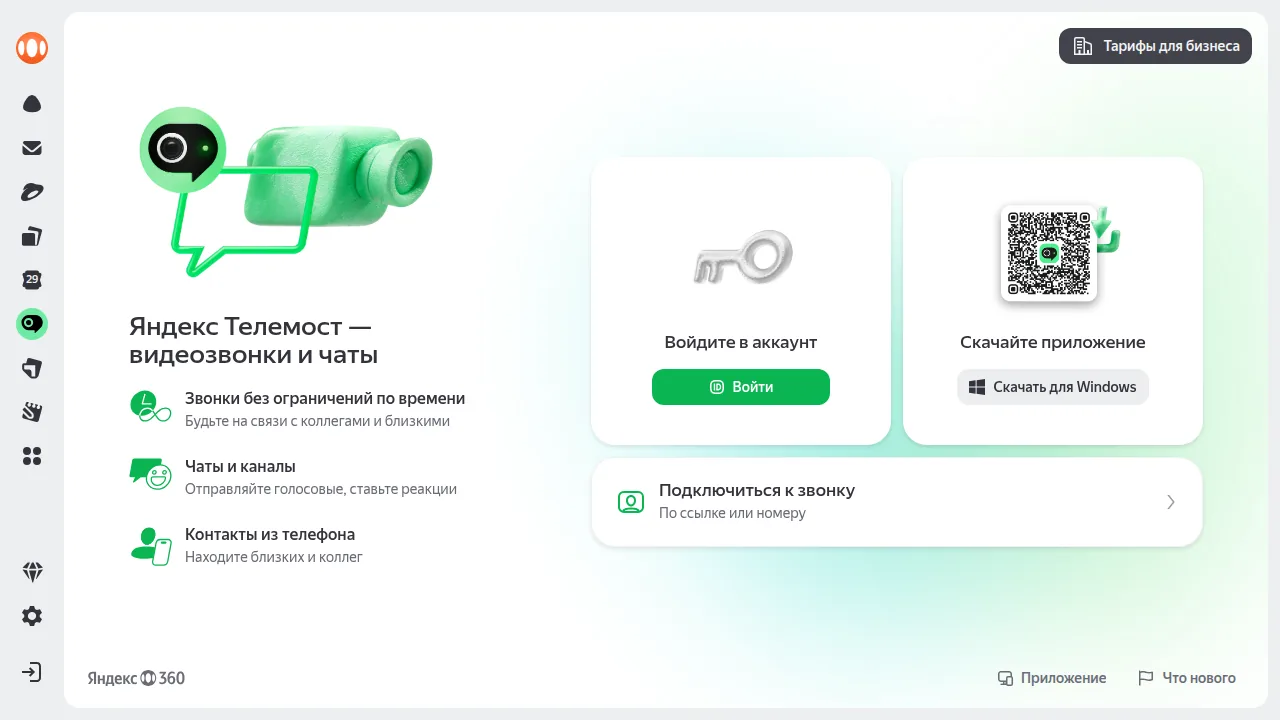
Плюсы. запись звонка без сторонних программ, работает и когда в звонке один человек — так пишут презентацию с демонстрацией экрана.
Минусы. для звонка нужен Яндекс ID, пишется только то, что есть в звонке.
Подходит: для записи созвонов и вебинаров. Карточка Телемоста.
ShareX12 из 14Открытая программа для скриншотов с записью экрана в видео и сразу в GIF. На сайте: «Completely free», «No advertisements», больше 34 млн загрузок. Пишет весь экран, окно, монитор или выделенную область, после записи сам выполняет задачи: копирует файл, загружает его в облако или по своему адресу. Русский есть в списке языков. Для записи звука компьютера ShareX предлагает поставить дополнительное устройство записи.
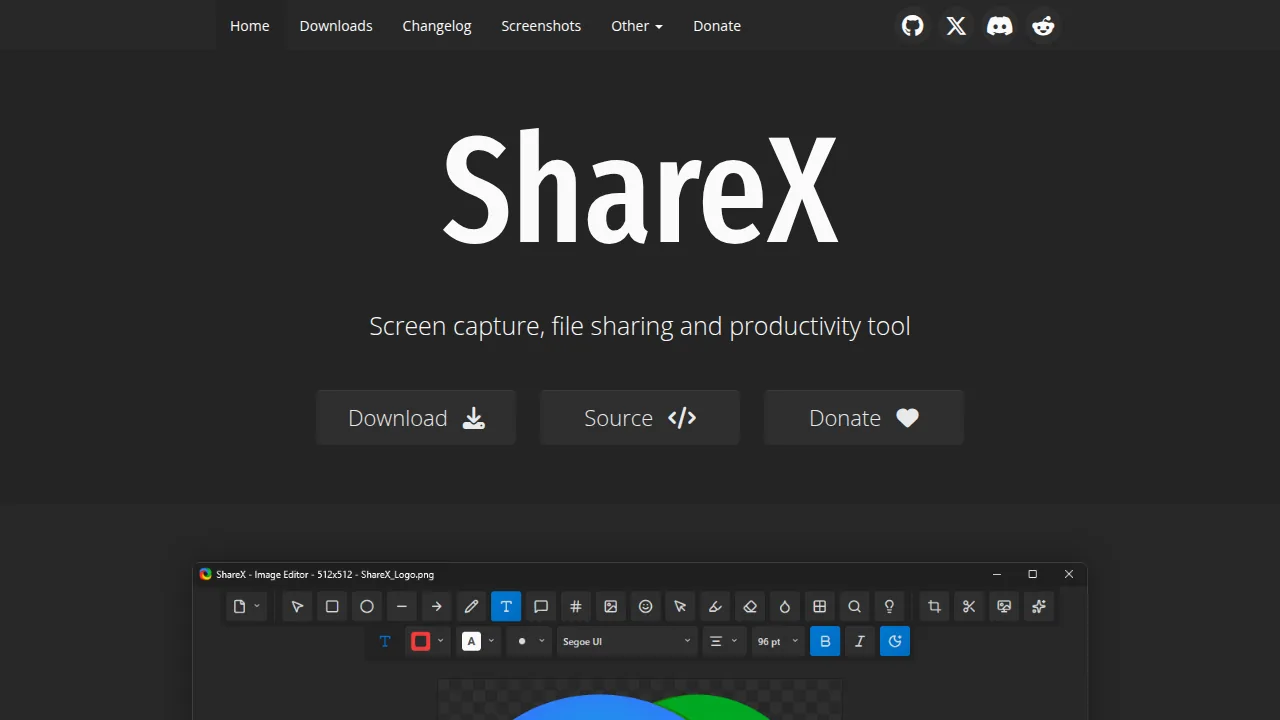
Плюсы. запись области в GIF за 2 клика, OCR и редактор скриншотов, без рекламы.
Минусы. только Windows, много настроек, звук системы требует доп. компонента.
Подходит: для коротких роликов и GIF в задачи и чаты. Карточка ShareX.
Наш инструмент записывает экран, окно или вкладку прямо в браузере. Качество — до 720p, до 1080p или как есть, частота — 15, 30 или 60 кадров, отдельно включаются звук системы или вкладки и микрофон. Файл собирается на компьютере и на сервер не уходит. Chrome и Edge пишут MP4, Firefox и Safari — WebM. Звук всего экрана браузер отдаёт только в Chrome и Edge на Windows, на macOS — только звук вкладки. Запись копится в памяти: час в 1080p занимает от 1,5 до 3 ГБ, поэтому длинное удобнее делить на части по 20–30 минут.
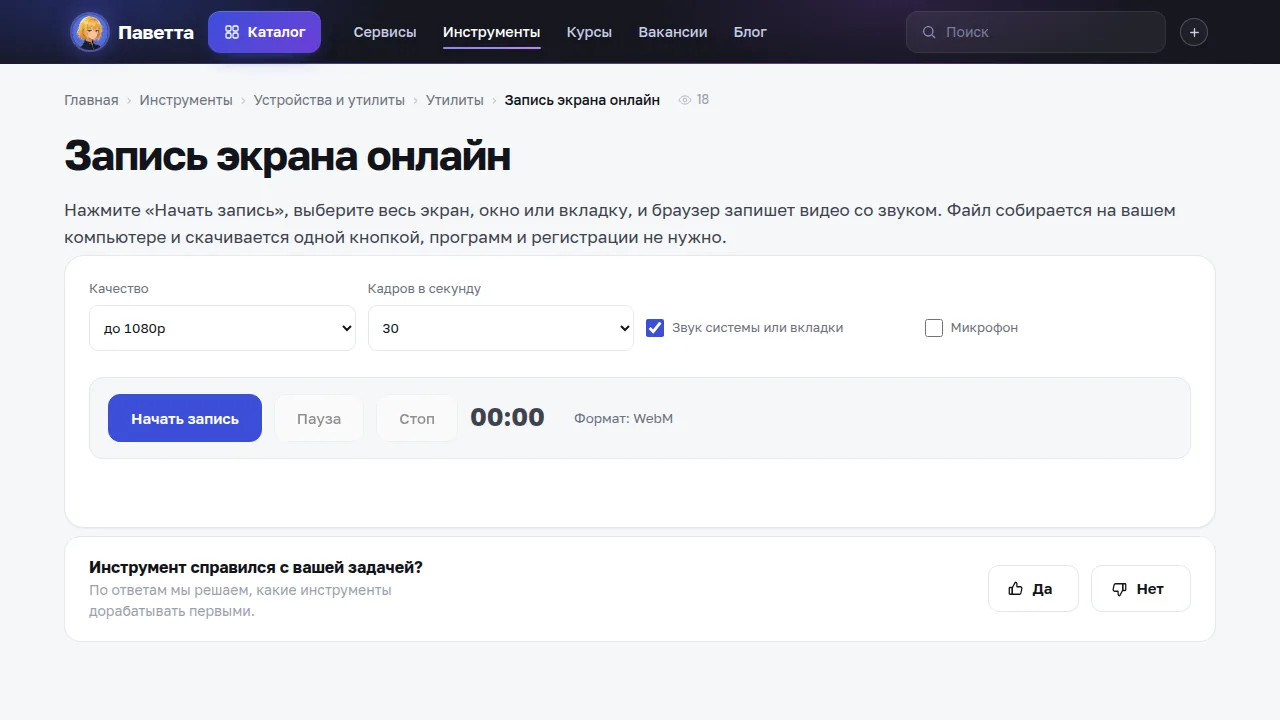
Плюсы. ничего не надо ставить и регистрировать, работает на Windows, macOS и Linux, без водяного знака.
Минусы. не для игр, нет записи области, на телефоне не работает, в нашем тесте строка состояния показала не тот формат.
Подходит: чтобы один раз быстро записать экран на чужом или рабочем компьютере. Запись экрана онлайн.
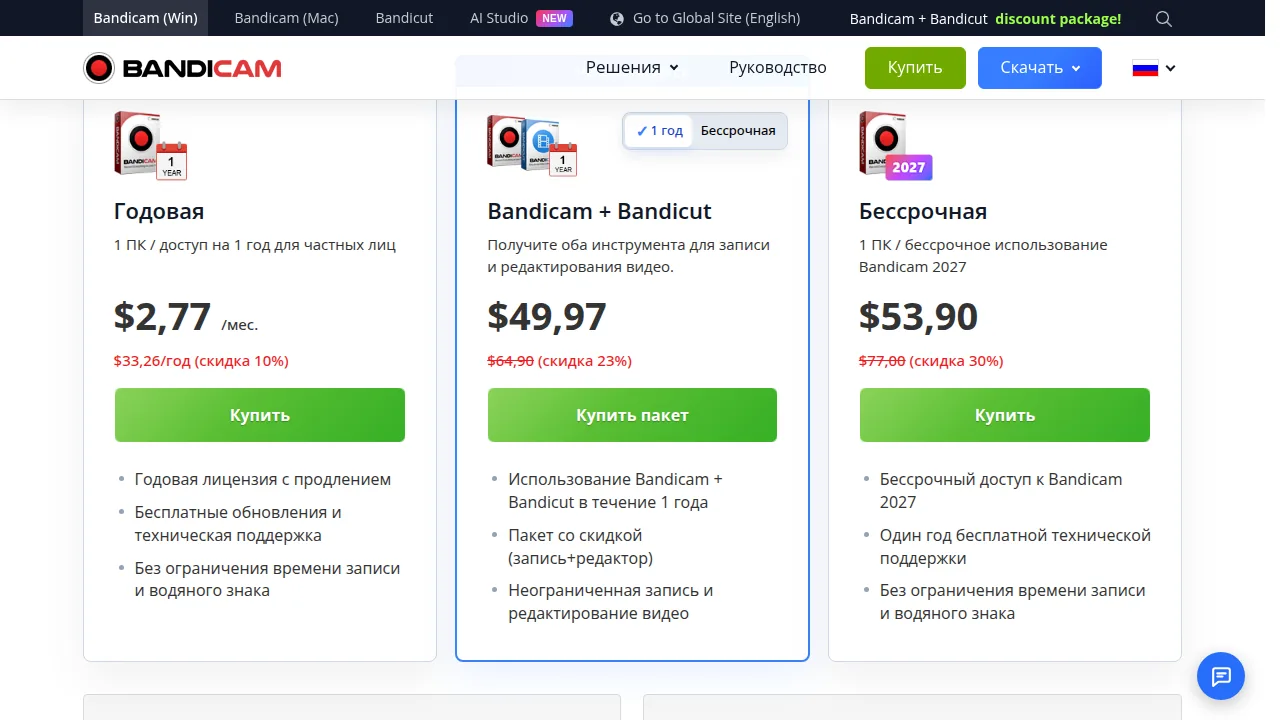
Bandicam11 из 14Программа для записи экрана, игр и устройств вроде камер и приставок. В Bandicam 2027 правила бесплатной версии поменялись: запись ограничена 5 минутами, но водяного знака в ней нет. Знак появляется, если смонтировать ролик или вшить субтитры в самой программе. Лицензия для себя стоит 33,26 $ в год или 53,90 $ навсегда за Bandicam 2027, для работы нужна бизнес-лицензия от 49,46 $ в год. Для Mac вышла отдельная программа с 3 днями пробного периода.
Плюсы. проще OBS для игр, показ FPS во время записи, запись с карт захвата.
Минусы. бесплатно только 5 минут за запись, цены в долларах, российские карты в списке способов оплаты не названы.
Подходит: для коротких игровых клипов. Карточка Bandicam.
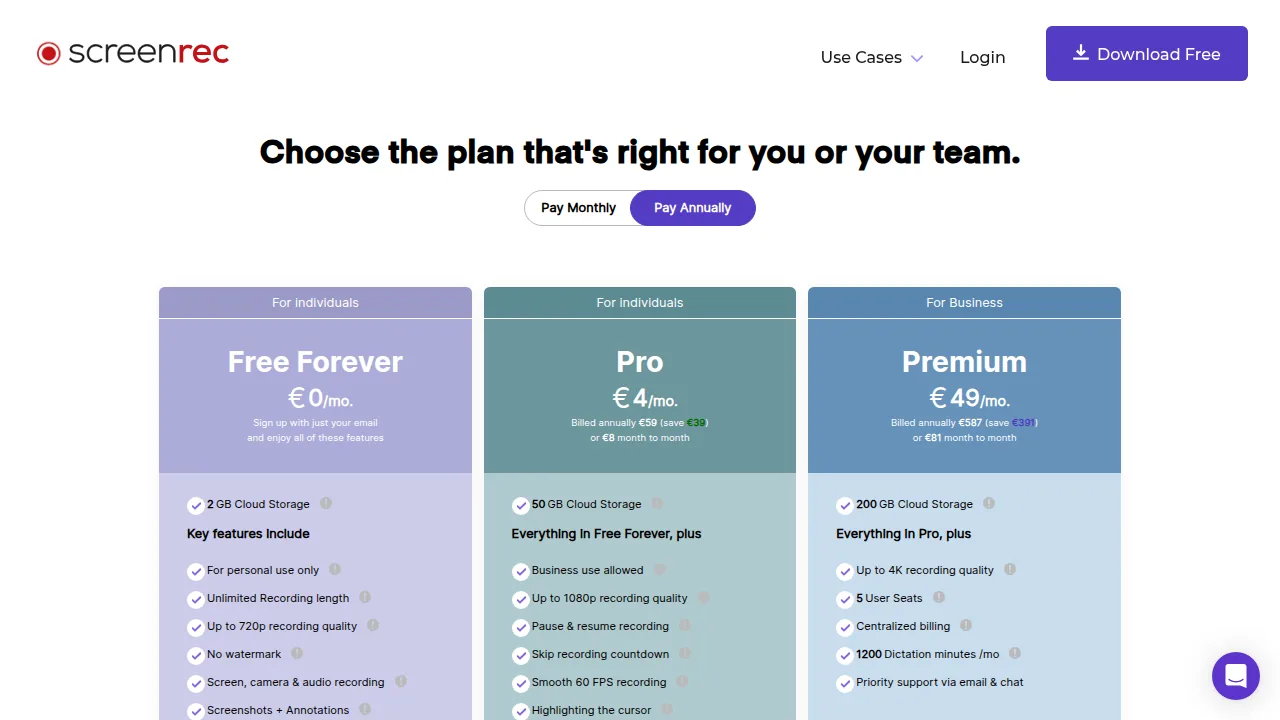
Рекордер с облаком для ссылок. Бесплатный тариф Free Forever: без водяного знака, без лимита длины, качество до 720p, 2 ГБ в облаке и только для личного использования. Без аккаунта запись ограничена 5 минутами. Pro за 59 € в год или 8 € в месяц добавляет 1080p и запись с 60 кадрами.
Плюсы. бесплатно без лимита и знака, есть сборка для Linux.
Минусы. 720p на бесплатном, для длинных записей нужен аккаунт, интерфейс на английском.
Подходит: для быстрых видео коллегам со ссылкой.
Игровая панель Windows, открывается сочетанием Win+G. Запись запускается и останавливается сочетанием Win+Alt+R, а при включённой фоновой записи Win+Alt+G сохраняет последние моменты игры. Частота кадров, звук и предельная длина записи до 4 часов задаются в «Параметры Windows» → «Игры» → «Записи». Game Bar пишет окно приложения: рабочий стол и Проводник записать им нельзя.
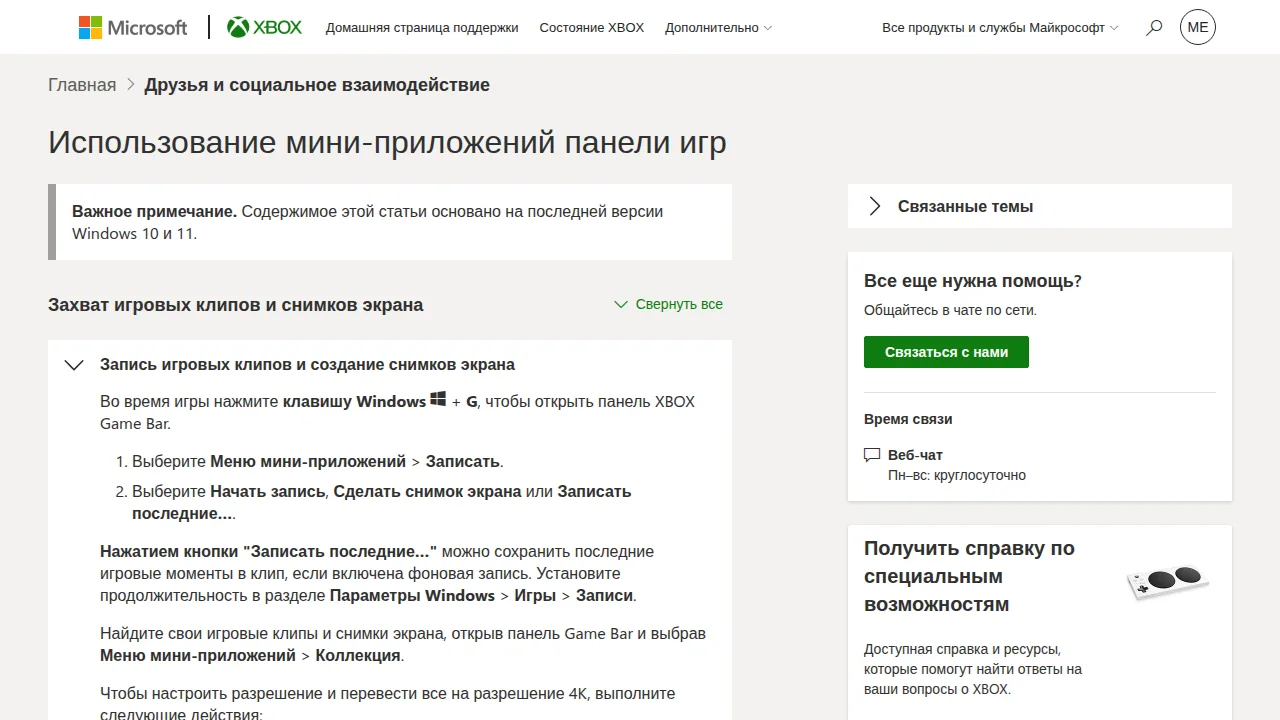
Плюсы. есть в каждой Windows 10 и 11, 60 кадров, звук игры и микрофона.
Минусы. одно окно, нельзя выбрать область, лимит длины до 4 часов.
Подходит: для игр и записи одной программы без установки.
Мовавика Запись экрана11 из 14Бывшая Movavi Screen Recorder: «Movavi теперь Мовавика», в подвале сайта сказано, что все программы входят в реестр российского ПО. Пишет экран или его часть, звук компьютера и микрофон, подсвечивает курсор и нажатия клавиш, даёт рисовать поверх записи. Пробная версия работает 7 дней и ставит водяной знак. Требования: 64-разрядная Windows 10 или 11, 4 ГБ памяти, 600 МБ на диске. Сайт прямо предупреждает, что программа не подходит для записи видеоигр.
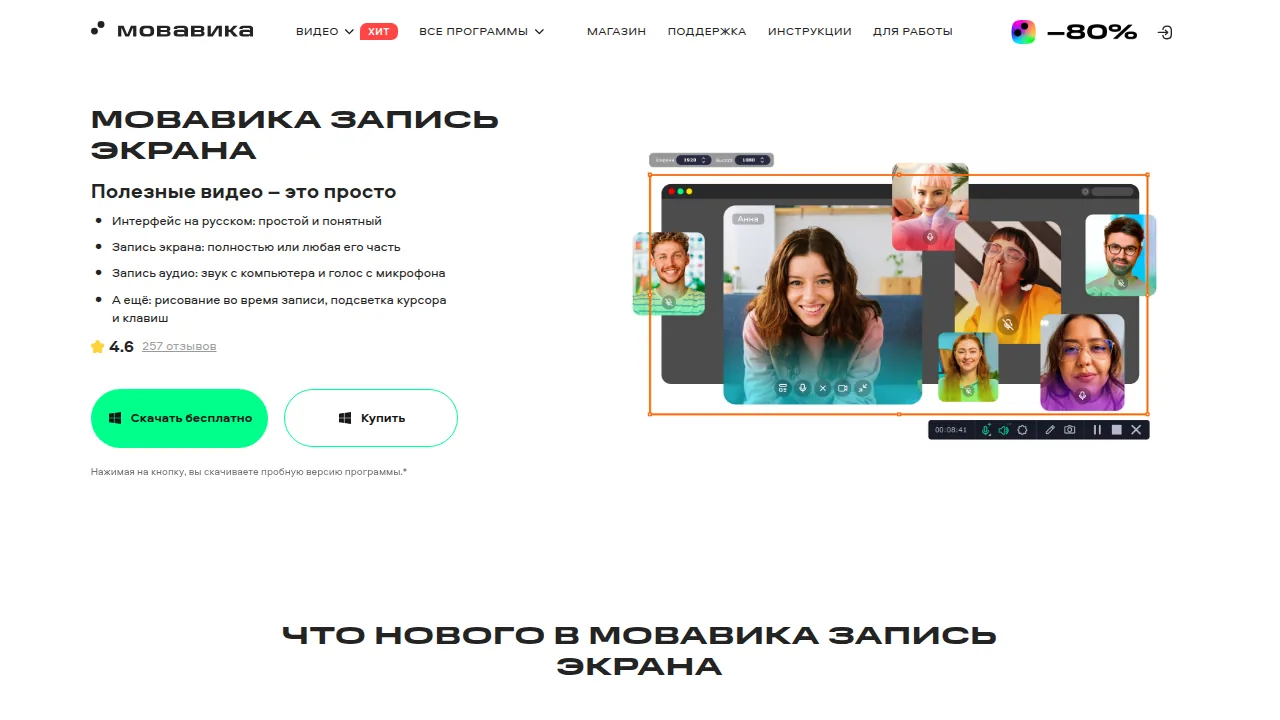
Плюсы. русский интерфейс и оплата в рублях, подсветка курсора и клавиш для уроков.
Минусы. бесплатно только 7 дней со знаком, подписка, не для игр.
Подходит: для уроков и инструкций, если нужна простая программа за рубли. Карточка программы, запись экрана входит и в набор Мовавика Супервидео.
Встроенная запись экрана Mac. Пишет весь экран, выбранную часть, а с macOS Tahoe 26 и выбранное окно. Микрофон выбирается в «Параметрах», системный звук пишется только с macOS 27 Golden Gate: на более старых версиях звук приложений встроенным средством не записать. Ролики по умолчанию ложатся на рабочий стол. Пошагово — в разделе про Mac.
Плюсы. ничего не надо ставить, показ нажатий мышью, таймер.
Минусы. звук системы только на новой macOS, частота кадров не настраивается.
Подходит: для коротких записей на Mac.
Видеоредактор Microsoft со встроенной записью экрана и камеры. На странице записи: «Неограниченное количество дублей без водяных знаков» длительностью до 30 минут каждый, нужна бесплатная регистрация. Экспорт бесплатно идёт до 1080p, 4K доступен с подпиской Microsoft 365 Personal или Family.
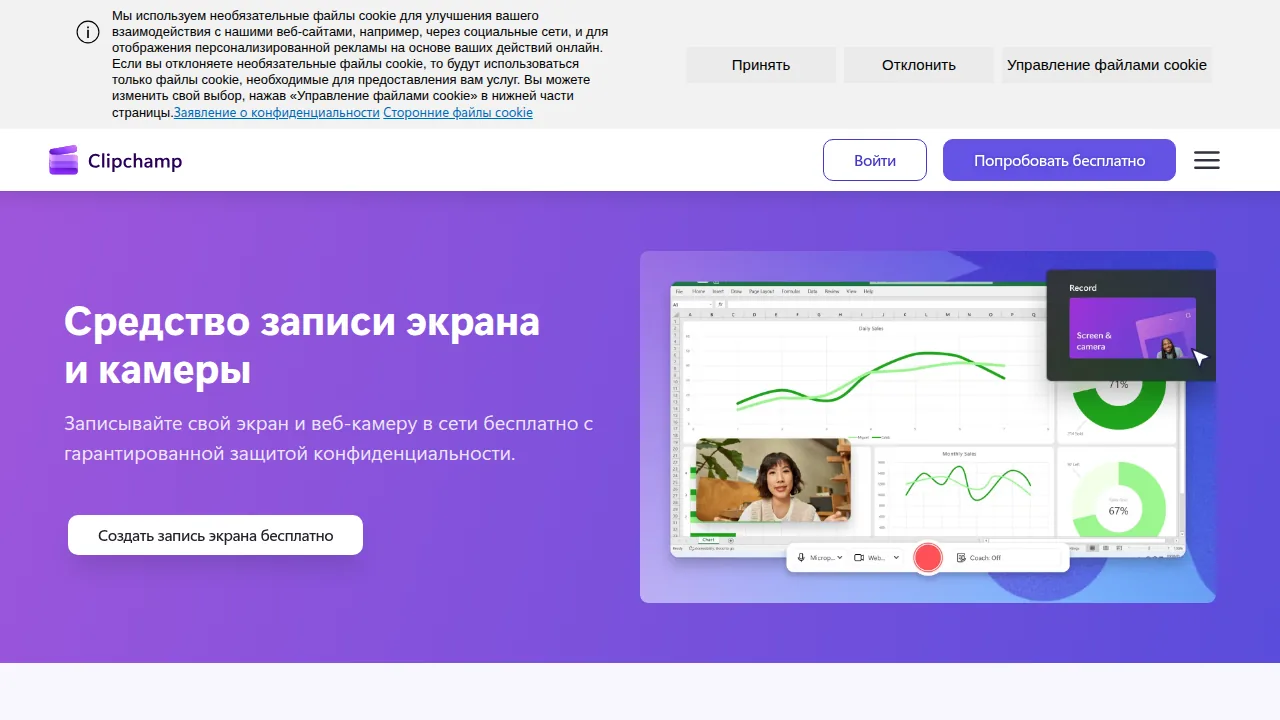
Плюсы. запись и монтаж в одном окне, субтитры и озвучка нейросетью.
Минусы. нужен аккаунт Microsoft, 30 минут на запись, Microsoft 365 из России не оплатить российской картой.
Подходит: чтобы записать и сразу смонтировать короткий ролик.
Экранная Студия9 из 14Программа AMS Software для записи экрана с монтажом: обрезка, склейка, стрелки, текст, озвучка. Версии «Стандарт» и «Премиум» продаются как годовые лицензии за 1 150 и 1 650 ₽, «Делюкс» — навсегда за 3 960 ₽. 2K и 4K открываются с «Премиум», одновременная запись экрана и камеры и подсветка кликов — с «Делюкс». По справке AMS демо-версии ставят водяной знак или блокируют сохранение. Работает на Windows от XP до 11.
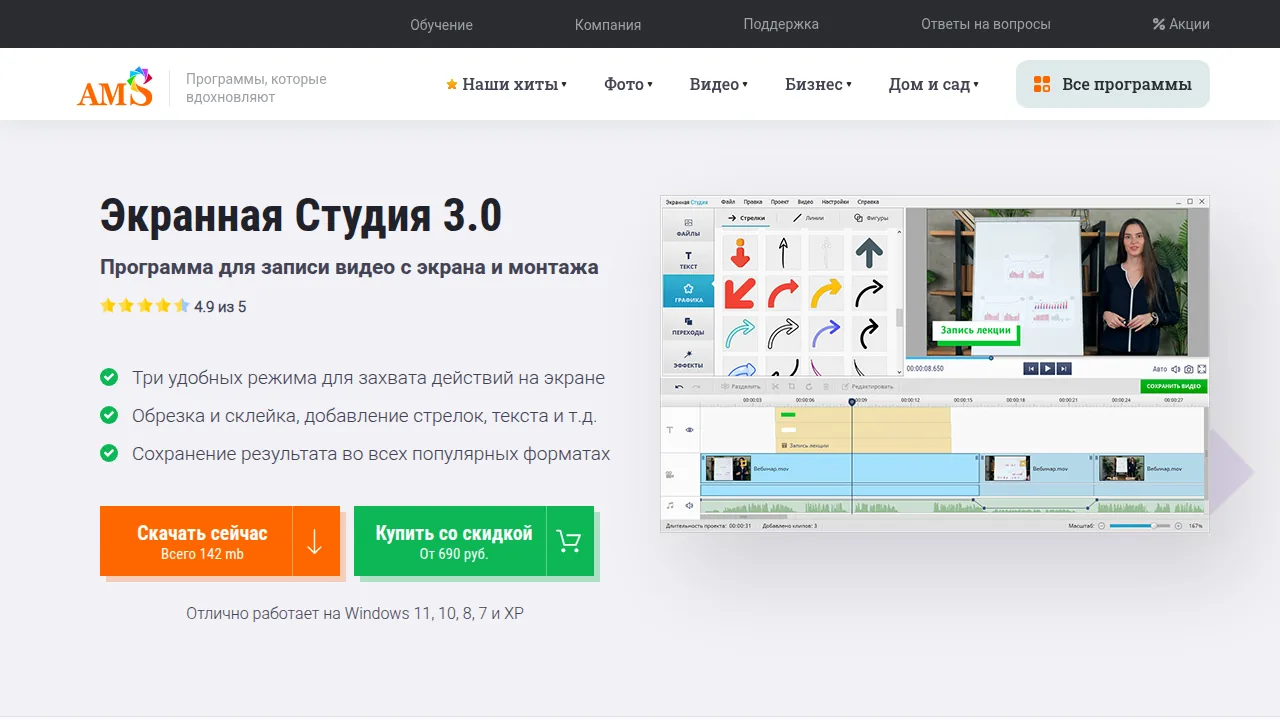
Плюсы. запись и монтаж в одной программе на русском, оплата в рублях, работает на старых Windows.
Минусы. нужные для уроков функции только в дорогих версиях, бесплатно — демо-версия.
Подходит: тем, кому нужен простой монтаж записи без отдельного редактора. Карточка Экранной Студии.
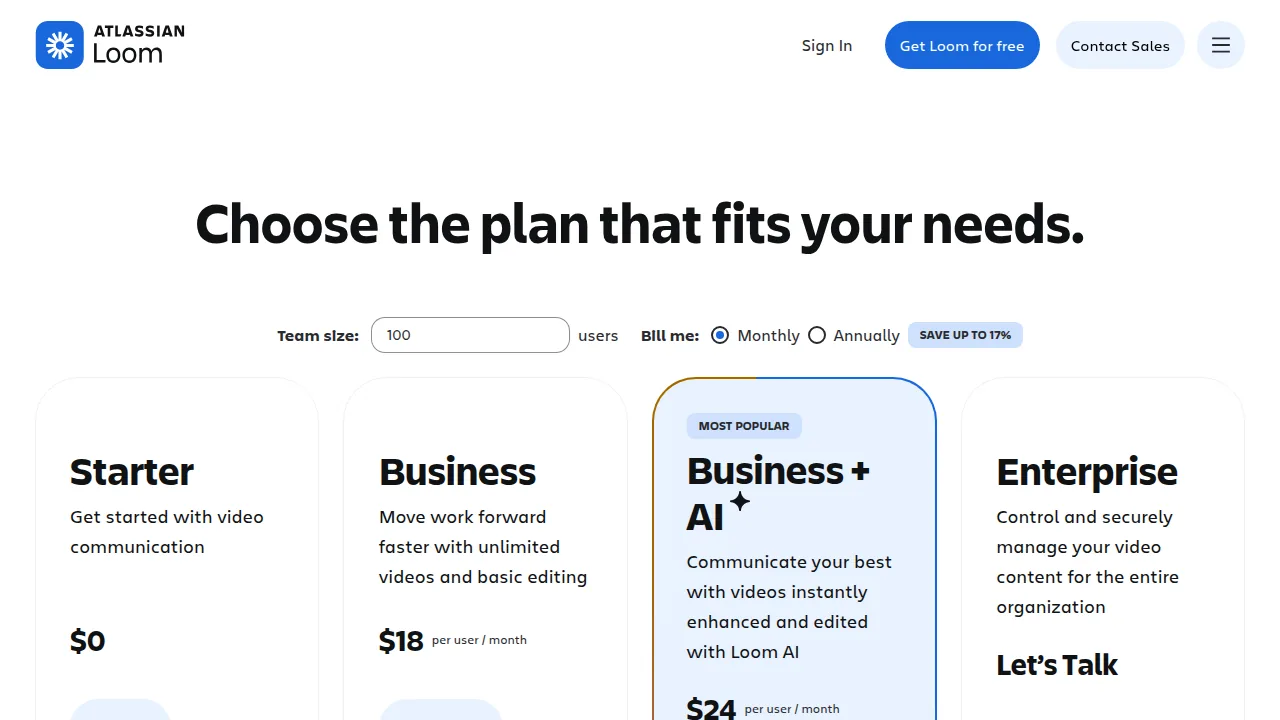
Loom7 из 14Сервис видеосообщений: записали экран с камерой — получили ссылку на ролик. Бесплатный Starter: до 25 роликов на человека, до 5 минут каждый, качество до 720p, звук системы есть. Business за 18 $ в месяц за пользователя снимает лимиты, даёт 4K и скачивание, при оплате за год скидка до 17 %. Интерфейс на английском.
Плюсы. ссылка на ролик сразу после записи, расшифровка на 50+ языках.
Минусы. 5 минут бесплатно, цены в долларах, нет русского интерфейса.
Подходит: командам, которые уже работают в Loom. Карточка Loom.
Бесплатные программы для записи экрана без водяного знака
Без водяного знака и лимита бесплатно пишут шесть программ: OBS Studio, ShareX, NVIDIA App, AMD Adrenalin, Ножницы и Телемост. У остальных бесплатных есть ограничения по длине, качеству или окну.
| Программа | Водяной знак | Лимит | Что ещё учесть |
|---|---|---|---|
| OBS Studio | нет | нет | открытый код, нужна настройка источников |
| ShareX | нет | нет | только Windows, звук системы — через доп. компонент |
| Xbox Game Bar | нет | до 4 часов в настройках | не пишет рабочий стол и Проводник |
| Ножницы Windows 11 | нет | не указан | кадры в секунду не настраиваются |
| NVIDIA App и AMD Adrenalin | нет | нет | нужна видеокарта своего производителя |
| Запись экрана онлайн | нет | память браузера | час в 1080p занимает 1,5–3 ГБ, длинное удобнее делить |
| Телемост | нет | нет | пишет только звонок |
| ScreenRec | нет | 5 минут без аккаунта | с бесплатным аккаунтом лимита нет, но 720p |
| Clipchamp | нет | 30 минут | нужен аккаунт Microsoft, экспорт до 1080p |
| Bandicam | нет в записи | 5 минут за запись | знак появляется на видео после монтажа в Bandicam |
| Loom | ролик на хостинге | 5 минут, 25 роликов | скачивание и 4K — на Business |
| Мовавика | есть | 7 дней пробы | полная версия по подписке |
Запись экрана со звуком: компьютер и микрофон
Звук компьютера и микрофон пишутся разными источниками. Оба сразу без условий записывают OBS Studio, Game Bar, Ножницы, Bandicam, Мовавика и ScreenRec.
| Программа | Звук компьютера | Микрофон | Условие |
|---|---|---|---|
| OBS Studio | да | да | источники «Звук рабочего стола» и «Микрофон» в микшере |
| Xbox Game Bar | да | да | микрофон включается в «Параметры» → «Игры» → «Записи» |
| Ножницы Windows 11 | да | да | кнопки звука на панели записи в новых версиях |
| Снимок экрана macOS | с macOS 27 | да | «Включить системный звук» в «Параметрах» |
| Запись экрана онлайн | с условиями | да | включить «Поделиться звуком»; весь экран со звуком — Chrome и Edge на Windows, на macOS только вкладка |
| ShareX | с компонентом | да | программа предлагает поставить устройство записи звука |
| Bandicam, Мовавика, ScreenRec | да | да | по описанию на сайтах |
| Телемост | звонок | да | пишется то, что слышно в звонке |
Если в записи тишина, проверьте, что выбран нужный выход звука: звук идёт в наушники, а программа слушает колонки. Микрофон проверяется заранее онлайн-тестом, а громкость колонок — тестом звука.
Как записать экран на компьютере с Windows без программ
В Windows 10 и 11 есть два встроенных способа: Xbox Game Bar пишет окно игры или программы, Ножницы в Windows 11 пишут любую область экрана. Скачивать ничего не нужно.
Xbox Game Bar: Win+Alt+R
1Откройте окно игры или программы. Game Bar пишет окно приложения: рабочий стол и Проводник он не записывает.
2Нажмите Win+Alt+R. Экран мигнёт, в углу появится таймер записи.
3Остановите запись тем же сочетанием Win+Alt+R или кнопкой на таймере.
4Найдите ролик. Нажмите Win+G и откройте «Меню мини-приложений» → «Коллекция». Файлы в формате MP4 лежат в подпапке Captures папки «Видео».
5Настройте звук и длину. В «Параметры Windows» → «Игры» → «Записи» выбираются частота 30 или 60 кадров, качество, запись микрофона и предельная длина записи до 4 часов. Если включить фоновую запись, Win+Alt+G сохранит последние моменты игры.
Ножницы в Windows 11: Win+Shift+R
1Нажмите Win+Shift+R или откройте «Ножницы», нажмите кнопку «Запись» и «Создать».
2Выделите область. Чтобы записать весь экран, растяните рамку от угла до угла.
3Включите звук кнопками микрофона и системного звука на панели записи, если они есть в вашей версии «Ножниц».
4Нажмите «Начать». После обратного отсчёта идёт запись, по окончании нажмите «Остановить».
5Сохраните ролик значком дискеты или нажмите «Изменить в Clipchamp», чтобы обрезать его и добавить субтитры.
Если нужно записать рабочий стол целиком со звуком и без лимита, возьмите OBS Studio или браузерную Запись экрана онлайн.
Как записать экран на Mac: Shift+Command+5
1Нажмите Shift+Command+5. Откроется панель приложения «Снимок экрана».
2Выберите режим: запись всего экрана, выбранной части или выбранного окна. Запись окна есть в macOS Tahoe 26 и новее.
3Откройте «Параметры» и выберите микрофон. Звук самого Mac пишется пунктом «Включить системный звук», он есть в macOS 27 Golden Gate и новее. Там же таймер, показ нажатий мышью и папка для сохранения.
4Нажмите «Записать». Для записи окна щёлкните по нужному окну.
5Остановите запись кнопкой в строке меню или сочетанием Command+Control+Esc. Ролик по умолчанию сохраняется на рабочий стол.
В QuickTime Player запись запускается через «Файл» → «Новая запись экрана» или Control+Command+N, на новых версиях macOS откроется та же панель «Снимок экрана». На Mac с macOS Tahoe 26 можно выбрать формат: SDR пишет H.264, HDR — HEVC.
Как записать экран на Android и iPhone
На Android и iPhone запись экрана встроена в систему, ставить приложения не нужно. Ролик сохраняется в галерею.
Android
1Проведите вниз от верхнего края экрана два раза, чтобы открыть быстрые настройки целиком.
2Нажмите «Запись видео с экрана». Если значка нет, нажмите «Изменить» и перетащите «Запись экрана» на панель.
3Выберите, что записывать, включите звук и показ касаний, если нужно, и нажмите «Начать».
4Остановите запись: проведите вниз от верхнего края и нажмите на уведомление записи.
5Найдите ролик в приложении «Фото»: «Подборки» → «На этом устройстве» → «Фильмы».
Названия пунктов на телефонах Samsung, Xiaomi и других марок могут отличаться: у них своя оболочка поверх Android.
iPhone и iPad
1Смахните вниз от правого верхнего угла экрана, чтобы открыть Пункт управления.
2Для записи со своим голосом нажмите и удерживайте серую кнопку записи, затем нажмите «Микрофон». Без голоса этот шаг пропустите.
3Нажмите серую кнопку «Запись» и дождитесь обратного отсчёта 3 секунды. Если кнопки нет, добавьте её в Пункт управления в настройках.
4Остановите запись: нажмите на индикатор записи вверху экрана и «Остановить» или снова откройте Пункт управления и нажмите красную кнопку.
5Ролик появится в «Фото». Некоторые приложения запрещают запись, тогда в ролике будет чёрный экран или тишина.
Видео с телефона часто весит сотни мегабайт: перед отправкой его можно сжать или обрезать в браузере.
Программы для записи игр: кадры и сочетания клавиш
Игру пишут программы, которые берут кадр через видеокарту: OBS Studio, NVIDIA App, AMD Adrenalin, Game Bar и Bandicam. Мовавика и Ножницы для игр не подходят: первая прямо пишет об этом на сайте, вторые не дают выбрать частоту кадров.
| Программа | Начать запись | Последние минуты | Качество |
|---|---|---|---|
| Xbox Game Bar | Win+Alt+R | Win+Alt+G при фоновой записи | 30 или 60 кадров |
| NVIDIA App | Alt+F9 | Alt+F10, Instant Replay | до 4K HDR 120 кадров или 8K HDR 30 кадров, AV1 на RTX 40 |
| AMD Adrenalin | своё сочетание с Ctrl или Alt | сохранение повтора своей клавишей | Radeon R9 300 и старше — до 1080p 60 кадров |
| OBS Studio | своя клавиша в настройках | буфер повтора | как настроите: разрешение, кадры, битрейт |
| Bandicam | F12 по умолчанию | — | показывает FPS во время записи |
Сочетания NVIDIA App — по умолчанию, их меняют в оверлее Alt+Z. AMD требует сочетание с Ctrl или Alt, данные — из справки DH-023. Bandicam F12 — стандартная клавиша программы.
Повтор последних минут удобен, когда хороший момент уже случился: запись идёт в фоне в память, а сочетание клавиш сохраняет последние 30 секунд или несколько минут в файл.
Запись урока или инструкции: камера, курсор и монтаж
Для урока важны три вещи: голос без шума, видно курсор и лицо в углу. OBS собирает это сценой: «Захват экрана», «Устройство захвата видео» для камеры и фильтр шумоподавления на микрофон. Мовавика подсвечивает курсор и нажатия клавиш без настройки, Экранная Студия «Делюкс» пишет экран и камеру одновременно.
| Что нужно | OBS Studio | Мовавика | Экранная Студия |
|---|---|---|---|
| Камера поверх экрана | да, источник в сцене | да | в «Делюкс» |
| Подсветка курсора и кликов | плагином | да | в «Делюкс» |
| Показ нажатых клавиш | плагином | да | — |
| Рисование поверх записи | нет | да | — |
| Монтаж после записи | нет | простая обрезка | да |
| Цена | 0 ₽ | 990 ₽ в месяц | от 1 150 ₽ в год |
Перед записью проверьте камеру тестом веб-камеры и микрофон тестом микрофона. Готовый урок удобно резать на короткие фрагменты: из любого куска получится GIF для инструкции.
Как записать созвон или вебинар
Созвон проще всего записать средством самого сервиса звонков. В Телемосте это кнопка «Записать на компьютер», и все участники видят уведомление. Если звонок идёт в другой программе, подойдёт OBS: «Захват окна» звонка, «Звук рабочего стола» для собеседников и «Микрофон» для вашего голоса.
1Предупредите участников в начале встречи, что идёт запись.
2Проверьте оба звука. Голос собеседника идёт через звук системы, ваш — через микрофон. В браузерной записи включите и «Звук системы или вкладки», и «Микрофон».
3Пишите только окно звонка: так в запись не попадут уведомления и другие окна.
4После встречи расшифруйте запись в текст, чтобы не пересматривать час видео ради одной договорённости.
Как записать экран в OBS Studio: 5 шагов
1Скачайте OBS Studio с obsproject.com и при первом запуске выберите в мастере «Оптимизировать только для записи».
2Добавьте источник. В блоке «Источники» нажмите «+»: «Захват экрана» пишет весь монитор, «Захват окна» — одну программу, «Захват игры» — игру в полноэкранном режиме.
3Проверьте звук. В «Микшере аудио» должны двигаться полоски «Звук рабочего стола» и «Микрофон». Если одна стоит, выберите устройство в «Настройки» → «Аудио».
4Выберите формат. В «Настройки» → «Вывод» поставьте формат MKV или MP4 и кодировщик видеокарты, если он есть в списке. MKV не портится, если компьютер выключится во время записи.
5Нажмите «Начать запись». Готовый файл лежит в папке, указанной в «Настройки» → «Вывод» → «Путь записи», по умолчанию в «Видео».
Тест: 10 секунд записи в браузере и размер установщиков
Записать один и тот же ролик без регистрации, установки и оплаты из всей подборки можно только в браузерном Запись экрана онлайн, поэтому прогнали его. Сервер открыл страницу инструмента в Chromium 155, нажал «Начать запись», через 10 секунд — «Стоп», и мы забрали файл из плеера на странице.
| Прогон | Настройки | Файл | Длина | Размер |
|---|---|---|---|---|
| 1 | до 1080p, 30 кадров, звук вкладки | MP4: H.264 и Opus 48 кГц | 10,35 с | 554 КБ |
| 2 | до 720p, 60 кадров | MP4: H.264 и Opus | 10,40 с | 444 КБ |
| 3 | как есть, 60 кадров | MP4: H.264 и Opus | 10,40 с | 405 КБ |
| 4 | до 1080p, 30 кадров, повтор | MP4: H.264 и Opus | 10,45 с | 559 КБ |
Chromium 155 на сервере, 29.10.2026. Звук в первом прогоне: средняя громкость −20,8 дБ, дорожка не пустая. Водяного знака в кадре нет.
Что получилось. Каждый раз выходил MP4 с видео H.264 и звуком Opus, отсчёт 3 секунды перед записью сработал, звук вкладки попал в файл, водяного знака нет. 10 секунд весят 0,4–0,56 МБ, то есть минута — около 3 МБ при простой картинке.
Что нашли. Строка состояния до и во время записи писала «WebM», а сохранился MP4. На скачанный файл это не влияет, ошибку передали в доработку. Частоту кадров тест не показывает: Chromium без экрана подменяет экран своей тестовой картинкой с 20 кадрами в секунду, поэтому 60 кадров на реальном мониторе мы не мерили.
Остальные программы требуют установки или аккаунта: Clipchamp и Loom — регистрацию, ScreenRec без аккаунта пишет 5 минут после установки. Для них сравнили то, что видно до скачивания: размер установщика.
| Программа | Установщик | Размер |
|---|---|---|
| OBS Studio 33.0.0 | Windows x64 | 178 МБ |
| OBS Studio 33.0.0 | macOS, Apple Silicon | 200 МБ |
| Экранная Студия | Windows | 138 МБ |
| ShareX 21.0.0 | Windows x64 | 133 МБ |
| Bandicam 2027 | Windows | 60 МБ |
| Мовавика Запись экрана | веб-установщик Windows | 2,6 МБ, остальное докачивает |
| ScreenRec | веб-установщик Windows | 0,5 МБ, остальное докачивает |
| Xbox Game Bar, Ножницы, Снимок экрана | встроены в систему | 0 |
| Запись экрана онлайн | страница в браузере | 0 |
Размер по заголовку Content-Length ответа сервера 29.10.2026, файлы не скачивали.
Какой формат выбрать и сколько весит запись
Для записи экрана хватает MP4 с H.264: он открывается в любом плеере, мессенджере и на YouTube. OBS по умолчанию предлагает MKV, потому что его не портит внезапное выключение компьютера. Размер зависит от битрейта: 10 минут в 1080p при 6 Мбит/с занимают около 450 МБ, при 2,5 Мбит/с — около 190 МБ.
| Что записываете | Разрешение | Кадры | Битрейт | 10 минут весят |
|---|---|---|---|---|
| Урок, презентация | 1080p | 30 | 4–6 Мбит/с | 300–450 МБ |
| Созвон | 720p | 30 | 2–3 Мбит/с | 150–225 МБ |
| Игра | 1080p | 60 | 10–15 Мбит/с | 750–1 125 МБ |
| Игра в 4K | 2160p | 60 | 35–50 Мбит/с | 2,6–3,7 ГБ |
Размер посчитан как битрейт × время, без звука. Свой ролик посчитает калькулятор размера видеофайла.
Точный размер под свой битрейт и длину посчитает калькулятор размера видеофайла. Чтобы уменьшить готовую запись, сожмите её в браузере, файл при этом не уходит на сервер.
Цены программ для записи экрана и оплата из России
Платные программы стоят от 690 ₽ в год по акции до 180 $ в год за Loom Business. Годовая подписка Мовавики выходит в 5 раз дешевле 12 месячных: 2 290 ₽ против 11 880 ₽.
| Программа | Год | Навсегда | Месяц | Валюта и оплата |
|---|---|---|---|---|
| Мовавика Запись экрана | 2 290 ₽, без скидки 3 290 ₽ | — | 990 ₽ | рубли |
| Экранная Студия, «Стандарт» | 1 150 ₽, до 31 октября 690 ₽ | — | — | рубли |
| Экранная Студия, «Премиум» | 1 650 ₽, по акции 990 ₽ | — | — | рубли, 2K и 4K |
| Экранная Студия, «Делюкс» | — | 3 960 ₽, по акции 1 980 ₽ | — | рубли, экран и камера сразу |
| Bandicam, для себя | 33,26 $ | 53,90 $ за Bandicam 2027 | 2,77 $ при оплате за год | доллары: карты, PayPal, перевод |
| Bandicam, для работы | 49,46 $ | — | — | доллары, бизнес-лицензия |
| ScreenRec Pro | 59 € | — | 8 € | евро на странице, открытой с нашего сервера |
| Loom Business | около 180 $, скидка до 17 % | — | 18 $ за пользователя | доллары |
| Clipchamp, 4K | в составе Microsoft 365 Personal или Family | — | — | на странице Clipchamp цены нет |
Цены на 29.10.2026 со страниц покупки. Бесплатны полностью: OBS Studio, ShareX, NVIDIA App, AMD Adrenalin, Xbox Game Bar, Ножницы, Снимок экрана macOS, Телемост и наш инструмент.
В рублях из подборки продаются только Мовавика и Экранная Студия. Остальные платные программы показывают цены в долларах или евро, и оплату российской картой на своих страницах не обещают. Девять программ из 15 бесплатны целиком, и платить не придётся вовсе.
| Программа | Цена | Оплата из России |
|---|---|---|
| Мовавика Запись экрана | 990 ₽ в месяц, 2 290 ₽ в год | рубли |
| Экранная Студия | от 1 150 ₽ в год | рубли |
| Bandicam | от 33,26 $ в год | российские карты не названы |
| ScreenRec | 59 € в год | цены в евро |
| Loom | 18 $ в месяц | цены в долларах |
| Clipchamp, 4K | в Microsoft 365 | Microsoft 365 российской картой не оплатить |
Как устроена оплата зарубежных программ через посредников и сколько это стоит, разобрано в статье об оплате зарубежных сервисов. Российские программы сверяются с реестром отечественного ПО, о нём — в карточке реестра.
Где скачать программу для записи экрана
Скачивайте программы только с их собственных сайтов: так вы получите последнюю версию без лишних программ в установщике. Встроенные средства Windows, macOS, Android и iPhone скачивать не нужно.
| Программа | Где скачать | Версия на 29.10.2026 |
|---|---|---|
| OBS Studio | obsproject.com | 33.0.0 от 23 октября 2026 |
| ShareX | getsharex.com, Microsoft Store, Steam | 21.0.0 от 3 июля 2026 |
| Bandicam | bandicam.com | 2027, v27.0.7 от 15 октября 2026 |
| Мовавика Запись экрана | movavi.ru | 24.8.2 |
| Экранная Студия | amssoft.ru | 3.0 |
| ScreenRec | screenrec.com | 5.0.13 от 20 июля 2025 |
| NVIDIA App | nvidia.com | обновляется вместе с драйвером |
| AMD Adrenalin | amd.com | обновляется вместе с драйвером |
Лучшая программа для записи экрана для каждой задачи
Лучшая бесплатнаяOBS Studioбез водяного знака и лимита, Windows, macOS и Linux
Для игр на GeForceNVIDIA AppInstant Replay сохраняет последние минуты, запись до 4K HDR со 120 кадрами
Для игр без установкиXbox Game BarWin+Alt+R в любой Windows 10 и 11
Быстрый клип в Windows 11НожницыWin+Shift+R, область, «Начать»
Без установки и регистрацииЗапись экрана онлайнв браузере на Windows, macOS и Linux, файл не уходит на сервер
Для созвоновЯндекс Телемосткнопка «Записать на компьютер» в звонке, без лимита по времени
Для GIF и инструкцийShareXзапись области сразу в GIF или MP4
Платная за рублиМовавика Запись экранаподсветка курсора и клавиш, 990 ₽ за месяц
Что сделать с записью: обрезать, сжать, расшифровать
После записи обычно нужно убрать паузы в начале и в конце, уменьшить файл или вытащить из видео текст. Всё это делается в браузере без установки.
| Задача | Инструмент |
|---|---|
| Отрезать начало и конец без перекодирования | Обрезать видео |
| Уменьшить файл для мессенджера | Сжать видео |
| Сделать GIF из фрагмента | Видео в GIF |
| Получить текст лекции или созвона | Аудио и видео в текст |
| Заменить звук музыкой | Наложить музыку на видео |
Для настоящего монтажа с переходами, титрами и цветом нужен видеоредактор. Нейросети, которые делают видео по тексту, собраны в статье про нейросети для видео.
Шесть ошибок при записи экрана
1Не проверить звук перед длинной записью. Запишите 10 секунд и прослушайте: в OBS смотрите на полоски микшера, в браузере включайте «Поделиться звуком». Микрофон заранее проверит тест микрофона.
2Писать игру программой не для игр. Мовавика прямо пишет, что её Запись экрана не подходит для видеоигр, Ножницы и браузер тоже теряют кадры. Для игр берите OBS, Game Bar или запись видеокарты.
3Не знать лимита бесплатной версии. Bandicam и Loom без оплаты останавливают запись через 5 минут, Clipchamp — через 30, ScreenRec без аккаунта — через 5. Лекция на час оборвётся.
4Писать в MP4 без запаса. Если компьютер выключится, недописанный MP4 часто не открывается. OBS умеет писать в MKV и потом перепаковывать в MP4 через «Файл» → «Ремуксировать записи».
5Записывать созвон молча. Телемост сам уведомляет участников о начале записи, а при записи сторонней программой скажите об этом вслух в начале встречи.
6Отправлять файл как есть. Час в 1080p весит гигабайты. Перед отправкой в мессенджер сожмите видео или обрежьте лишнее начало и конец.
Словарь записи экрана: шесть слов
| Слово | Что значит |
|---|---|
| FPS | Кадров в секунду. Для уроков хватает 30, для игр нужно 60, иначе движение дёргается. |
| Битрейт | Сколько мегабит занимает секунда видео. Выше битрейт — чётче картинка и больше файл. Размер по битрейту посчитает калькулятор. |
| Кодировщик | Чем сжимается видео: процессором (x264) или блоком в видеокарте (NVENC у NVIDIA, AMF у AMD, QuickSync у Intel). Видеокарта меньше нагружает игру. |
| Звук системы | То, что играет в колонках: звук игры, ролика, собеседника в звонке. Пишется отдельно от микрофона. |
| MKV и MP4 | Контейнеры видео. MKV переживает обрыв записи, MP4 открывается везде. |
| Instant Replay | Фоновая запись последних минут: нажали сочетание — сохранился момент, который уже прошёл. |
Частые вопросы
Какая программа для записи экрана лучше?
Какая программа для записи экрана бесплатная и без водяного знака?
Как записать видео с экрана компьютера без программ?
Какая программа записывает экран со звуком?
Как записать экран на Windows 10?
Как записать экран на Windows 11?
Как записать экран на Mac со звуком?
Как записать экран на телефоне?
Какой программой записывать игры?
Можно ли записать экран онлайн без скачивания?
Сколько бесплатно пишет Bandicam?
Как записать созвон в Телемосте или Zoom?
Где скачать программу для записи экрана?
Сколько стоит программа для записи экрана?
Сколько весит запись экрана?
Как вы составляли рейтинг?
Главное
Начните с бесплатного: OBS Studio закрывает игры, уроки и созвоны без водяного знака и лимита, а для коротких роликов хватает Win+Alt+R, Win+Shift+R или Shift+Command+5. Перед длинной записью сделайте пробные 10 секунд и проверьте звук компьютера и микрофона. Платить стоит за удобство: подсветку курсора у Мовавики или простой монтаж в Экранной Студии, обе продаются в рублях.
Все программы с ценами и датами проверки — в разделе записи экрана каталога.