 Паветта
Наложить музыку на видео
Загрузите ролик и трек, выберите, заменить звук музыкой, смешать с оригиналом или убрать совсем, и скачайте MP4: картинка переносится как есть, без пережатия. Файлы остаются на устройстве.
Три режима и почему картинка не портится
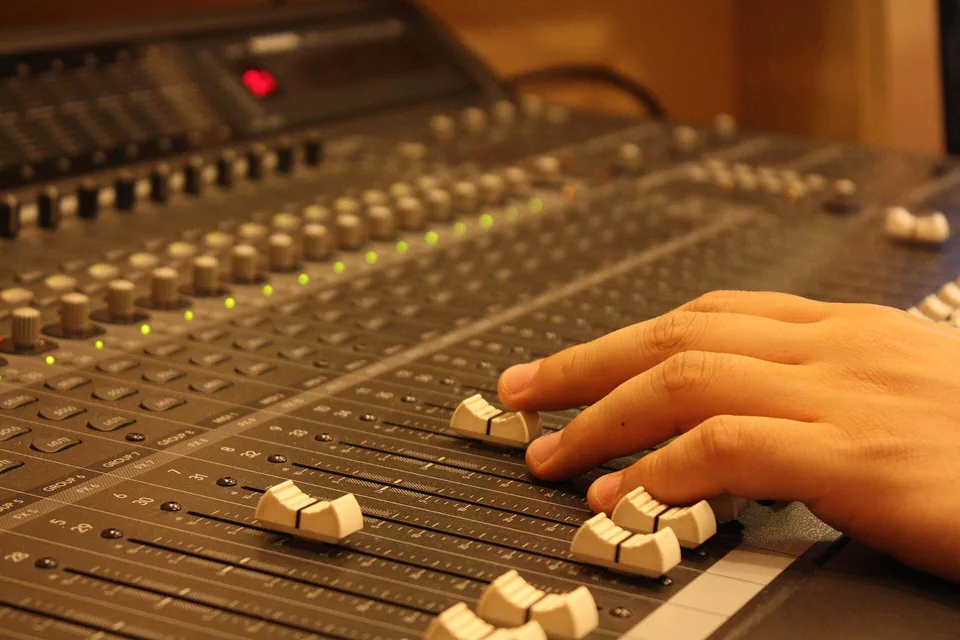
Инструмент кладёт музыкальную дорожку на ролик прямо в браузере. Три режима: заменить звук музыкой, смешать музыку с оригинальным звуком в выбранной пропорции или убрать звук совсем. Видео и трек остаются на устройстве, на сервер ничего не уходит. На выходе получается обычный MP4, который открывается в любом плеере и загружается в любую соцсеть.
Картинка при этом не пережимается: видеопоток переносится в новый файл как есть, меняется только звуковая дорожка. Поэтому качество изображения остаётся ровно тем же, что в исходнике, а сборка занимает секунды даже у длинного ролика. Из форматов на входе подходят MP4 и MOV для видео и MP3, WAV, M4A, OGG или FLAC для музыки.
Громкость обеих дорожек задаётся отдельно. Это главный регулятор в режиме смешивания: речь в кадре должна оставаться разборчивой, а музыка — фоном. Если трек длиннее ролика, он обрежется по концу видео; если короче, его можно пустить по кругу переключателем «повтор». Начало музыки сдвигается на нужную секунду, чтобы ролик открывался припевом, а в конце включается плавное затухание длиной две секунды, и музыка не обрывается на полуслове.
| Режим | Что происходит со звуком | Когда нужен |
|---|---|---|
| Заменить | остаётся только музыка | слайд-шоу, таймлапс, ролик без речи |
| Смешать | оригинал плюс музыка, пропорция ваша | влог, репортаж, поздравление |
| Убрать | дорожки нет вовсе | видео для соцсетей с чужой музыкой на площадке |
От пианиста в зале до дорожки в контейнере
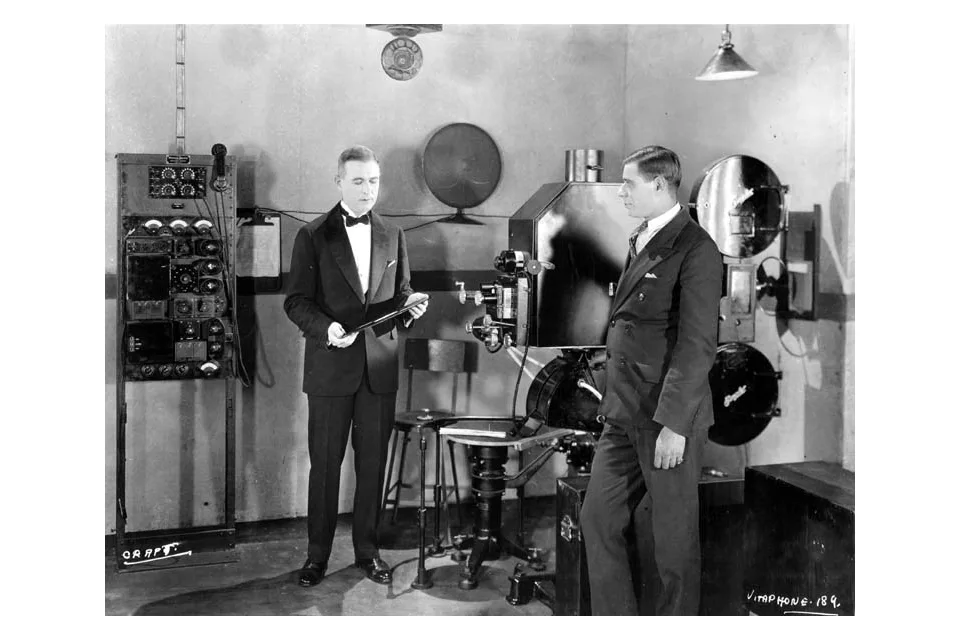
Первые тридцать лет кино было немым только на экране: в зале играли пианист, оркестр или граммофон, и музыку подбирали под сцену вручную. Синхронный звук пришёл в 1926 году с системой Vitaphone компании Warner Bros.: фонограмма записывалась на граммофонную пластинку, а проектор и проигрыватель крутились от одного мотора. Первым фильмом с записанной музыкой стал «Дон Жуан» 1926 года, а «Певец джаза» 1927 года добавил к музыке реплики.
Пластинка быстро проиграла оптической записи: в системе Movietone звук печатался прямо на киноплёнке дорожкой переменной плотности, и рассинхрон стал невозможен. В пятидесятые появилась магнитная дорожка на плёнке, в девяностые — цифровые форматы Dolby Digital и DTS. Все они решали одну задачу, которую сегодня решает пара кликов: держать звук и картинку вместе.
В цифровом видео звук и изображение живут в одном контейнере отдельными потоками. Стандарт MP4 принят в 2003 году, а кодек AAC для звука — ещё в 1997-м. Именно раздельность потоков позволяет инструменту подменить звуковую дорожку, не трогая видео: контейнер пересобирается, кадры остаются прежними.
Как подобрать громкость и не потерять речь
Загрузите ролик и трек, выберите режим и выставьте громкость. Для смешивания начните с 30–40 процентов музыки и 100 процентов оригинала, затем проверьте на телефоне: динамики там слабее, и музыка глушит речь сильнее, чем в наушниках. Снижение громкости на 6 децибел уменьшает амплитуду вдвое, это хороший шаг для подбора.
Чтобы музыка начиналась с припева, обрежьте трек заранее: обрезка видео работает и со звуковыми файлами. Субтитры и вторая звуковая дорожка при пересборке не сохраняются, останется одна дорожка — та, что вы собрали. Если ролик потом нужно ужать, посмотрите, сколько он весит по битрейту в калькуляторе размера видео.
Авторские права на музыку остаются у авторов. Для публикации в соцсетях берите треки из их библиотек или музыку под открытыми лицензиями, а для домашнего ролика подойдёт что угодно.
| Видео на входе | MP4, MOV |
| Музыка на входе | MP3, WAV, M4A, OGG, FLAC |
| На выходе | MP4 |
| Картинка | без пережатия |
| Режимов | 3 |
| Обработка | в браузере |
| Vitaphone | 1926 |
| Стандарт MP4 | 2003 |
Как пользоваться
- MP4 или MOV с телефона, камеры или из мессенджера. Видеодорожка копируется без перекодирования, поэтому качество сохраняется целиком, сборка занимает секунды.
- MP3, WAV, M4A, OGG или FLAC. Если трек короче ролика, он повторится, если длиннее, обрежется; начало музыки можно сдвинуть, конец плавно затухает.
- «Заменить звук» оставляет только музыку, «смешать» кладёт музыку поверх оригинала с ползунками громкости, «убрать звук» делает видео немым.
- Результат можно посмотреть в плеере тут же. На выходе MP4 со звуком AAC, который открывается везде.
Частые вопросы
Почему видео не пережимается
Инструмент разбирает MP4 на дорожки, копирует кадры видео как есть и собирает новый файл с другим звуком. Так работает «ремукс»: без декодирования и кодирования картинки, поэтому нет потерь качества и ожидания.
Какие файлы подходят
Видео в контейнере MP4 или MOV с кодеком H.264 или HEVC, то есть почти всё, что снимают телефоны, камеры и экраны. WebM и AVI сначала переведите в MP4, например сжатием видео. Музыка в любом формате, который открывает браузер.
Как сделать громкость правильной
Для фоновой музыки под речь ставьте музыку на 20–35 %, оригинал на 100 %. Для клипа без речи заменяйте звук целиком. Плавное затухание в конце убирает обрыв мелодии, когда ролик кончается раньше трека.
Можно ли начать музыку с припева
Да: поле «начало музыки» сдвигает трек, например 45 секунд, чтобы ролик начался сразу с припева. Если трек с этого места короче ролика, он зациклится.
Сохранятся ли субтитры и вторая дорожка
Переносится только видеодорожка, звук собирается заново, остальные дорожки не копируются. Для видео с несколькими дорожками звука останется одна, новая.
Что ещё есть для видео
Обрезать видео вырезает фрагмент без перекодирования, сжать видео уменьшает вес, видео в GIF делает гифку, обрезать музыку готовит фрагмент трека.
Данные куда-то отправляются
Нет. Файлы читаются, смешиваются и собираются в браузере, на сервер ничего не уходит.
Спросите нейросети об инструменте
Больше возможностей: Песня нейросетью, музыка, слова и вокал по описанию.
Похожие инструменты
Вырезает кусок из MP4 без перекодирования: кадры копируются как есть вместе со звуком, качество исходное, файл не уходит на сервер.
ОткрытьРазмер видеофайлаРазмер видео по битрейту и длительности, пресеты 720p–4K по рекомендациям YouTube, обратный расчёт битрейта под нужный размер.
ОткрытьСжать видеоПерекодирует видео в компактный MP4 с H.264 в браузере: разрешение до 360–1080p, битрейт, кадры и звук, оценка веса заранее. Файл не уходит на сервер.
ОткрытьВидео в GIFГифка из фрагмента ролика: начало и длина до 15 секунд, ширина, частота кадров и качество, предпросмотр и вес до скачивания.
ОткрытьОбрезать музыкуФрагмент песни по волне или по времени с прослушиванием, плавное начало и конец, рингтон на 30 секунд одной кнопкой, MP3 или WAV на выходе.
ОткрытьЗапись экранаЗапись всего экрана, окна или вкладки со звуком системы и микрофоном прямо в браузере: пауза, таймер, размер, предпросмотр, MP4 в Chrome и Edge или WebM. Без установки программ.
ОткрытьЕщё утилиты
Фавикон и свой IP, конвертер цветов с проверкой контраста, ссылка WhatsApp, расчёты битрейта и PPI, компас и линейка — в разделе 21 утилита.