
Проверка веб-камеры
Показывает изображение с камеры, её фактическое разрешение и частоту кадров. Позволяет выбрать нужную камеру, включить зеркальный режим и сделать снимок.
Что видно в проверке
Проверка выводит картинку с камеры прямо в браузере и показывает её параметры: разрешение, частоту кадров и название устройства. Изображение никуда не передаётся, всё остаётся на вашем компьютере.
Разрешение большинства встроенных камер ноутбуков — 1280 на 720 точек, у внешних моделей встречается 1920 на 1080. Частота кадров обычно 30 в секунду, и её падение до 15 при слабом освещении — нормальное поведение: камера удлиняет выдержку, чтобы набрать света.
Отсюда главный вывод: качество картинки на видеозвонке определяет свет, и мегапиксели тут почти ни при чём. Маленькая матрица встроенной камеры при нехватке света поднимает усиление, и появляется характерный цветной шум.
Если камер несколько, выбор устройства делается в самом инструменте. Виртуальные камеры от программ для стримов тоже видны в списке, и звонок может идти именно через них, показывая собеседнику пустой экран.
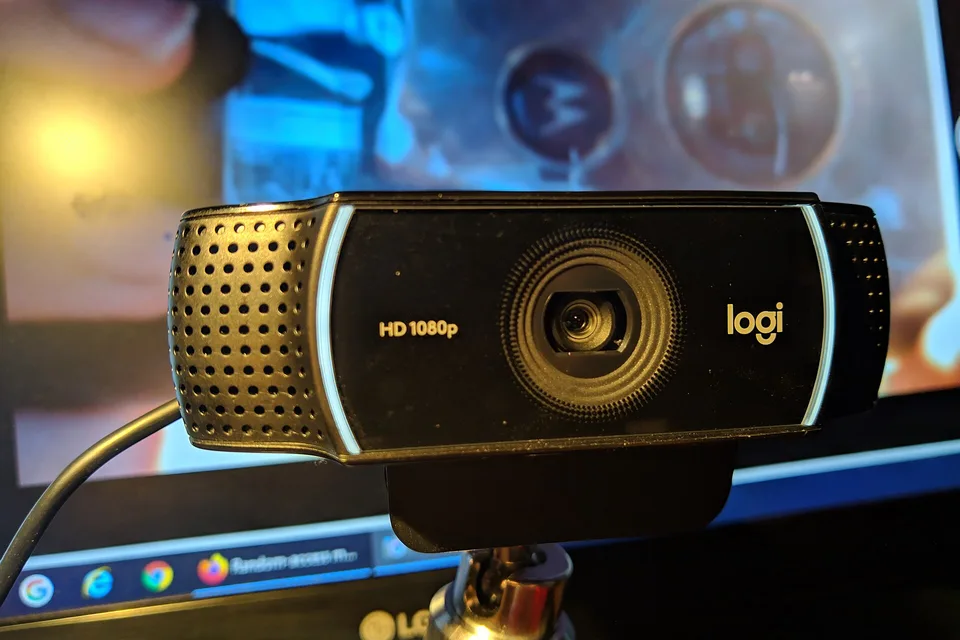
| Параметр | Типичное значение |
|---|---|
| Разрешение встроенной | 1280 × 720 |
| Разрешение внешней | 1920 × 1080 |
| Частота кадров | 30 к/с |
| При слабом свете | 15 к/с |
Кембриджский кофейник и дефицит 2020 года
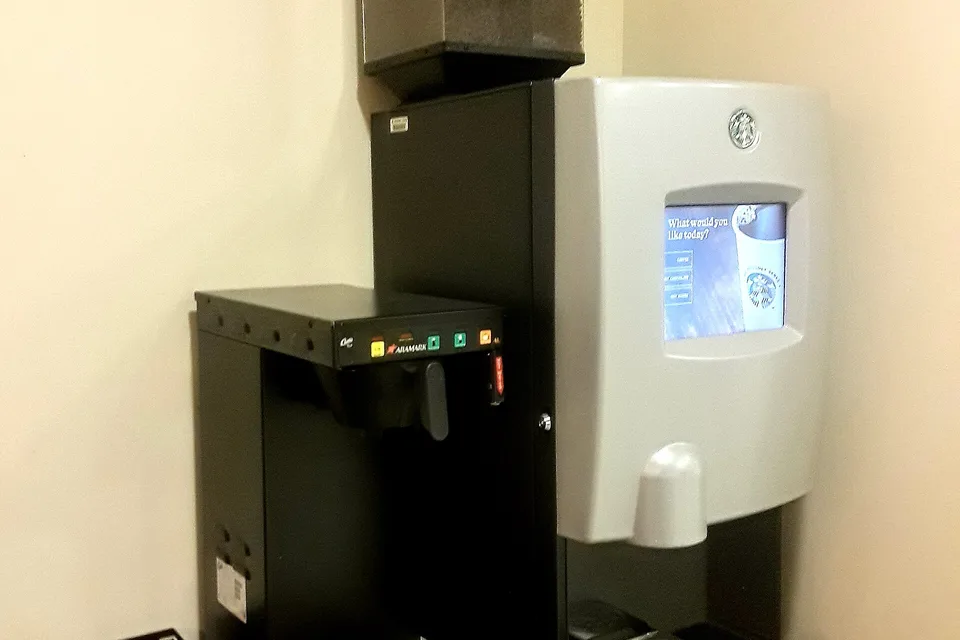
Первая веб-камера появилась в 1991 году в Кембриджской лаборатории и следила за кофейником: сотрудники не хотели ходить к нему впустую. Картинка обновлялась несколько раз в минуту и была чёрно-белой.
Массовыми камеры стали во второй половине девяностых вместе с ростом пропускной способности. Первые модели давали 320 на 240 точек при нескольких кадрах в секунду, и разговор через них больше напоминал листание снимков.
Встроенная камера в крышке ноутбука появилась в начале двухтысячных и почти сразу вызвала вопросы приватности. Индикатор рядом с объективом, аппаратно связанный с питанием матрицы, стал ответом на них, но реализован он так не у всех производителей.
Скачок спроса пришёлся на 2020 год: внешние камеры исчезли из продажи по всему миру на несколько месяцев, а производители впервые за годы обновили линейки, добавив автокадрирование и подавление шума.
Как настроить картинку для звонка
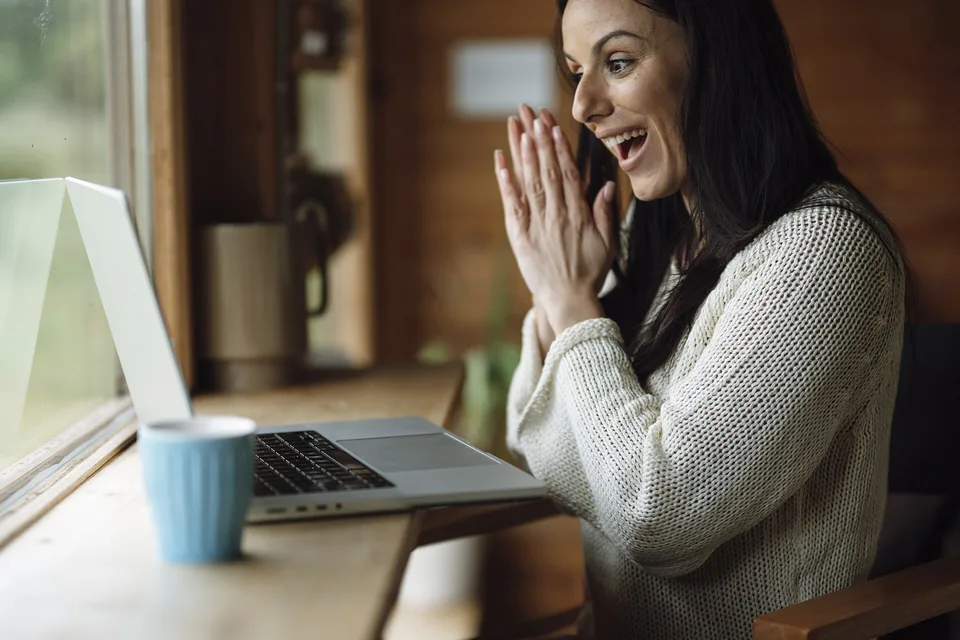
Разрешите доступ и посмотрите на картинку. Источник света ставьте перед собой: окно за спиной превращает лицо в тёмный силуэт, и никакая камера этого не исправит.
Разберите фон за спиной. Полка с вещами и открытая дверь в коридор отвлекают собеседника сильнее, чем невысокое качество картинки.
Поднимите камеру на уровень глаз. Ноутбук на столе снимает снизу, и это самый невыгодный ракурс; подставка или стопка книг решают вопрос за минуту.
Проверьте угол обзора камеры. Широкоугольные модели захватывают половину комнаты, и то, что кажется вам кадром по плечи, у собеседника выглядит общим планом.
Протрите объектив. На крышке ноутбука он собирает пыль и отпечатки, а мутная картинка чаще всего объясняется именно этим, и матрица тут исправна.
Проверьте частоту кадров при рабочем освещении. Если она проседает до 15, добавьте света: рывки в движении заметны собеседнику сильнее, чем невысокое разрешение.
Отключите виртуальные камеры, если не пользуетесь ими. Программы для стримов и виртуального фона оставляют свои устройства в системе даже после закрытия, и звонок нередко подхватывает именно их.
Для важных звонков проверьте картинку заранее в том же помещении и при том же освещении. Свет вечером и днём отличается настолько, что настройка, сделанная утром, вечером даёт тёмный кадр.
Проверить звук поможет проверка микрофона, а связь — спидтест.
| Что показывает | картинку и параметры |
| Данные | не покидают компьютер |
| Встроенная камера | 1280 × 720 |
| Внешняя | 1920 × 1080 |
| Частота кадров | 30 к/с |
| Первая веб-камера | 1991 |
| Следила за | кофейником |
| Скачок спроса | 2020 |
Что показывает тест
Картинка с камеры выводится как есть, без обработки. Рядом видно фактическое разрешение потока, частоту кадров и соотношение сторон — по этим цифрам понятно, работает ли камера в полном качестве или отдаёт урезанный поток.
Разрешение зависит от того, что запросила программа. Тест просит Full HD, и камера отдаёт максимум, на который способна. Мессенджеры часто ограничивают поток до 640×480 ради экономии канала, поэтому качество в звонке бывает заметно хуже.
Когда камера не включается
Доступ заблокирован. Значок слева от адреса страницы показывает состояние разрешения и переключает его.
Камера занята. Мессенджеры и программы для конференций удерживают устройство даже свёрнутыми. Windows при этом обычно показывает чёрный кадр, macOS — ошибку доступа.
Физическая шторка. На ноутбуках и внешних камерах бывает механическая заслонка или переключатель — чёрный кадр при работающем индикаторе означает именно её.
Запрет на уровне системы. В параметрах конфиденциальности Windows и macOS доступ к камере выдаётся отдельно каждому приложению, включая браузер.
Спросите нейросети об инструменте
Другие тесты устройств
Форма волны и уровень в децибелах, выбор устройства, запись с прослушиванием и переключение шумоподавления.
ОткрытьСпидтест: скорость интернетаПинг, джиттер, скачивание и загрузка в Мбит/с на живой шкале, разбор, на что хватит скорости, сравнение с тарифом и история замеров в браузере.
ОткрытьТест наушниковЛевый и правый канал, баланс, панорама, фазировка, глубина баса и розовый шум для поиска призвуков.
ОткрытьТест звука по частотамГенератор чистого тона от 20 Гц до 20 кГц: нижняя граница колонок и верхняя граница вашего слуха.
ОткрытьТест герцовки монитораЗамер реальной частоты обновления экрана в браузере, вертикальная синхронизация и задержка вывода.
ОткрытьТест мышиВсе кнопки и колесо, ловля ложных двойных кликов и траектория движения, на которой видны срывы сенсора.
ОткрытьКак пользоваться
- Браузер спросит разрешение. Изображение остаётся на вашем устройстве и никуда не передаётся.
- Разрешение и частота кадров показывают, работает ли камера в полном качестве. Свет должен падать на лицо спереди.
- Кадр сохранится в браузере — по нему удобно оценить резкость, шум и цветопередачу, а при желании скачать.
Частые вопросы
Как проверить веб-камеру онлайн?
Нажмите «Включить камеру» и разрешите доступ. Появится живое изображение, а рядом — фактическое разрешение потока и частота кадров.
Почему камера показывает чёрный экран?
Три частые причины: закрыта физическая шторка, устройство занято мессенджером в фоне или доступ запрещён в параметрах конфиденциальности системы.
Почему в звонках качество хуже, чем в тесте?
Мессенджеры ограничивают разрешение и битрейт ради экономии канала — нередко до 640×480. Тест запрашивает максимальное качество, на которое способна камера.
Как проверить камеру вместе с микрофоном?
Микрофон проверяется отдельным тестом с формой волны и записью — так точнее видно уровень звука. Ссылка на него есть внизу страницы.
Почему картинка зернистая?
Матрицы веб-камер маленькие и при нехватке света поднимают чувствительность, добавляя шум. Поставьте источник света перед лицом.
Изображение куда-то отправляется?
Нет. Звук и видео обрабатываются прямо в браузере на вашем устройстве: поток нигде не сохраняется и никуда не передаётся. Доступ прекращается, как только вы закрываете вкладку или нажимаете «Остановить».
Ещё тесты устройств
Монитор и битые пиксели, герцовка и засветы, гостинг и цветопередача, тесты мыши, клавиатуры и скорости печати — в разделе 22 теста.