 Паветта

OBS Studio
Открытая программа для записи видео и потокового вещания: сцены и источники, микширование звука, переходы, настройка кодировщика и битрейта, вывод на стриминговые площадки и запись в файл.
Коротко
Плюсы и минусы
Плюсы
бесплатна целиком: открытый код по лицензии GPL-2.0, без водяного знака и лимита записи
запись в MKV переживает сбой программы, перевод в MP4 встроен
аппаратные кодировщики NVENC, AMF, Quick Sync и Apple VideoToolbox снимают нагрузку с процессора
Multiview показывает 8 сцен сразу, Studio Mode — предпросмотр до эфира
вещание по RTMP, SRT, RIST, HLS и WebRTC на любую площадку с ключом потока
русский интерфейс
Минусы
встроенного монтажа нет, ролик придётся резать отдельно
настройка сцен и кодировщика требует времени
поддержки по договору нет
Отзывы
Отзывы читателей Паветты
Тарифы
Как настроить OBS Studio с нуля за 5 шагов
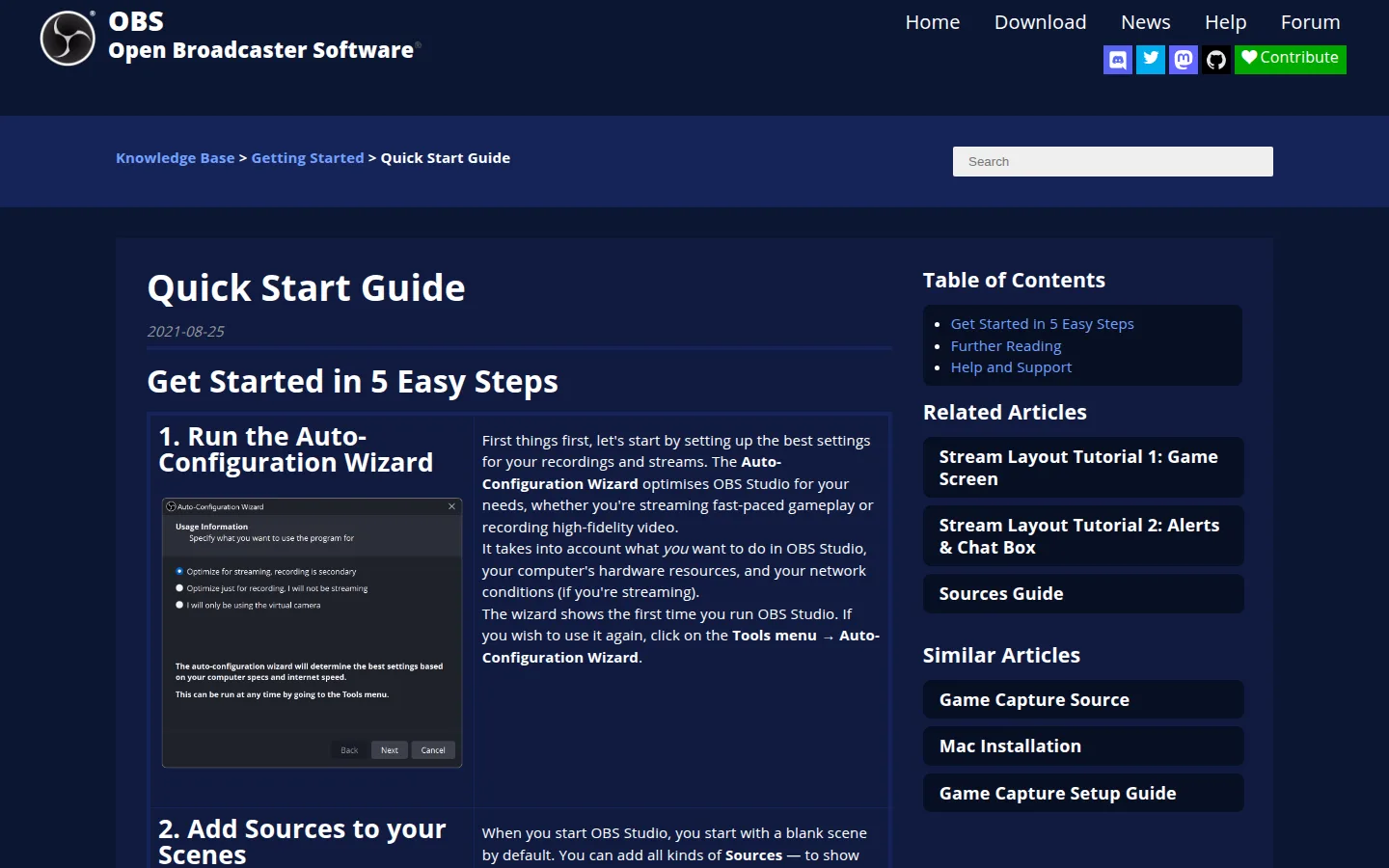
При первом запуске OBS открывает мастер автоматической настройки. Он спрашивает, что важнее — трансляция, запись или виртуальная камера, проверяет железо и, если выбран эфир, скорость сети. Позже мастер вызывается из меню Сервис.
Новый проект начинается с пустой сцены. Всё, что видно в кадре, добавляется источниками: экран, окно, игра, веб-камера, картинка, текст. Число сцен не ограничено, переключаться между ними можно с переходами и горячими клавишами.
Сервис → Мастер автоматической настройки: выберите приоритет — эфир, запись или виртуальная камера.
Плюс в панели «Источники»: захват экрана, окна, игры (только Windows) или устройство видеозахвата для камеры.
Индикаторы микшера должны двигаться; если нет — Настройки → Аудио, выберите устройства вручную.
Настройки → Вывод: папка, формат и качество записи или параметры трансляции.
Запишите пару минут и просмотрите файл до первого эфира или важной записи.
Как записать экран в OBS: формат, кодировщик, битрейт
Для записи по умолчанию советуют формат MKV: если программа или компьютер упадут посреди записи, файл сохранится до момента сбоя. Готовый MKV переводится в MP4 без перекодирования через Файл → Ремультиплексировать записи, а в расширенных настройках можно включить автоматическое преобразование в MP4 после каждой записи.
В простом режиме вывода качество выбирают пресетом; любой вариант, кроме «Как у потока», нагружает компьютер отдельным кодированием. В расширенном режиме доступны свой кодировщик, битрейт, интервал ключевых кадров, масштабирование и выбор звуковых дорожек — например, чтобы не писать в файл музыку из эфира.
NVENC, x264, AMF или Quick Sync: какой кодировщик выбрать
x264 кодирует видео процессором, аппаратные кодировщики — отдельным блоком видеокарты. Современные аппаратные кодировщики дают хорошее качество почти без потери производительности, старые поколения при том же битрейте рисуют картинку хуже x264 с пресетом veryfast.
Правило выбора простое: берите кодировщик основной видеокарты. При дискретной NVIDIA или AMD используйте NVENC или AMF, Quick Sync от Intel оставьте для компьютеров без дискретной карты. Драйвер видеокарты держите последней версии.
Чёрный экран, лаги и «кодирование перегружено»: что делать
Чёрный экран при захвате игры или окна на ноутбуке чаще всего значит, что OBS и игра работают на разных видеокартах. В ноутбуках обычно две видеокарты: встроенная для рабочего стола и дискретная для игр, а OBS может работать только на одной. Какую карту отдать OBS, зависит от того, что вы захватываете: порядок настройки — в следующем разделе.
Сообщение «кодирование перегружено» и рваное видео означают, что видеокарте не хватает ресурса на игру и сцену OBS одновременно. Помогает ограничить частоту кадров в игре частотой монитора, снизить графику, упростить сцены и уменьшить разрешение или частоту вывода, например с 60 до 30 кадров.
Как назначить OBS видеокарту на ноутбуке
Настройка работает в Windows 10 версии 1809 и новее и в Windows 11. Если OBS и игра окажутся на разных картах, захват игры не заработает; в редких случаях игра даже вылетает. Тем же способом назначают видеокарту и самой игре.
Настройку меняют при выключенной программе.
Пуск → Параметры → Система → Дисплей → Графика, внизу страницы.
Тип «Классическое приложение», кнопка «Обзор», файл C:\Program Files\obs-studio\bin\64bit\obs64.exe.
Для захвата игры и окна — «Высокая производительность», для захвата экрана — «Энергосбережение».
Если захват по-прежнему чёрный, проверьте, на какой карте работает сама игра.
Стрим рвётся и теряет кадры: что проверить
Пропущенные кадры означают, что соединение с сервером площадки нестабильно или не держит выбранный битрейт, и OBS выбрасывает часть кадров. Если их слишком много, сервер разрывает трансляцию. Причина почти всегда в сети между компьютером и сервером площадки.
Стартовый битрейт берут как 75 % от стабильной скорости отдачи: при 8 Мбит/с это 6 000 Кбит/с, при 4 Мбит/с — 3 000 Кбит/с. Лимит площадки при этом важнее: выше него битрейт ставить бессмысленно.
Что умеет OBS кроме записи: фильтры, звук, режим студии
К видеоисточникам применяются фильтры: маска изображения, цветокоррекция, хромакей и другие. У каждого звукового источника в микшере свои фильтры — шумовой гейт, шумоподавление, усиление, плюс поддержка VST-плагинов. Горячие клавиши назначаются почти на всё: смену сцен, старт и остановку записи, отключение микрофона, режим «нажми, чтобы говорить».
Режим студии показывает два окна: в левом готовят следующую сцену, в правом идёт эфир. Multiview выводит до 8 сцен на одном экране, переключение — одним или двумя кликами. Панели интерфейса откалываются в отдельные окна и раскладываются как удобно.
Видео кодируется в H.264, HEVC и AV1 через x264, SVT-AV1, AOM-AV1, NVENC, Quick Sync, AMF и VAAPI, звук — в AAC и Opus на нескольких дорожках. Расширенные настройки открывают любые кодеки и контейнеры библиотеки FFmpeg.
Хронология OBS: от Classic к версии 33
Первую версию OBS написал один автор, дальше проект рос силами сообщества. В 2013 году началась переделка под несколько операционных систем, она и стала OBS Studio; старую программу для Windows с тех пор называют OBS Classic.
Какие данные собирают сайт и сообщество OBS
Сайт obsproject.com ставит cookie Google Analytics и собирает данные о посещениях: переходы, поисковые запросы, клики, адрес страницы, с которой пришли. Сбор аналитики Google отключается браузерным расширением Google Analytics Opt-out. Чувствительные и биометрические данные проект, по своим правилам, не обрабатывает.
Пожертвования идут через PayPal, Open Collective и Patreon, и эти сервисы передают проекту имя и платёжные данные. Посты на форуме и идеи на ideas.obsproject.com публичны. Доступ, исправление или удаление своих данных жители ЕЭЗ, Великобритании, Швейцарии и ряда штатов США запрашивают письмом на privacy@obsproject.com.
OBS и соседи по разделу: сколько стоит запись уроков на год
Посчитаем запись уроков на одном компьютере в течение года по ценам карточек соседей. OBS ничего не стоит и не ставит водяной знак.  Bandicam просит 33,26 $ в год или 53,90 $ за бессрочную лицензию,
 Movavi Screen Recorder — 990 ₽ разово,
 Экранная Студия — от 1 150 ₽.
 Loom на бесплатном Starter ограничивает запись 5 минутами и качеством до 720p, Business стоит 18 $ в месяц за пользователя — 216 $ в год.
 ShareX бесплатен и открыт, как OBS, но собран вокруг скриншотов. Встроенного монтажа у OBS нет: обрезать ролик придётся в отдельном редакторе, у Экранной Студии и
 Camtasia он внутри.
Сценарии: какие настройки OBS взять под задачу
Настройки зависят от того, что важнее — картинка, размер файла или нагрузка на компьютер. Ниже — типовые задачи и стартовые значения, от которых удобно отталкиваться; финальный битрейт для эфира задаёт площадка.
Что умеет
Проверено 26.08.2026.
Что заявляет разработчик
Дословные цитаты, проверено 26.08.2026.
«Бесплатная программа с открытым исходным кодом для записи видео и потокового вещания»
«OBS Studio. Последняя версия 32.2.2 - August 14th»
OBS Studio в вакансиях
OBS Studio упоминается в 3 вакансиях нашего каталога работы — это живой срез спроса, он пересчитывается каждую ночь вместе с самим каталогом. Медиана зарплаты в этих вакансиях — 56 550 ₽; считаем по тем, где работодатель указал вилку (1 из 3). Ищут в 3 компаниях.
Где разбираем подробнее
Наши материалы, где сервис разобран в работе.
Сравнение с разделом
Все 9 сервисов раздела «Запись экрана и скринкасты» по одним и тем же полям. Проверено 22.08.2026.
| Сервис | Бесплатно | Цена от | Страна | API | Интерфейс |
|---|---|---|---|---|---|
| Экранная Студия | пробный | от 1 150 ₽ | Россия | — | русский |
| OBS Studio эта страница | бесплатный | на сайте | — | есть | русский |
| Bandicam | пробный | от $33,26/год | — | — | русский |
| ShareX | бесплатный | на сайте | — | — | английский |
| Movavi Screen Recorder | пробный | от 990 ₽ | — | — | русский |
| Icecream Screen Recorder | есть | — | — | — | русский |
| Camtasia | есть | — | США | — | английский |
| Loom | есть | от $18/мес | США | есть | английский |
| Ecamm | пробный | от $16/мес | США | — | английский |
Спросите нейросети о сервисе OBS Studio
Для чего берут
Что ищут про OBS Studio
Запрос «obs studio» набирают в Яндексе 60 268 раз в месяц (Вордстат, 07.09.2026 – 06.10.2026). Самые частые уточнения — ниже, каждое ведёт к ответу на этой странице.
Пишем о сервисе
Поддержка и реквизиты
Частые вопросы
Что за программа OBS Studio и для чего она?
Где скачать OBS Studio?
Есть ли OBS Studio на русском?
Как записать экран в OBS Studio?
OBS Studio бесплатна?
Как переводится OBS?
В каком формате OBS сохраняет видео?
Сколько места занимает час записи в OBS?
Ещё 6 вопросов
Почему в OBS чёрный экран?
Что значит «кодирование перегружено» в OBS?
Какой кодировщик лучше в OBS: NVENC или x264?
Можно ли использовать OBS как веб-камеру для Zoom?
Есть ли монтаж внутри?
На чём работает?
Похожие сервисы
Все аналоги OBS Studio · 8Экранная СтудияЗапись и монтаж в одной программе от 1 150 ₽
BandicamЗапись игр и экрана, от 33,26 доллара в год
ShareXОткрытый скриншотер с записью и загрузкой
Movavi Screen RecorderЗапись экрана за 990 ₽, русский интерфейс, Windows и Mac
 Icecream Screen Recorder
Запись экрана с бесплатной версией: Windows, Mac, Android
CamtasiaКомплект записи экрана и монтажа: редактор, снимки, работа со звуком
LoomЗапись экрана сразу с хостингом и ссылкой
 Ecamm
Многокамерная запись на Mac с раздельными дорожками