
Проверка микрофона
Показывает форму волны и уровень звука в децибелах, позволяет выбрать нужный микрофон, записать десять секунд и послушать, как вас слышат собеседники.
Что показывает проверка
Проверка показывает уровень сигнала с микрофона в реальном времени, записывает короткий фрагмент и даёт послушать его сразу. Так становится понятно и то, что звук вообще идёт, и то, как он звучит для собеседника.
Полоска уровня должна держаться в средней части шкалы при обычной речи. Если она едва шевелится, усиление занижено; если упирается в потолок, сигнал перегружен и голос захлёбывается на громких словах.
Браузер запрашивает разрешение на доступ к микрофону при каждом новом сайте. Отказ запоминается, и вернуть его можно только через настройки сайта в адресной строке — это самая частая причина «микрофон не работает» в веб-звонках.
Если устройств несколько, важно выбрать нужное: ноутбук со встроенным микрофоном, подключённая гарнитура и веб-камера видны системе как отдельные источники, и звонок может идти не через то, что вы держите у рта.
| Симптом | Причина |
|---|---|
| Полоска не двигается | Нет разрешения или выбрано другое устройство |
| Уровень еле заметен | Низкое усиление в системе |
| Хрипы на громких словах | Перегруз, снизить усиление |
| Эхо у собеседника | Звук из колонок попадает в микрофон |
От угольного порошка до кремниевой мембраны
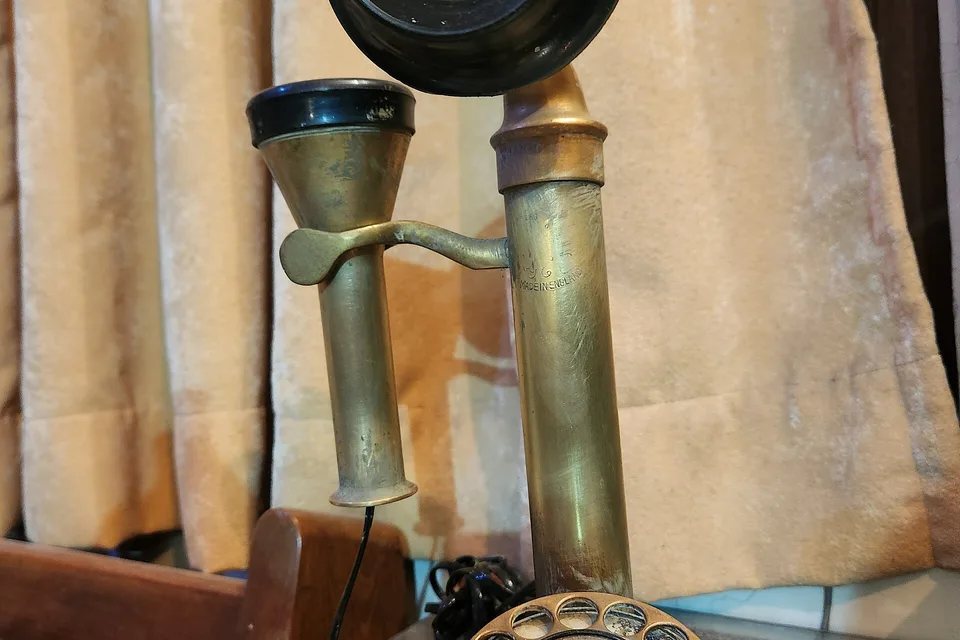
Угольный микрофон, изобретённый в конце 1870-х, оставался основой телефонии почти сто лет. Он работал за счёт изменения сопротивления угольного порошка под давлением звуковой волны и был громким, но шумным и с узкой полосой.
Конденсаторный микрофон появился в 1916 году в лабораториях Белла и дал заметно более верную передачу звука. Электретный вариант, изобретённый в 1962 году, сделал такую конструкцию дешёвой: постоянный заряд в плёнке снял нужду в высоком поляризующем напряжении.
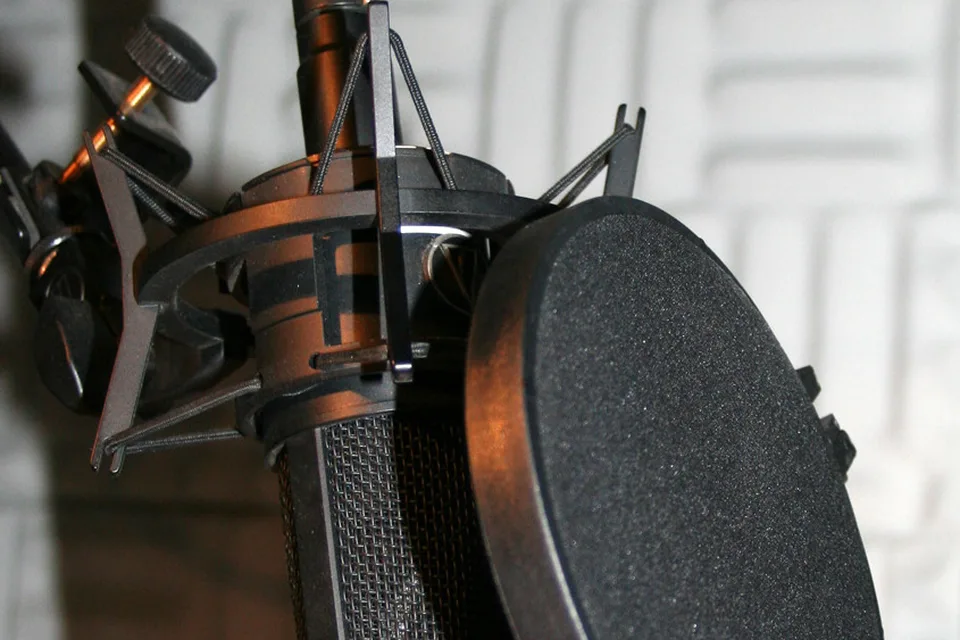
Именно электретный микрофон стоит почти в каждом ноутбуке и телефоне. Современные модули собраны по технологии микроэлектромеханических систем: мембрана вытравлена прямо в кремнии, и весь микрофон помещается в корпус размером с рисовое зерно.
Частота дискретизации для голоса в вебе обычно 48 килогерц, а полоса передачи в звонках срезается до 8 или 16 килогерц кодеком. Отсюда и характерное звучание телефонного голоса: верхние частоты, на которых различаются «с» и «ф», просто не передаются.

Как настроить звук для звонков
Разрешите доступ, скажите несколько фраз обычным голосом и послушайте запись. Оценивайте разборчивость: тихая, но чистая запись лучше громкой с хрипами.
Держите микрофон сбоку от рта. Прямой поток воздуха на согласных «п» и «б» даёт хлопки, которые сильнее всего раздражают собеседника.
Если слышно эхо, наденьте наушники. Эхо возникает, когда голос собеседника из колонок попадает обратно в ваш микрофон, и подавители справляются с этим не всегда.
Запишите пробный фрагмент в той же позе, в какой обычно работаете. Микрофон на столе и микрофон гарнитуры дают разный звук, и разница обнаруживается уже во время встречи.
Проверьте фоновый шум с закрытым ртом. Ровное шипение означает высокое усиление, а гудение на низкой ноте — наводку от питания, которая лечится другим портом или другим кабелем.
Отдельно проверьте, что система не подавляет звук слишком сильно. Шумоподавление в драйвере иногда режет вместе с шумом и часть голоса: речь становится глухой и словно из бочки, а на записи это слышно отчётливее, чем в разговоре.
Проверьте, не мешает ли автоматическая регулировка усиления. Она подтягивает уровень при паузах, и в тишине из микрофона начинает лезть шум комнаты, который собеседник слышит как шипение между фразами.
Проверить камеру поможет проверка веб-камеры, а скорость связи — спидтест.
| Что показывает | уровень и запись |
| Норма уровня | середина шкалы |
| Частота дискретизации | 48 кГц |
| Полоса в звонках | 8–16 кГц |
| Угольный микрофон | конец 1870-х |
| Конденсаторный | 1916 |
| Электретный | 1962 |
| В телефонах | модули на кремнии |
Как читать показания
Линия на тёмном поле — это форма звуковой волны в реальном времени. При тишине она почти прямая, при разговоре разворачивается в размашистые колебания. Полоса под ней показывает громкость, а цифра рядом — уровень в децибелах относительно максимума, поэтому значения отрицательные.
Что делать, когда микрофон не слышно
Разрешение браузера. Значок слева от адреса страницы показывает, разрешён ли доступ. Заблокированный микрофон переключается там же за два клика.
Выбран не тот вход. Если к компьютеру подключены веб-камера, гарнитура и внешняя звуковая карта, система нередко берёт не то устройство. Список выбора появляется в тесте после первого запуска.
Микрофон занят другой программой. Мессенджеры и программы для конференций держат устройство даже в свёрнутом виде. Закройте их и повторите.
Аппаратное отключение. На гарнитурах и ноутбуках бывает физический переключатель или сочетание с клавишей Fn.
Обработка звука и зачем её выключать
Три галки в тесте управляют штатной обработкой браузера. Шумоподавление вырезает ровный фон вроде гула кондиционера, эхоподавление убирает звук из колонок, попавший обратно в микрофон, автоусиление подтягивает громкость до рабочего уровня.
Для звонков всё это стоит оставить включённым. Для записи голоса, пения и инструментов обработку лучше снять: она съедает тихие детали, обрезает края частотного диапазона и делает звук глуше. Разницу слышно, если записать одну фразу с обработкой и без неё.
Спросите нейросети об инструменте
Другие тесты устройств
Живое изображение, фактическое разрешение и частота кадров, выбор камеры, зеркальный режим и снимок.
ОткрытьСпидтест: скорость интернетаПинг, джиттер, скачивание и загрузка в Мбит/с на живой шкале, разбор, на что хватит скорости, сравнение с тарифом и история замеров в браузере.
ОткрытьТест наушниковЛевый и правый канал, баланс, панорама, фазировка, глубина баса и розовый шум для поиска призвуков.
ОткрытьТест звука по частотамГенератор чистого тона от 20 Гц до 20 кГц: нижняя граница колонок и верхняя граница вашего слуха.
ОткрытьТест геймпадаКнопки, стики и триггеры, замер дрейфа стиков в покое и проверка вибрации. Xbox, PlayStation, Switch.
ОткрытьПроверка тачскринаПоиск мёртвых зон закраской экрана, тест мультитача и счётчик одновременных касаний.
ОткрытьКак пользоваться
- Браузер спросит разрешение. Звук обрабатывается на вашем устройстве и никуда не передаётся.
- Полоса уровня должна доходить до жёлтой зоны. Красная зона означает перегруз, первая треть — слишком тихо.
- Десять секунд записи покажут, как микрофон звучит со стороны: слышен ли фон, эхо и щелчки.
Частые вопросы
Как проверить микрофон онлайн?
Нажмите «Включить микрофон» и разрешите доступ. Говорите обычным голосом: линия волны развернётся, а полоса уровня покажет громкость в децибелах.
Почему микрофон не слышно?
Чаще всего выбран другой вход или доступ заблокирован в настройках сайта. Ещё микрофон могут держать мессенджер или программа для конференций, работающие в фоне.
Какой уровень считается нормальным?
Рабочий диапазон для звонков и записи — от −20 до −6 дБ. Ниже −40 дБ собеседники будут вас с трудом разбирать, выше −3 дБ звук начнёт хрипеть от перегруза.
Зачем отключать шумоподавление?
Для записи голоса и музыки: обработка съедает тихие детали и обрезает края диапазона. Для обычных звонков её лучше оставить включённой.
Можно ли услышать себя?
Да, галка «слышать себя в наушниках» пускает звук на выход. Через колонки этого делать не стоит — получится свист обратной связи.
Куда попадает моя запись?
Нет. Звук и видео обрабатываются прямо в браузере на вашем устройстве: поток нигде не сохраняется и никуда не передаётся. Доступ прекращается, как только вы закрываете вкладку или нажимаете «Остановить».
Ещё тесты устройств
Монитор и битые пиксели, герцовка и засветы, гостинг и цветопередача, тесты мыши, клавиатуры и скорости печати — в разделе 22 теста.