 Паветта
Текст в таблицу и обратно
Вставьте текст, где данные разделены табуляцией, запятыми, точкой с запятой, пробелами или записаны блоками «поле: значение», и получите таблицу: её можно вставить в Word одним нажатием, скопировать в Excel по клеткам или скачать файлом. Обратный режим превращает таблицу в текст с любым разделителем.
Как разбирать
Вставьте текст.
Какую структуру текста инструмент распознаёт
Определение идёт по первым строкам: сначала проверяется табуляция, потом знаки-разделители, потом пробелы, markdown и блоки. Любой вариант можно выбрать вручную.
| Структура | Как выглядит | Как разбирается |
|---|---|---|
| Табуляция | клетки, скопированные из Excel или Google Таблиц | самый надёжный разделитель, распознаётся первым |
| Точка с запятой, запятая, вертикальная черта | выгрузка CSV, строки из письма, «Иванов | менеджер | 45 000» | кавычки учитываются: запятая внутри «Стол, письменный» не режет строку |
| Два и больше пробела | выровненные списки из терминала, отчётов, прайсов | колонки по группам пробелов; одиночный пробел внутри значений сохраняется |
| Markdown-таблица | ответ нейросети с |—| в шапке | рамки и строка-разделитель убираются, шапка становится заголовками |
| Блоки «поле: значение» | карточки товаров или контактов через пустую строку | блок = строка таблицы, поле = колонка, порядок полей по первому блоку |
| Нумерованный список | «1. Кресло», «2) Стол» | номер в первую колонку, текст во вторую |
| Один пробел | артикул цена количество | только когда во всех строках одинаковое число слов |
Было: карточки через пустую строку
Название: Кресло офисное
Цена: 12 500
Остаток: 7

Название: Стол письменный
Цена: 8 900
Стало: таблица
Название         | Цена   | Остаток
Кресло офисное   | 12 500 | 7
Стол письменный  | 8 900  |
Как преобразовать текст в таблицу в Word и Excel
В обеих программах эта операция есть, и обе требуют, чтобы разделитель был один на весь текст и стоял в каждой строке одинаковое число раз. Когда текст пришёл из письма или чата, это условие обычно нарушено, и половину клеток приходится править руками.
Word: «Преобразовать в таблицу»
Выделите строки и откройте Вставка → Таблица → Преобразовать в таблицу. В окне укажите число столбцов и разделитель: знак табуляции, точку с запятой, знак абзаца или другой символ в поле «другой». Word посчитает столбцы по первой строке; если где-то разделителей больше, лишние значения попадут в новую строку таблицы. Обратная операция называется Макет → Данные → Преобразовать в текст и живёт на вкладке, которая появляется при курсоре внутри таблицы.
Excel: «Текст по столбцам» и вставка
Вставленный текст с табуляциями Excel раскладывает по колонкам сам. Для других разделителей есть Данные → Текст по столбцам: мастер из трёх шагов, на втором выбирается разделитель, на третьем формат каждой колонки. Шаг с форматом стоит пройти: артикулы с ведущими нулями и номера телефонов иначе превратятся в числа. Подробный разбор приёма с ловушками есть в статье «Текст по столбцам в Excel».
Когда быстрее здесь
Текст со смешанными разделителями, карточки «поле: значение», выровненные пробелами списки и markdown из ответа нейросети Word и Excel разбирают плохо. Здесь структура угадывается по первым строкам, результат виден до вставки, а в Word уходит готовая таблица с шапкой: кнопка «Для Word» кладёт в буфер HTML-таблицу, и Word вставляет её с рамками.
Как инструмент угадывает структуру текста
Инструмент угадывает структуру текста по первым сорока строкам и в таком порядке: сначала markdown-таблица с вертикальными чертами, потом табуляция, точка с запятой и вертикальная черта, потом блоки «поле: значение», запятая, нумерованный список, два и больше пробела подряд и, наконец, одиночный пробел, если во всех строках одинаковое число слов. Знак-разделитель побеждает, когда встречается в каждой строке одинаковое число раз. Найденная структура подписана над таблицей, и любой вариант можно выбрать вручную, включая свой разделитель.
Разбор по знакам учитывает кавычки, поэтому «Стол, письменный» остаётся одной клеткой. Блоки «поле: значение» собираются в таблицу так: каждый блок через пустую строку становится строкой, каждое поле колонкой, а недостающие поля дают пустые клетки. Результат уходит в Word настоящей таблицей через буфер обмена в формате HTML, в Excel клетками через табуляцию, а также файлами .xlsx и .docx, Markdown и CSV. Обратный режим делает из таблицы текст: с любым разделителем, выровненными колонками одинаковой ширины для писем и кода или блоками «поле: значение». Для файлов с кодировкой рядом есть конвертер CSV в Excel.
| Признак | Что решает | Пример |
|---|---|---|
| табуляция | таблица из Excel или Google Таблиц | Кресло → 12500 → 7 |
| знак в каждой строке поровну | разделитель | Кресло; 12 500; 7 |
| двоеточие в начале строк и пустые строки | блоки «поле: значение» | Название: Кресло |
| вертикальные черты по краям | markdown-таблица | | Имя | Роль | |
| число с точкой или скобкой в начале | нумерованный список | 1. Кресло |
| два пробела подряд в каждой строке | выровненные колонки | Кресло офисное 12 500 |
История: от клавиши табуляции до markdown
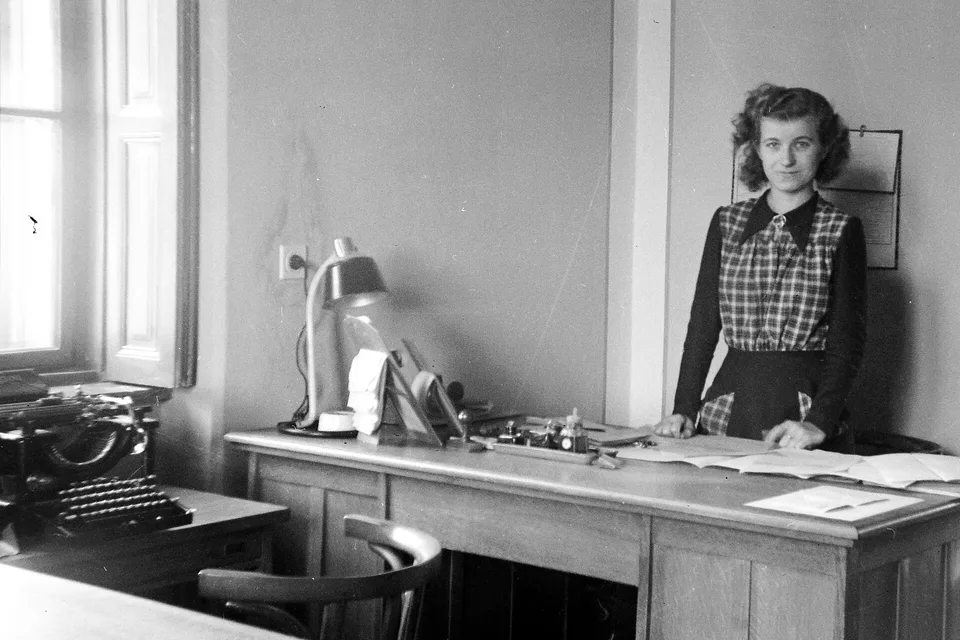
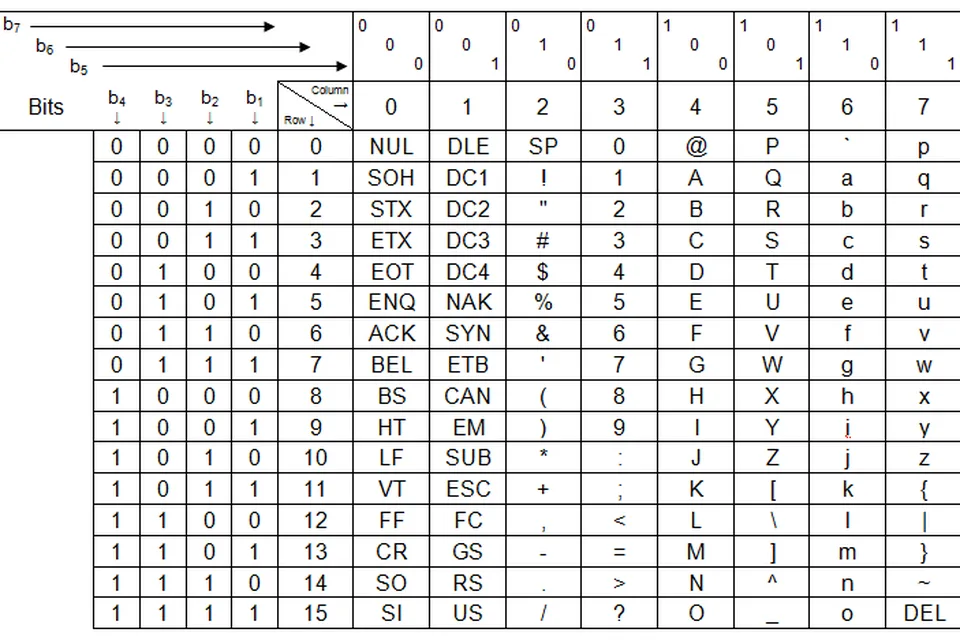
Клавиша табуляции появилась на пишущих машинках в 1890-х: она переводила каретку к заранее выставленному упору, и машинистка могла набирать колонки цифр, не отсчитывая пробелы. Когда в 1963 году утверждали таблицу ASCII, табуляции отвели код 9 как управляющему символу «горизонтальная табуляция», а знаку перевода строки код 10. Электронные таблицы унаследовали оба: при копировании клеток Excel до сих пор кладёт в буфер текст, где клетки разделены табуляцией, а строки переводом строки.
Текстовые процессоры добавили обратное действие. В Word команда «Преобразовать в таблицу» есть с ранних версий для Windows: пользователь указывает разделитель, программа считает столбцы по первой строке. В Excel мастер «Текст по столбцам» появился в середине 1990-х и до сих пор работает в три шага, с выбором формата каждого столбца на последнем. Обе команды требуют ровного текста: один разделитель, одинаковое число полей в строке.
Разметка Markdown, которую Джон Грубер опубликовал в 2004 году, таблиц не содержала; их добавило расширение GitHub Flavored Markdown в 2014 году, с вертикальными чертами между клетками и строкой из дефисов под шапкой. Через десять лет такие таблицы стали приходить из чатов с нейросетями, и запрос «текст в таблицу» получил новый смысл: превратить ответ ассистента в таблицу для Word или Excel.
Как получить таблицу для Word и текст из таблицы
Вставьте текст и посмотрите на подпись над таблицей: там найденная структура и размер. Если колонки разъехались, выберите другой способ разбора в списке справа; для выровненных пробелами списков подойдёт «два и больше пробела», для карточек «блоки поле: значение». Галочка «схлопывать пустые клетки» убирает лишние колонки от двойных разделителей, «первая строка — заголовки» делает шапку. Кнопка «Для Word» кладёт в буфер таблицу с рамками, «Для Excel» клетки по колонкам, файлы .xlsx и .docx скачиваются рядом.
Для обратной задачи переключитесь на «Таблица → текст», вставьте клетки из Excel или Word и выберите разделитель. «Выровненные колонки» дают текст одинаковой ширины для письма или комментария в коде, «блоки поле: значение» превращают каждую строку в карточку, «каждая клетка с новой строки» подходит для списков. Текст копируется или скачивается файлом. Дальше по списку удобно пройтись фильтром строк или сортировкой.
| Способов разбора | 10 плюс автоопределение |
| Строк для угадывания | первые 40 |
| Кавычки | по RFC 4180 |
| Для Word | HTML-таблица в буфере |
| Для Excel | клетки через табуляцию |
| Файлы | .xlsx, .docx, CSV |
| Обратно | 8 видов текста |
| Строк на экране | 200, в файл все |
Как пользоваться
- Список из письма, выгрузка, строки лога, карточки товаров блоками «поле: значение», markdown-таблица из чата с нейросетью. Структура определяется по первым строкам и подписана над таблицей; если угадано неверно, выберите способ разбора вручную.
- Число строк и колонок стоит над таблицей, неровные строки видны сразу. Галочка «первая строка — заголовки» делает шапку, «схлопывать пустые» убирает лишние колонки от двойных разделителей.
- «Для Word» кладёт в буфер настоящую таблицу: вставляется с рамками и шапкой. «Для Excel» отдаёт клетки, которые лягут по колонкам. Файлы .xlsx и .docx, Markdown и CSV скачиваются кнопками рядом.
- Вставьте клетки из Excel или Word, выберите разделитель: табуляция, точка с запятой, запятая, вертикальная черта, выровненные колонки одинаковой ширины или блоки «поле: значение» для каждой строки.
Частые вопросы
Как преобразовать текст в таблицу в Word без инструмента
Выделите строки, откройте «Вставка → Таблица → Преобразовать в таблицу», укажите разделитель: знак табуляции, точку с запятой, абзац или свой символ. Word разложит текст по колонкам, если в каждой строке разделителей поровну; при неровных строках часть данных уедет в чужие клетки. Здесь та же операция делается с предпросмотром, а результат вставляется в Word готовой таблицей.
Как сделать таблицу из текста, где данные записаны построчно
Такие тексты выглядят как карточки: «Название: Кресло», «Цена: 12 500», пустая строка, следующая карточка. Режим «блоки поле: значение» собирает из каждого блока строку таблицы, а из полей колонки; недостающие поля остаются пустыми клетками.
Что делать, если колонки разделены пробелами
Выберите «два и больше пробела»: так разбираются выровненные списки из терминала, прайсов и отчётов. Одиночный пробел как разделитель годится только для строк без пробелов внутри значений, например «артикул цена количество».
Как перенести таблицу в Excel, чтобы данные легли по клеткам
Нажмите «Для Excel», поставьте курсор в нужную ячейку и вставьте: значения разделены табуляцией, Excel сам раскладывает их по колонкам. Ведущие нули при такой вставке Excel может убрать, для артикулов лучше скачать .xlsx, там они сохраняются.
Как превратить таблицу обратно в текст
Переключитесь на «Таблица → текст», вставьте клетки и выберите разделитель. В Word та же операция живёт в «Макет → Преобразовать в текст», где выбирается знак между колонками; здесь дополнительно есть выровненные колонки для писем и кода и блоки «поле: значение» для карточек.
Сколько строк можно обработать
Сотни тысяч строк разбираются за секунды, всё считается в браузере. На экране показываются первые двести строк, в копию и файл уходят все.
Куда уходит текст
Никуда: разбор идёт на вашем устройстве, ничего не отправляется и не сохраняется.
Спросите нейросети об инструменте
Больше возможностей: Таблица нейросетью, собрать таблицу из текста и списка.
Похожие инструменты
Конвертер CSV в .xlsx с автоопределением кодировки и разделителя, без иероглифов и склеенных колонок; обратно из книги Excel делает CSV в UTF-8 с BOM или Windows-1251 с нужным разделителем.
ОткрытьФильтр строкОставить или убрать строки списка по условию: содержит любое из слов, начинается, заканчивается, равно, регулярное выражение, длина, число слов, только цифры, латиница или кириллица. Две колонки результата с копированием и скачиванием.
ОткрытьСортировка и порядокПо алфавиту А–Я / Я–А, по длине, обратный порядок и случайное перемешивание списка.
ОткрытьСписок литературы по ГОСТКонструктор библиографических записей по ГОСТ Р 7.0.100-2018 и краткой форме 7.0.5-2008: книга, статья, сайт, диссертация, закон, стандарт. Инициалы и «[и др.]» сами, заполнение статьи по DOI, сортировка, нумерация, копирование для Word и .docx.
ОткрытьXML в Excel и обратноЛюбой XML в таблицу: сам находит повторяющийся элемент, раскладывает теги и атрибуты по колонкам, отдаёт .xlsx, CSV и JSON; обратно собирает XML из книги Excel с вашими именами тегов.
ОткрытьСравнить две таблицыРазличия между версиями таблицы или файлов Excel: строки по ключевому столбцу, клетки «было → стало», добавленные и удалённые строки с подсветкой. Числа и регистр сравниваются по смыслу, фильтр «только изменения», выгрузка XLSX.
ОткрытьЕщё инструменты для списков
Удаление дубликатов и сравнение двух списков, сортировка, столбец в строку и обратно, нумерация, частотность и шаблонизатор — в разделе 29 инструментов.