 Паветта
Фильтр строк списка
Вставьте список и задайте условие: строки, которые ему соответствуют, окажутся в одной колонке, остальные — в другой. Условий десять, от простого «содержит слово» до регулярного выражения и длины строки, режим «оставить» и «убрать» меняются одной кнопкой.
Условие
Прошли0 строк
Отсеяны0 строк
Условия фильтра на примерах
Восемь условий, которые закрывают почти все задачи с списками: от чистки семантического ядра до разбора лога. Каждое работает в режимах «оставить» и «убрать».
| Условие | Пример | Что пройдёт |
|---|---|---|
| Содержит | купить, цена | строки с любым из слов: «купить диван», «цена дивана» |
| Целые слова | пере | «пере» отдельно; «перевозка» не пройдёт |
| Начинается с | https:// | только полные адреса со схемой |
| Заканчивается на | имена файлов PDF | |
| Равно | москва | строка целиком «москва», с учётом регистра по галочке |
| Регулярное выражение | ^\+7\d{10}$ | телефоны из одиннадцати цифр с плюсом |
| Длина | от 2 до 60 символов | заголовки, влезающие в сниппет |
| Есть латиница | без параметров | строки с английскими буквами: бренды, домены, коды |
Как список делится на две колонки
То же самое в Excel
Ту же задачу — оставить строки с нужным словом или выбросить лишние — в Excel решают тремя способами. Выбор зависит от версии и от того, нужен ли результат отдельным списком.
Автофильтр: посмотреть и удалить
Выделите столбец, нажмите Данные → Фильтр, раскройте стрелку в шапке и выберите Текстовые фильтры → содержит. Excel спрячет строки, которые условию не подходят. Так можно задать два условия сразу, связав их через «И» или «ИЛИ», — больше автофильтр не умеет.
Чтобы удалить отфильтрованное, выделите видимые строки целиком, нажмите правую кнопку и выберите Удалить строку: скрытые фильтром строки при этом останутся. После снятия фильтра список будет без них. Обратная задача — оставить только найденное — решается копированием видимых ячеек на новый лист.
Формула ФИЛЬТР: результат отдельным списком
В Excel 365 и 2021 есть функция ФИЛЬТР, которая возвращает отобранные строки как новый массив. Исходный список при этом остаётся нетронутым, а результат пересчитывается сам.
=ФИЛЬТР(A2:A100; ЕЧИСЛО(ПОИСК("диван"; A2:A100)); "ничего не найдено")ПОИСК возвращает позицию слова в строке, а ЕЧИСЛО превращает её в ИСТИНА или ЛОЖЬ. Чтобы наоборот — убрать строки со словом, оберните условие в НЕ:
=ФИЛЬТР(A2:A100; НЕ(ЕЧИСЛО(ПОИСК("бу"; A2:A100))))Несколько слов складывают знаком плюс — это «ИЛИ», подходит любое из них. Знак умножения даёт «И»: строка должна содержать оба слова сразу.
=ФИЛЬТР(A2:A100; (ЕЧИСЛО(ПОИСК("бу"; A2:A100)) + ЕЧИСЛО(ПОИСК("своими руками"; A2:A100))) > 0)ПОИСК не различает регистр. Если регистр важен, возьмите НАЙТИ — синтаксис тот же.
Версии до 2021: вспомогательный столбец
Там функции ФИЛЬТР нет, и задачу решают в два шага. В соседнем столбце ставят формулу-признак, а потом сортируют или фильтруют по ней:
=ЕСЛИ(ЕЧИСЛО(ПОИСК("диван"; A2)); "оставить"; "убрать")Второй путь — Данные → Дополнительно, расширенный фильтр: он умеет копировать результат в другое место по диапазону условий, но требует отдельно оформленной таблицы критериев.
Что в Excel делается неудобно
| Задача | В Excel | Здесь |
|---|---|---|
| Оставить строки с любым из десяти слов | формула из десяти слагаемых или десять проходов автофильтра | список слов через запятую в одно поле |
| Целые слова вместо любого вхождения | ПОИСК находит «бу» внутри «бумаги»; нужна проверка пробелов вручную | галочка «целые слова» |
| Отбор по регулярному выражению | нет, только через макрос на VBA | режим «подходит под регулярное выражение» |
| Увидеть обе части сразу | отфильтрованное скрыто, отсеянное приходится смотреть отдельно | две колонки рядом со счётчиками |
| Отбор по длине строки или числу слов | вспомогательный столбец с ДЛСТР | готовое условие с границами «от» и «до» |
В Google Таблицах задача решается ближе к нашему варианту: там у FILTER есть
регулярные выражения через REGEXMATCH, и несколько слов перечисляются через вертикальную черту —
=FILTER(A2:A; REGEXMATCH(A2:A; "диван|кресло")).
Если список нужно почистить один раз, быстрее вставить его в поле выше: условие задаётся мышью, результат копируется одной кнопкой, а Excel для этого открывать не нужно.
Что умеет фильтр строк
Фильтр берёт список построчно и раскладывает его на две колонки по условию: слева то, что прошло, справа то, что отсеяно, так что ничего не пропадает. Режим «оставить» держит подходящие строки слева, режим «убрать» — справа; условие одно, но условий одиннадцать: содержит любое из слов, начинается, заканчивается, равно, регулярное выражение, длина в символах, число слов, только цифры, есть латиница, есть кириллица, есть цифры.
Слова для условия «содержит» пишутся через запятую или с новой строки, подходит любое из них; галочка «целые слова» не даёт «пере» поймать «перевозку», галочка регистра делает сравнение точным. Регулярные выражения работают в синтаксисе JavaScript, ошибка в выражении показывается под условием и фильтр ждёт исправления. Пустые строки по умолчанию убираются, пробелы по краям обрезаются.
Каждая колонка копируется и скачивается отдельно, а кнопка «Взять как список» делает колонку новым входом, чтобы применить следующее условие: сначала убрать минус-слова, потом оставить фразы из двух-трёх слов, потом отсеять латиницу. Сотни тысяч строк фильтруются мгновенно в браузере.

| Задача | Условие | Режим |
|---|---|---|
| Убрать минус-слова из ядра | содержит: бесплатно, скачать, бу | убрать |
| Оставить только адреса со схемой | начинается с https:// | оставить |
| Найти телефоны в куче строк | регулярное выражение ^\+7\d{10}$ | оставить |
| Отделить английские строки | есть латиница | оставить, вторая колонка даст русские |
От сита до grep
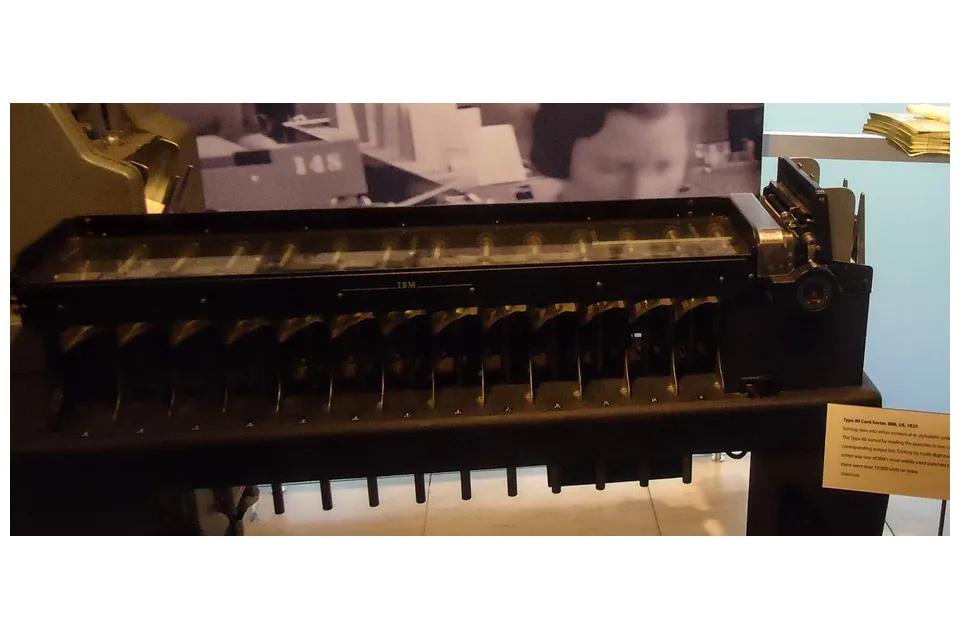
Отбирать нужное из массы — операция древнее письменности: сито отделяло муку от отрубей, а старатель промывал породу лотком, оставляя тяжёлое золото. С появлением картотек фильтром стал человек с пачкой карточек, и в 1925 году IBM выпустила сортировальную машину Type 80: перфокарты шли через щётку, и по пробитой позиции каждая падала в свой карман — тринадцать карманов, четыреста карт в минуту.
В программировании фильтр появился как команда grep в Unix 1973 года: Кен Томпсон вынес поиск по регулярному выражению из редактора в отдельную утилиту, и её имя происходит от команды редактора g/re/p — «глобально найти по регулярному выражению и напечатать». Ключ -v инвертировал условие, и с тех пор любая фильтрация строк описывается парой «оставить или убрать».
Регулярные выражения, придуманные математиком Стивеном Клини в 1951 году для описания нейронных сетей, через Unix попали во все языки, а из них в почтовые фильтры, рекламные кабинеты и текстовые редакторы. Инструмент даёт тот же grep с режимом -v в браузере, добавляя простые условия для тех, кому выражение писать не хочется.


Как отфильтровать список
Вставьте список в левое поле. Справа выберите режим — «оставить» или «убрать» — и условие; для условий со словами введите слова через запятую, для длины и числа слов — границы «от» и «до». Результат считается на лету, счётчики над колонками показывают, сколько строк куда попало.
Уточните отбор галочками: «учитывать регистр» для точного совпадения, «целые слова» для условия «содержит», «оставлять пустые строки», если пустые строки несут смысл. При ошибке в регулярном выражении под условием появится подсказка, и фильтр покажет список целиком до исправления.
Заберите нужную колонку: «Копировать» кладёт её в буфер, «Скачать .txt» сохраняет файл, «Взять как список» делает колонку новым входом для следующего условия. Кнопка «Пример» показывает чистку восьми запросов про диваны от минус-слов.
Фильтр удобно ставить в цепочку с соседними инструментами раздела: сначала «Удаление дубликатов», затем отбор по условию, затем «Сортировка списка» или «Подсчёт и частотность». Для семантического ядра типичный порядок такой: убрать строки с минус-словами, оставить фразы от двух до четырёх слов, отсеять латиницу отдельной колонкой и посмотреть, что в ней осталось.
Как пользоваться
- По одной строке на элемент: ключевые слова, адреса, товары, фамилии, строки лога. Пустые строки по умолчанию убираются, галочка их возвращает.
- «Содержит» принимает несколько слов через запятую или с новой строки — подойдёт любое. «Начинается», «заканчивается» и «равно» точные, «регулярное выражение» — для сложных шаблонов, «длина» и «число слов» — числовые границы. Есть готовые условия: только цифры, есть латиница, есть кириллица, есть цифры.
- «Оставить» кладёт подходящие строки в левую колонку, «Убрать» — в правую; вторая колонка в обоих случаях показывает остаток, так что ничего не пропадает. Регистр и целые слова включаются галочками.
- У каждой колонки свои кнопки: копировать и скачать .txt. Счётчики над колонками показывают, сколько строк прошло и сколько отсеяно; условие можно менять, результат пересчитывается на лету.
Частые вопросы
Как удалить строки, содержащие определённое слово
Выберите условие «содержит», введите слово, включите режим «убрать»: строки со словом уйдут в правую колонку, чистый список останется слева. Несколько слов пишите через запятую, строка отсеется при совпадении с любым из них. Для точного совпадения без «пере» в «перевозка» включите «целые слова».
Чем фильтр отличается от поиска и замены
«Найти и заменить» правит текст внутри строки, а фильтр решает судьбу строки целиком: оставить или убрать. Для чистки семантического ядра нужны оба: сначала фильтром убрать строки с минус-словами, потом заменой поправить написание.
Как работает регулярное выражение
Синтаксис JavaScript: точка — любой символ, скобки — группа, вертикальная черта — «или», ^ и $ — начало и конец строки, \d — цифра. Пример: ^\+7\d{10}$ оставит только телефоны из одиннадцати цифр с плюсом. Флаг регистра берётся из галочки; ошибка в выражении подсвечивается, и фильтр не применяется, пока её не исправить.
Можно ли отфильтровать по длине
Да: условие «длина» принимает границы «от» и «до» в символах, «число слов» — то же для слов. Так отбирают ключевые фразы из двух-трёх слов, заголовки до 60 знаков или описания длиннее 160.
Что делают готовые условия
«Только цифры» оставляет строки из одних цифр, пробелов и знаков: телефоны, коды, суммы. «Есть латиница» и «есть кириллица» ловят строки на другом языке, «есть цифры» — артикулы и даты среди слов. Удобно, когда список смешанный и его нужно разложить по языкам.
Сколько строк можно обработать
Сотни тысяч строк фильтруются за доли секунды, всё считается в браузере. На экране показываются первые тысячи строк каждой колонки, копирование и скачивание отдают всё.
Куда уходит список
Никуда: разбор идёт на вашем устройстве, ничего не отправляется и не сохраняется.
Спросите нейросети об инструменте
Похожие инструменты
Сколько строк всего, уникальных и как часто повторяется каждая. Сортировка по частоте.
ОткрытьУбрать переносы строкСклеивает текст, порванный переносами: строки внутри абзаца соединяются, пустая строка остаётся границей, слова с дефисом срастаются. Есть режим «всё в одну строку».
ОткрытьФорматирование телефоновПриводит список номеров к одному виду: +7 (999) 123-45-67, E.164, только цифры и хеши MD5 и SHA-256. Убирает дубли, отбраковывает битые.
ОткрытьОбернуть строкиДобавляет кавычки, скобки или теги вокруг каждой строки и соединяет разделителем — готовый SQL IN(...), массив, <li>.
ОткрытьРазделить списокРазбить на группы по N строк или на N равных частей. Бить семантику на пакеты.
ОткрытьУдалить пустые строкиУбирает пустые строки и строки из пробелов или знаков-заглушек, умеет оставить одну между абзацами, считает было и стало; под инструментом способы для Excel, Word, Google Таблиц и Notepad++.
ОткрытьЕщё инструменты для списков
Удаление дубликатов и сравнение двух списков, сортировка, столбец в строку и обратно, нумерация, частотность и шаблонизатор — в разделе 24 инструмента.