 Паветта
Сравнить две таблицы
Вставьте старую и новую версии таблицы: сервис сопоставит строки по ключевому столбцу и покажет, какие клетки изменились, какие строки добавились и какие пропали. Числа и регистр сравниваются по смыслу, поэтому «1 200,00» и «1200» различием не считаются.
Старая версия
Новая версия
Вставьте обе версии: различия пересчитываются сами.
Как читаются различия
Каждая строка результата получает статус, а каждая изменившаяся клетка — запись «было → стало». Нормализация отсекает ложные отличия, которые появляются при выгрузке из разных программ.
| Случай | Как понимает сервис |
|---|---|
| Строка есть только в новой версии | Статус «добавлена», зелёная подсветка: ключ не найден в старой таблице. |
| Строка есть только в старой | Статус «удалена», красная подсветка: ключ не найден в новой таблице. |
| Строка есть в обеих, клетки разные | Статус «изменена», клетка записана как «было → стало» и подсвечена жёлтым. |
| Строка есть в обеих, всё совпало | Статус «без изменений», скрывается переключателем «только изменения». |
| «1 200,00» против «1200» | Одно и то же число: разделители тысяч, запятая и нули после неё не считаются отличием. |
| «Иванов» против «иванов » | Одно и то же при включённых «без учёта регистра» и «без лишних пробелов». |
| Столбец есть только в одной версии | Показан в списке несопоставленных столбцов, в сравнение клеток не входит. |
| Ключ повторяется | Дубли сопоставляются по порядку появления, их число стоит в счётчиках. |
Сравнение по ключу на примере
Что показывает сравнение таблиц
Инструмент сравнивает две версии одной таблицы и показывает, что изменилось. Строки сопоставляются по ключевому столбцу — артикулу, ИНН, номеру договора — или построчно по порядку, если ключа нет; столбцы сопоставляются по названиям в шапке, а без совпадения названий — по позиции. Столбцы, которых нет в одной из версий, отмечаются и в сравнение клеток не входят.
Каждая строка результата получает статус: без изменений, изменена, добавлена или удалена. Изменённые клетки записываются как «было → стало» и подсвечиваются жёлтым, добавленные строки зелёные, удалённые красные. Переключатель «только изменения» скрывает совпавшие строки, счётчики над таблицей дают итог по каждому статусу и число дублей ключа.
Нормализация убирает ложные различия: «1 200,00» и «1200» считаются одним числом, «Иванов» и «иванов » — одной строкой. Каждое правило отключается галочкой, столбцы для сравнения выбираются, а результат уходит в XLSX и CSV со статусами или копируется для вставки в Excel.
| Что сравниваете | Ключ | Что отключить |
|---|---|---|
| Прайс за два месяца | артикул | ничего: цены сравниваются как числа |
| Выгрузку CRM до и после | e-mail или ID | столбец «дата обновления» галочкой |
| Реестр сотрудников | табельный номер | «без учёта регистра», если важна точная запись фамилии |
| Две одинаково упорядоченные таблицы | без ключа, построчно | ничего: сравнение по позиции |
От двойной записи до diff
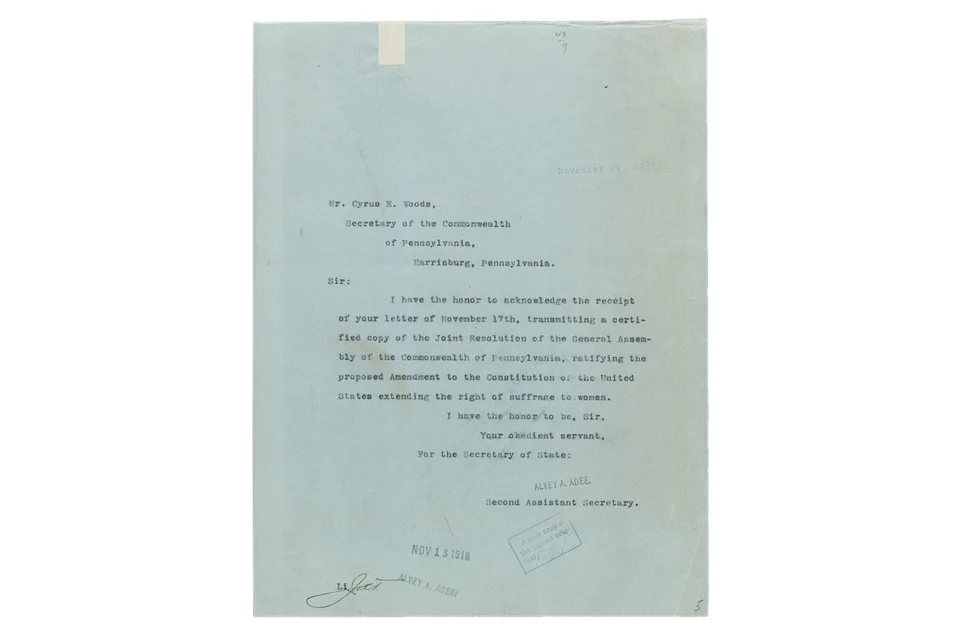
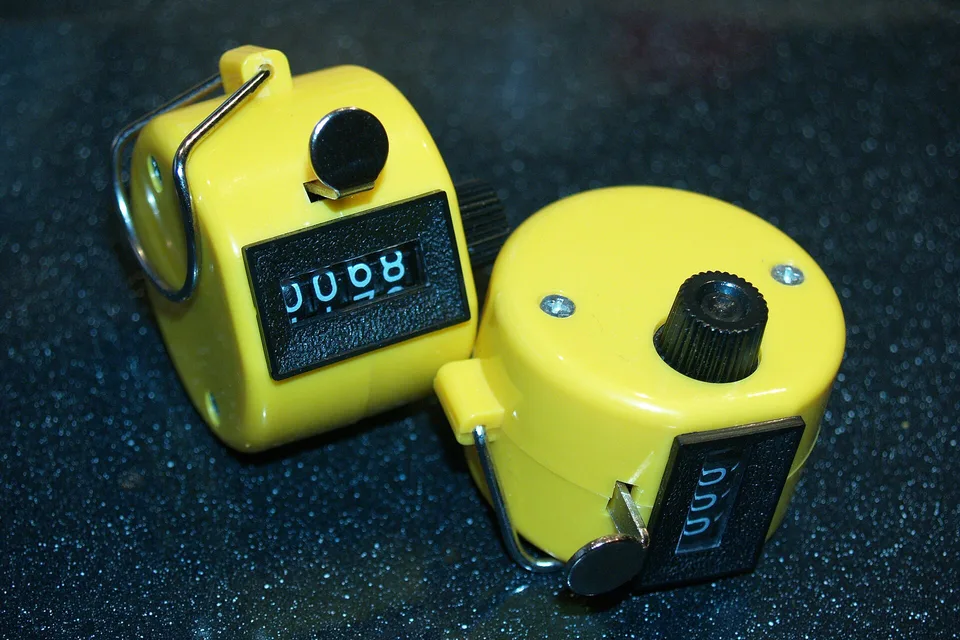
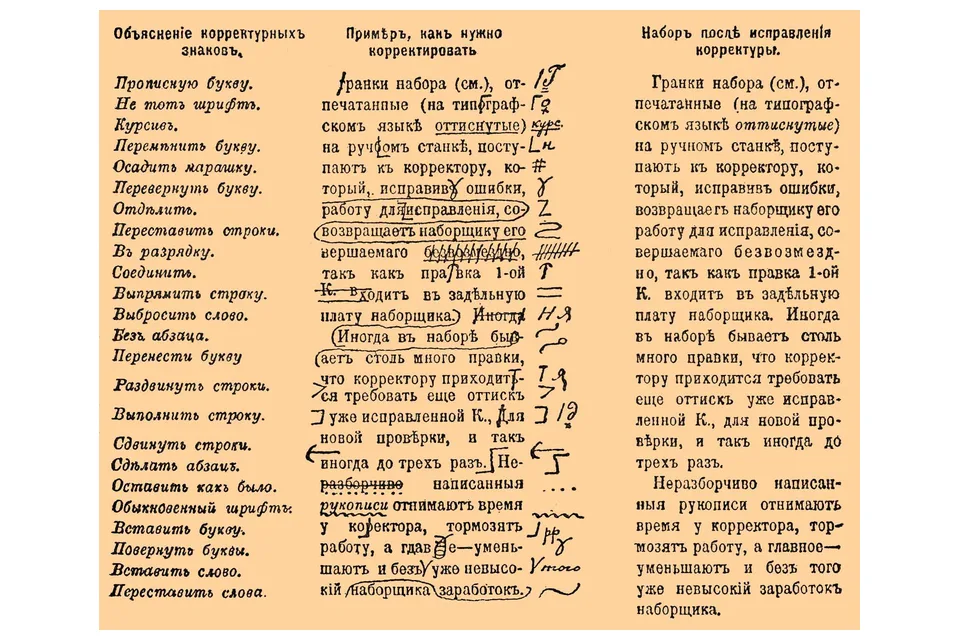
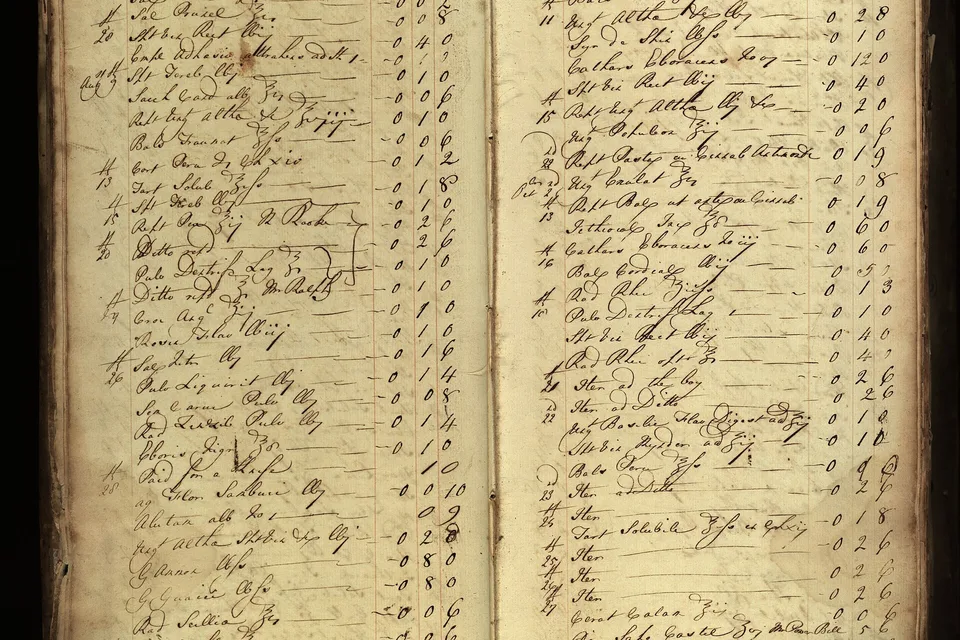
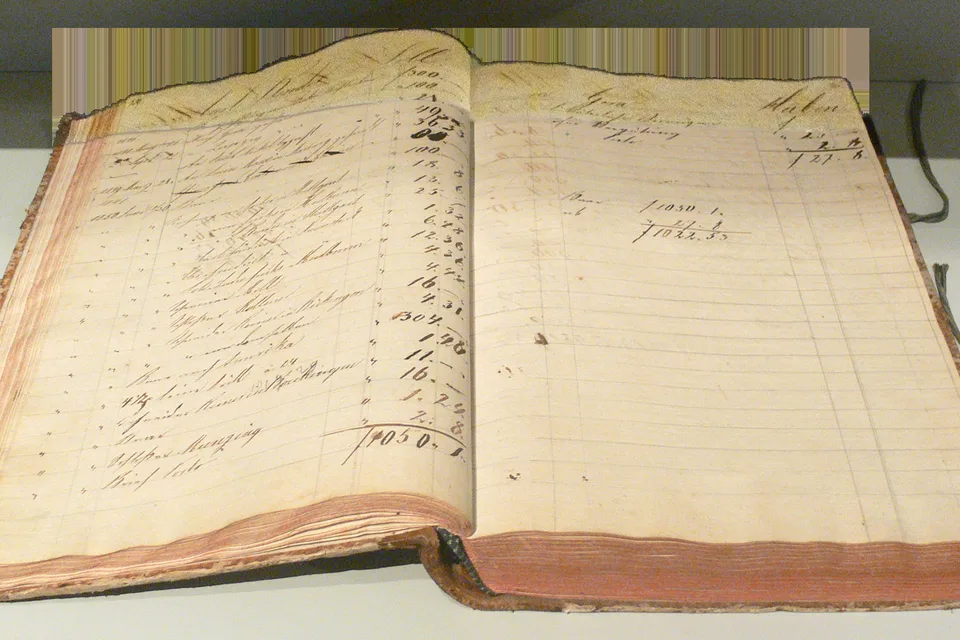
Сверка двух списков — древнейшая бухгалтерская процедура: двойная запись, описанная Лукой Пачоли в 1494 году, требовала, чтобы итоги двух книг совпадали, а расхождения искали построчно. Корректоры типографий сравнивали оттиск с рукописью и ставили на полях знаки правки, которые позже стандартизировали в ГОСТ; машинописные копии под копирку сверяли с оригиналом теми же глазами.
Компьютеры получили сравнение файлов в 1974 году, когда Дуглас Макилрой написал для Unix утилиту diff: она находила минимальный набор вставок и удалений строк между двумя текстами. Алгоритм лёг в основу систем контроля версий, но для таблиц он плохо подходит: сдвиг одной строки превращает всё, что ниже, в сплошное различие.
Табличное сравнение работает иначе: строки ищут по ключу, а внутри строки сравнивают клетки по столбцам, поэтому вставленная посреди строка помечается как добавленная, а остальное остаётся на месте. В Excel это делают надстройкой «Сравнение электронных таблиц» из состава Office Professional Plus или формулами с ВПР и СЧЁТЕСЛИ; инструмент делает то же в браузере с нормализацией чисел и регистра.
Как найти различия за минуту
Вставьте старую версию слева, новую справа, либо загрузите файлы .xlsx и .csv: берётся первый лист. Проверьте ключ: инструмент подставляет первый столбец, название которого есть в обеих шапках; для таблиц с одинаковым порядком строк выберите «построчно, без ключа».
Отметьте столбцы для сравнения: по умолчанию сравниваются все, у которых нашлась пара по названию, а служебные вроде даты выгрузки лучше снять. Галочки нормализации включены; отключайте их, когда нужна побуквенная точность или различие в записи числа считается ошибкой.
Читайте результат сверху: счётчики, затем таблица со статусами и подсветкой. Переключатель «только изменения» оставляет изменённые, добавленные и удалённые строки. XLSX сохраняет всё вместе со столбцом статуса, CSV пригодится для загрузки, «Копировать» — для вставки в Excel. «Пример» показывает работу на трёх строках прайса.
Типичный сценарий — ежемесячная сверка прайса поставщика: старый файл слева, новый справа, ключ артикул, столбцы цена и остаток. За несколько секунд видно, что подорожало, что пропало из ассортимента и что появилось, а XLSX со статусами уходит закупщику без ручной правки. Тем же способом сверяют выгрузку из CRM до и после импорта, реестр сотрудников из кадровой системы и бухгалтерии, список участников до и после регистрации.
Как пользоваться
- Старая таблица слева, новая справа: из буфера Excel или Google Таблиц либо файлом .xlsx и .csv. Первая строка — шапка, по ней подбираются столбцы для сравнения.
- Столбец, по которому строки узнают друг друга: артикул, ИНН, номер договора, e-mail. Если одинаковые названия в шапках есть, ключ угадывается сам. Для таблиц с одинаковым порядком строк ключ можно выключить и сравнивать построчно.
- Столбцы сопоставляются по названиям, при разных шапках — по позиции. Нормализация убирает разницу в регистре, пробелах и записи чисел; при желании сравнивайте только выбранные столбцы, а служебные вроде даты выгрузки исключите.
- Сводная таблица: статус каждой строки, изменённые клетки записаны как «было → стало» и подсвечены жёлтым, добавленные строки зелёные, удалённые красные. Переключатель «только изменения» скрывает совпавшие строки. XLSX и CSV сохраняют результат вместе со статусами.
Частые вопросы
Как сравнить два файла Excel
Загрузите оба файла кнопками под полями: берётся первый лист каждого. Выберите ключевой столбец, и таблица различий появится ниже. Если листов несколько, сохраните нужный лист отдельным файлом или скопируйте его диапазон в поле.
Зачем нужен ключевой столбец
Чтобы сравнивать строки по смыслу: если в новой версии строку удалили или добавили, все строки ниже сдвигаются, и построчное сравнение покажет сотни ложных отличий. Ключ — уникальное значение строки: артикул, номер документа, ИНН, e-mail. Для двух таблиц с одинаковым порядком строк ключ можно выключить.
Почему «1 200,00» и «1200» считаются одинаковыми
Потому что при выгрузке из разных программ число записывается по-разному: с пробелами-разделителями тысяч, запятой или точкой, нулями после запятой. Сервис приводит такие значения к числу перед сравнением; регистр и лишние пробелы в тексте тоже не считаются изменением. Всё это отключается галочками, если нужна побуквенная точность.
Что делать, если в таблицах разные шапки
Столбцы сопоставляются по названиям, а те, что не нашли пару по названию, — по позиции. Столбцы, которых нет в одной из версий, отмечены отдельно и в сравнение клеток не входят. Названия можно поправить прямо в поле перед сравнением.
Как обработать дубли ключа
Если ключ в таблице повторяется, строки с ним объединяются в порядке появления: первая с первой, вторая со второй. Число дублей показано в счётчиках, а ключевой столбец при желании можно сменить на составной, склеив два столбца в Excel перед вставкой.
Насколько большие таблицы можно сравнить
Десятки тысяч строк сравниваются за секунды, потому что строки ищутся по индексу ключа. На экране показываются первые триста строк результата, в XLSX и CSV уходят все.
Куда отправляются таблицы
Никуда: разбор и сравнение идут в браузере, файлы на сервер не загружаются. После обновления страницы данных не останется.
Спросите нейросети об инструменте
Больше возможностей: Таблица нейросетью, собрать таблицу из текста и списка.
Похожие инструменты
Объединить две таблицы по ключевому столбцу без формул: подтянуть столбцы из второй таблицы к первой, показать совпадения и строки без пары. Ключи сравниваются без регистра, пробелов и буквы ё, режим «только цифры» для телефонов; XLSX и CSV.
ОткрытьСколько человек в роте, батальоне, полкуЧисленность отделения, взвода, роты, батальона, полка, бригады, дивизии, корпуса и армии: из чего состоит, кто командует и в каком звании.
ОткрытьСамые высокие здания мираТоп небоскрёбов мира и высотки России силуэтами в одном масштабе: Бурдж-Халифа, Мердека 118, Шанхайская башня, Лахта-центр.
ОткрытьРазмеры поддоновЕвроподдон, финский, полуподдон и американский поддон: размеры, вес, нагрузка и сколько поддонов входит в фуру, контейнер и газель — со схемой.
ОткрытьТаблица онлайнКонструктор таблицы в браузере: шапка, строки и столбцы, вставка из Excel по клеткам, сортировка, суммы, транспонирование, шаблоны для заполнения. Выгрузка в XLSX, CSV, Word, Markdown, HTML, PNG и печать на А4.
ОткрытьЧисла: сумма и столбцыСумма столбца, попарное сложение и умножение двух столбцов чисел.
ОткрытьЕщё инструменты для списков
Удаление дубликатов и сравнение двух списков, сортировка, столбец в строку и обратно, нумерация, частотность и шаблонизатор — в разделе 24 инструмента.