 Паветта
CSV в Excel и обратно
Загрузите CSV или вставьте текст: кодировка и разделитель определяются сами, таблица показывается сразу, файл .xlsx скачивается одной кнопкой. Обратное направление делает из Excel аккуратный CSV с нужным разделителем и кодировкой, которую поймёт и Excel, и 1С.
Как читать CSV
Вставьте CSV или загрузите файл.
Что ломается при открытии CSV в Excel и как это чинится
Семь типичных картин после двойного щелчка по файлу. Первые две про кодировку, третья про разделитель, остальные про то, как Excel сам «улучшает» данные.
| Что видно | Причина | Что сделать |
|---|---|---|
| Кракозябры вместо русских букв | файл в UTF-8 без BOM, Excel читает его как Windows-1251 | кнопка «Починить кодировку» или открыть через «Данные → Из текста/CSV», кодировка 65001 |
| Вопросы или квадраты вместо букв | файл в Windows-1251 открыт как UTF-8 | выбрать кодировку Windows-1251 в списке, скачать .xlsx |
| Все данные в одной колонке | разделитель файла и разделитель локали не совпадают | сменить разделитель в списке; в Excel указать его в мастере импорта |
| Телефон стал 8,9E+10 | Excel превратил длинное число в экспоненциальную запись | здесь номера остаются текстом; в Excel задать столбцу текстовый формат до импорта |
| Пропали ведущие нули в артикулах | Excel считает 00123 числом 123 | здесь нули сохраняются; в Excel текстовый формат столбца |
| Дата 01.02 превратилась в «1 февр» | Excel угадал дату там, где был код или дробь | текстовый формат столбца при импорте |
| Адрес с запятой разъехался на две колонки | значение не взято в кавычки | при сохранении в CSV кавычки ставятся сами |
Как открыть CSV в Excel без иероглифов и сохранить обратно
Двойной щелчок по файлу отдаёт разбор на откуп настройкам Windows: кодировка берётся системная, разделитель из региональных параметров. Поэтому один и тот же файл у коллеги открывается ровно, а у вас одной колонкой с кракозябрами. Мастер импорта убирает эту лотерею.
Импорт с выбором кодировки
В Excel 2016 и новее: Данные → Получить данные → Из файла → Из текста/CSV. В окне предпросмотра есть список «Источник файла»: для UTF-8 выберите 65001: Юникод (UTF-8), для файлов из старых программ 1251: Кириллица (Windows). Разделитель подставляется сам, его можно поменять тут же, а после «Загрузить» таблица ложится на лист уже по колонкам.
В старых версиях тот же путь называется Данные → Из текста: мастер из трёх шагов, на первом кодировка, на втором разделитель, на третьем формат каждого столбца. Третий шаг стоит пройти вручную: столбцам с артикулами, телефонами и индексами поставьте «текстовый», иначе нули и длинные номера пострадают.
Сохранить лист в CSV, который откроется у всех
Файл → Сохранить как, тип файла CSV UTF-8 (разделители — запятые). Несмотря на слово «запятые» в названии, на русской Windows Excel поставит точку с запятой, потому что запятая занята под десятичную часть. Этот вариант кладёт в начало файла BOM, и другой Excel откроет его ровно. Тип «CSV (разделители — запятые)» без UTF-8 сохраняет в Windows-1251: такой файл нужен 1С и старым складским программам, зато сайты и скрипты покажут его иероглифами.
Сохраняется только активный лист, формулы превращаются в значения, форматирование и объединённые ячейки пропадают. Если нужно отдать несколько листов, сохраняйте каждый отдельно или переведите книгу здесь: список листов появляется после загрузки .xlsx.
Когда файл нужен один раз и без настроек, быстрее загрузить его в поле выше: кодировка и разделитель определятся сами, а .xlsx откроется двойным щелчком где угодно.
Как конвертер угадывает кодировку и разделитель
Конвертер читает CSV как поток байтов, и в этом главное отличие от простого «открыть в Excel». Сначала он смотрит на метку порядка байтов в начале файла, потом пробует строгий разбор UTF-8, а если тот падает, сравнивает четыре кириллические кодировки, Windows-1251, KOI8-R, CP866 и ISO-8859-5, по тому, сколько строчных русских букв получается в тексте: у верной кодировки слова состоят из строчных с редкими заглавными в начале, у неверной выходит каша из заглавных посреди слова. Разделитель определяется по первым двадцати строкам: побеждает знак, который встречается в каждой строке одинаковое число раз.
Дальше текст разбирается по правилам RFC 4180: значение в кавычках может содержать разделитель, перенос строки и удвоенную кавычку. Таблица показывается на экране, а в .xlsx уходит с типами: цены и количества числами, артикулы с ведущими нулями и телефоны текстом, чтобы артикул 00123 не потерял нули и телефон не превратился в 8,9E+10. Обратный режим читает .xlsx, .xls и .ods через библиотеку SheetJS, даёт выбрать лист и собирает CSV с нужным разделителем в одной из трёх кодировок; значения с разделителем и кавычками берутся в кавычки сами. Соседний конвертер CSV в JSON делает то же для скриптов и API.

| Кодировка | Где встречается | Как выглядит ошибка |
|---|---|---|
| UTF-8 с BOM | Excel «CSV UTF-8», Google Таблицы | скрипты видят три лишних байта перед первым заголовком |
| UTF-8 без BOM | сайты, выгрузки из баз и API, Linux | Excel при двойном щелчке показывает «Ïðèâåò» |
| Windows-1251 | 1С, старые склады и банки, русская Windows | программы на UTF-8 показывают знаки вопроса и квадраты |
| UTF-16 | экспорт из части CRM и из Excel «Текст Юникод» | каждая вторая буква пропадает или файл вдвое больше ожидаемого |
История: от Fortran до салфетки с UTF-8
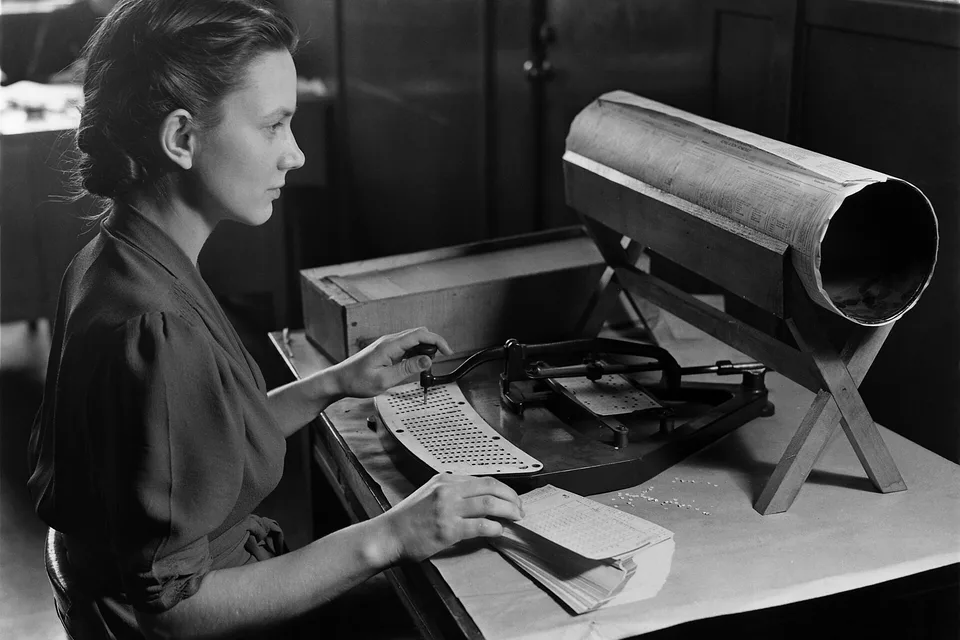
Значения через запятую появились раньше самого термина: в 1972 году компилятор IBM Fortran умел читать числа списком, разделённым запятыми, и такие файлы кочевали между программами без имени. Слово CSV закрепилось в документации к бухгалтерским пакетам начала 1980-х, а стандартом формат обзавёлся только в октябре 2005 года, когда Яков Шафранович описал его в RFC 4180: запятая между полями, кавычки вокруг полей с запятыми и переносами, удвоенная кавычка внутри. Стандарт закрепил практику, которая к тому времени сложилась в Excel и Lotus 1-2-3.
Кодировки развивались отдельно и стали второй половиной проблемы. Windows-1251 Microsoft ввела в начале 1990-х для русских версий Windows, и на ней до сих пор работает часть учётных программ. UTF-8 придумали Кен Томпсон и Роб Пайк в сентябре 1992 года, по легенде набросав схему на салфетке в закусочной; к 2008 году она стала основной кодировкой веба, а Excel научился сохранять «CSV UTF-8» только в 2016 году, добавляя в начало файла метку BOM. Именно эта метка и отличает файл, который откроется двойным щелчком, от файла с кракозябрами.
Разделитель тоже зависит от страны. В локалях, где дробная часть отделяется запятой, Excel разделяет поля точкой с запятой, иначе 3,14 разъезжалось бы на две ячейки. Поэтому один и тот же «CSV» из немецкой, русской и американской версии Excel выглядит по-разному, а библиотеки и сервисы вынуждены угадывать разделитель по содержимому, как это делает конвертер выше.
Как открыть проблемный CSV и собрать правильный
Если файл открывается иероглифами, загрузите его в режиме «CSV → Excel»: кодировка определится сама, и кнопка «Скачать .xlsx» отдаст книгу, которая откроется у кого угодно. Когда нужен именно CSV, например для загрузки на сайт или в другую программу, нажмите «Починить кодировку»: тот же файл вернётся в UTF-8 с BOM, и Excel откроет его двойным щелчком. Если данные легли в одну колонку, переключите разделитель в списке справа, таблица перестроится сразу.
Для обратного перевода загрузите книгу или вставьте скопированные клетки, выберите лист, разделитель и кодировку под получателя: UTF-8 с BOM для Excel и веб-сервисов, Windows-1251 для 1С и старых учётных программ, табуляцию для импорта в базы. Галочка «кавычки у всех значений» нужна редким программам, которые требуют строгого формата. Готовый CSV скачивается файлом или копируется в буфер, а для дальнейшей чистки данных рядом есть удаление дубликатов и преобразование текста в таблицу.
| Кодировок на входе | 8, включая автоопределение |
| Разделителей | 4 плюс автоопределение |
| Кодировок на выходе | UTF-8 с BOM, UTF-8, Windows-1251 |
| Форматы книги | .xlsx, .xls, .xlsm, .ods |
| Ведущие нули | сохраняются текстом |
| Метка BOM | EF BB BF, 3 байта |
| Стандарт CSV | RFC 4180, 2005 год |
| Строк на экране | 200, в файл все |
Как пользоваться
- В режиме «CSV → Excel» подойдёт .csv, .txt или .tsv любого размера до пары сотен тысяч строк. Кодировка читается по байтам: UTF-8, Windows-1251, KOI8-R и UTF-16 распознаются сами, если угадано неверно, выберите свою в списке.
- Под полем показаны найденная кодировка, разделитель и размер таблицы, а ниже сама таблица. Если данные легли одной колонкой, смените разделитель; если вместо букв кракозябры, кодировку.
- Числа станут числами, даты и коды с ведущими нулями останутся текстом. Кнопка «Починить кодировку» отдаёт тот же CSV в UTF-8 с BOM: такой файл Excel открывает двойным щелчком без иероглифов.
- Загрузите .xlsx, .xls или .ods либо вставьте скопированные клетки. Выберите лист, разделитель и кодировку: UTF-8 с BOM для Excel и сайтов, Windows-1251 для 1С и старых программ, табуляцию для импорта в базы.
Частые вопросы
Почему CSV открывается в Excel иероглифами
Файл сохранён в UTF-8, а Excel при двойном щелчке читает CSV в кодировке системы, для русской Windows это Windows-1251. Русские буквы в UTF-8 занимают два байта, и каждый показывается отдельным символом. Лечится метка порядка байтов в начале файла: три байта EF BB BF, по которым Excel понимает UTF-8. Кнопка «Починить кодировку» добавляет её.
Почему всё легло в одну колонку
Excel в русской локали ждёт точку с запятой, а файл разделён запятой, или наоборот. Здесь разделитель определяется по первым строкам и переключается вручную, а в самом Excel файл открывают через «Данные → Из текста/CSV» с выбором разделителя.
Что происходит с ведущими нулями и длинными номерами
Артикулы вроде 00123 и номера телефонов остаются текстом, поэтому нули не пропадают и число не превращается в 8,9E+10. В число переводится только то, что выглядит как число без ведущего нуля: цены, количества, проценты.
Какой разделитель выбрать при сохранении в CSV
Для Excel на русской Windows и для 1С точку с запятой, для программ и сервисов, которые ждут стандартный CSV по RFC 4180, запятую, для импорта в базы данных и Google Таблицы подойдёт табуляция. Значения с разделителем, кавычками или переносом внутри берутся в кавычки по стандарту.
Чем UTF-8 с BOM отличается от просто UTF-8
Содержимое одинаковое, разница в трёх служебных байтах в начале файла. Excel по ним распознаёт кодировку, а часть программ, наоборот, на них спотыкается: скрипты на Python и PHP видят лишние символы перед первым заголовком. Для Excel выбирайте вариант с BOM, для программ без него.
Можно ли перевести CSV с несколькими листами
В CSV листов нет, это один плоский текст, поэтому из него получается книга с одним листом. При обратном переводе из .xlsx выбирается нужный лист из списка, каждый лист сохраняется отдельным CSV.
Куда уходит файл
Никуда: файл читается и переводится на вашем устройстве, ничего не отправляется и не сохраняется.
Спросите нейросети об инструменте
Больше возможностей: Нейросеть для Excel, формула по описанию, ВПР, сводная.
Похожие инструменты
Конвертер таблиц в обе стороны. Сам определяет разделитель, понимает кавычки и переносы внутри ячеек, показывает предпросмотр и ошибки в строках.
ОткрытьУдаление дубликатовУбирает повторы из списка, оставляя только уникальные строки. Без учёта регистра, с подсчётом повторов и сортировкой.
ОткрытьТекст в таблицу и обратноПреобразовать текст в таблицу: разделитель, «поле: значение», пробелы или markdown распознаются сами, таблица вставляется в Word и Excel, скачивается .xlsx и .docx; обратно делает из таблицы текст.
ОткрытьРазмеры поддоновЕвроподдон, финский, полуподдон и американский поддон: размеры, вес, нагрузка и сколько поддонов входит в фуру, контейнер и газель — со схемой.
ОткрытьТаблица онлайнКонструктор таблицы в браузере: шапка, строки и столбцы, вставка из Excel по клеткам, сортировка, суммы, транспонирование, шаблоны для заполнения. Выгрузка в XLSX, CSV, Word, Markdown, HTML, PNG и печать на А4.
ОткрытьСписок литературы по ГОСТКонструктор библиографических записей по ГОСТ Р 7.0.100-2018 и краткой форме 7.0.5-2008: книга, статья, сайт, диссертация, закон, стандарт. Инициалы и «[и др.]» сами, заполнение статьи по DOI, сортировка, нумерация, копирование для Word и .docx.
ОткрытьЕщё инструменты для списков
Удаление дубликатов и сравнение двух списков, сортировка, столбец в строку и обратно, нумерация, частотность и шаблонизатор — в разделе 29 инструментов.