 Паветта
XML в Excel и обратно
Вставьте XML или загрузите файл: конвертер найдёт повторяющийся элемент, разложит его поля по колонкам и покажет таблицу, которую можно скачать как .xlsx, CSV или JSON. Обратное направление собирает XML из книги Excel с вашими именами тегов.
Как разбирать
Вставьте XML или загрузите файл.
Какие XML приходят чаще всего и что из них получается
У каждого формата свой повторяющийся элемент, и конвертер находит его по числу повторов. Таблица показывает, что окажется записью и какие колонки появятся.
| Файл | Что записью | Что попадёт в колонки |
|---|---|---|
| Прайс для Яндекс Маркета (YML) | offer | id и available из атрибутов, name, price, currencyId, categoryId, url, вложенные param через точку с запятой |
| Выгрузка каталога из 1С (CommerceML) | Товар | Ид, Наименование, Артикул, Описание, группы; цены и остатки в ветке «Предложение» |
| RSS-лента | item | title, link, pubDate, description, category |
| Карта сайта sitemap.xml | url | loc, lastmod, changefreq, priority; вложенные картинки через точку |
| Книга «Таблица XML 2003» | Row | ячейки по колонкам листа, пропуски по ss:Index, листы в отдельном списке |
| Ответ API или выгрузка базы | повторяющийся элемент | все поля записи, атрибуты с @, вложенные теги через точку |
Как Excel сам открывает XML и где он ошибается
Excel умеет читать XML без надстроек, и для плоских файлов этого хватает. Сложности начинаются, когда записи вложены друг в друга или один тег повторяется внутри записи несколько раз.
Три способа открыть
Файл → Открыть с выбором XML-файла показывает окно с тремя вариантами. «XML-таблица» строит схему по содержимому и раскладывает данные по колонкам, при этом вложенные элементы получают имена через косую черту, а повторяющиеся теги превращаются в дополнительные строки, из-за чего одна запись растягивается на несколько. «Книга только для чтения» показывает документ как дерево в клетках, читать это неудобно. «Область задач XML-источник» рассчитана на файлы с готовой схемой XSD и нужна для регулярного импорта одной и той же формы.
Второй путь: Данные → Получить данные → Из файла → Из XML. Это Power Query: он показывает таблицы файла, даёт раскрыть вложенные ветки кнопкой в заголовке колонки и запоминает шаги, так что следующий такой же файл обновится по кнопке. Для регулярных выгрузок из 1С или прайсов поставщика это удобный вариант, для разового файла настройка занимает дольше, чем сама работа.
Сохранить таблицу в XML
Файл → Сохранить как → Таблица XML 2003 отдаёт книгу целиком в формате SpreadsheetML: листы, ячейки, стили. Такой файл поймёт другой Excel и конвертер выше, а программа, которая ждёт свой формат вроде «rows → row → поле», его не примет. Второй вариант в том же меню, «XML-данные», работает только после сопоставления столбцов со схемой в области задач XML-источник, без схемы Excel откажется сохранять.
Именно такой XML собирает режим «Excel → XML»: имена корня и записи задаются в полях, заголовки таблицы становятся тегами, а спецсимволы &, < и > экранируются по правилам XML. Если получатель ждёт значения в атрибутах, переключатель «колонки становятся атрибутами» соберёт запись вида <row Артикул="00123" Цена="12500"/>.
Как дерево тегов становится таблицей
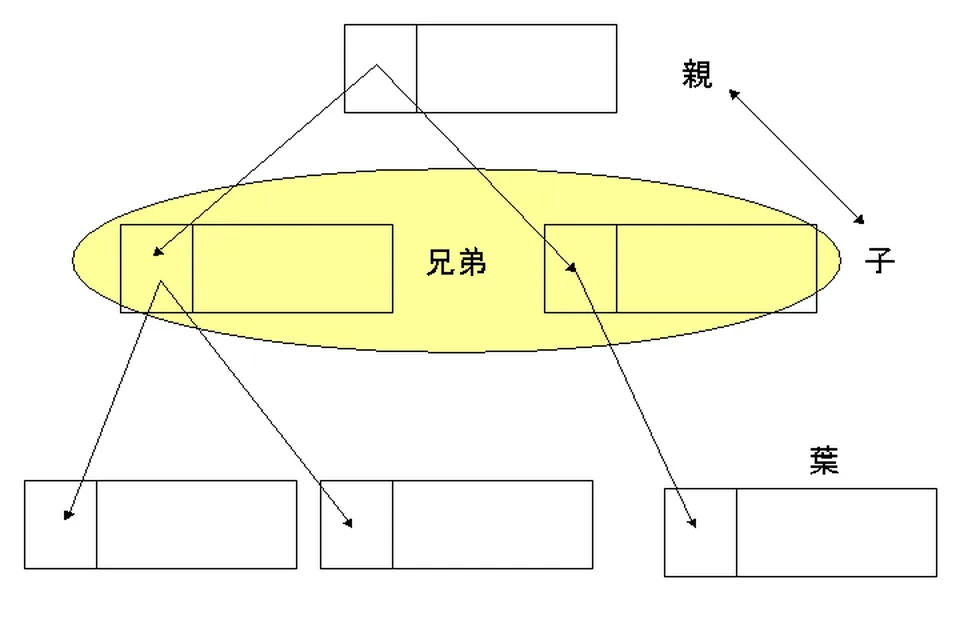
XML описывает дерево, а таблица плоская, поэтому главный вопрос конвертера: какой элемент считать строкой. Он перебирает все теги документа и считает, сколько раз каждый повторяется среди соседей с общим родителем; тег с наибольшим числом повторов и с полями внутри становится записью. В прайсе для Яндекс Маркета это offer, в выгрузке 1С Товар, в RSS item, в карте сайта url. Список кандидатов показан справа, и запись можно сменить: тогда из того же файла получится другая таблица, например цены вместо товаров.
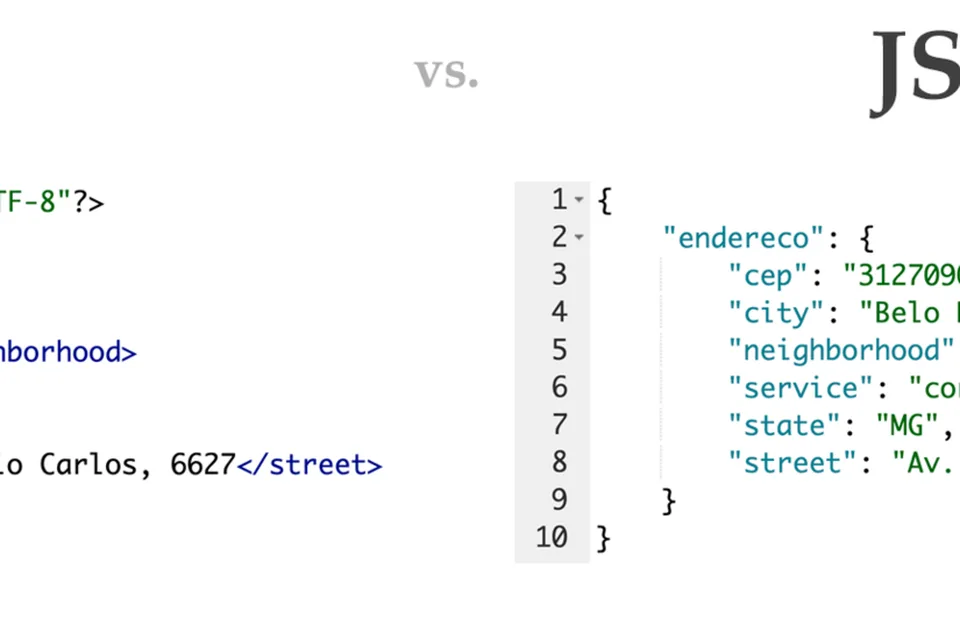
Каждая запись раскладывается в строку: атрибуты становятся колонками со знаком @ впереди, вложенные теги дают колонки с путём через точку, повторяющиеся теги внутри записи склеиваются через точку с запятой. Префиксы пространств имён убираются, чтобы вместо ss:Data в шапке стояло Data. Отдельная ветка разбирает книги «Таблица XML 2003» из самого Excel: листы, строки, ячейки и пропуски колонок по атрибуту ss:Index. Обратный режим собирает XML из книги или вставленных клеток: имена корня и записи задаются полями, заголовки становятся тегами, спецсимволы экранируются, а колонки по выбору идут элементами или атрибутами. Для JSON рядом есть такой же конвертер.
| Что в XML | Что в таблице | Пример |
|---|---|---|
| атрибут записи | колонка с @ | <offer id="101"> → @id = 101 |
| вложенный тег | колонка с именем тега | <price>12500</price> → price = 12500 |
| тег в теге | путь через точку | <stock><msk>7</msk></stock> → stock.msk = 7 |
| повторяющийся тег | значения через «; » | два <param> → «чёрный; сетка» |
| тег с атрибутом и текстом | две колонки | <param name="Цвет">чёрный</param> → param.@name и param |
История: от SGML до выгрузок 1С
XML вырос из SGML, языка разметки документов, который стал стандартом ISO 8879 в 1986 году и использовался в издательствах и оборонной документации. SGML был слишком сложен для веба, и рабочая группа W3C во главе с Джоном Босаком упростила его до десятка страниц правил; рекомендация XML 1.0 вышла 10 февраля 1998 года, редакторами были Тим Брей, Жан Паоли и Майкл Сперберг-Маккуин. Идея была в обмене данными между любыми программами: строгий синтаксис, обязательное закрытие тегов, кодировка в заголовке файла.
Excel получил поддержку XML в версии 2002 и расширил её в 2003: появился формат «Таблица XML 2003», он же SpreadsheetML, где каждая ячейка описана тегом Cell с вложенным Data. Через четыре года на его основе Microsoft выпустила Office Open XML, и привычный .xlsx с 2007 года устроен как zip-архив с XML-файлами внутри; в 2008 году формат стал стандартом ISO/IEC 29500. Так XML оказался и снаружи Excel, как формат обмена, и внутри, как способ хранения.
В России XML стал языком выгрузок: формат CommerceML для обмена каталогами между 1С и интернет-магазинами, YML для прайсов Яндекс Маркета, отчётность в налоговую и фонды, банковские выписки. Всё это файлы с глубокой вложенностью, которые Excel открывает с трудом, поэтому вопрос «как открыть XML в Excel» задают тысячи раз в месяц.

Как разобрать файл и собрать XML под программу
Загрузите файл или вставьте XML в поле. Над таблицей появится число записей и колонок и имя тега, который стал записью. Если это не тот уровень, откройте список «запись» справа: там теги с числом повторов, и выбор другого перестраивает таблицу без повторной загрузки. Галочки убирают префиксы пространств имён и атрибуты, если те не нужны. Дальше «Скачать .xlsx», CSV в UTF-8 с BOM для программ или JSON массивом объектов; кнопка «Копировать для Excel» кладёт клетки в буфер, и они лягут по колонкам после вставки в лист.
Для сборки XML переключитесь на «Excel → XML», загрузите книгу или вставьте клетки. Впишите имя корня и имя записи, которые ждёт программа-получатель, выберите, чем станут колонки, и проверьте результат в окне предпросмотра: он пересчитывается при каждом изменении. Заголовки с пробелами и знаками превратятся в допустимые имена тегов с подчёркиванием. Книгу «Таблица XML 2003» так собрать нельзя, для неё используйте «Сохранить как» в самом Excel; чтобы подготовить данные перед сборкой, пригодится сравнение таблиц.
| Способ выбора записи | по числу повторов тега |
| Атрибуты | колонки с @ |
| Вложенные теги | путь через точку |
| Повторы внутри записи | через «; » |
| SpreadsheetML 2003 | по листам, ss:Index учтён |
| Выход | .xlsx, CSV, JSON, копия |
| Обратно | элементы или атрибуты |
| Стандарт XML 1.0 | 10 февраля 1998 года |
Как пользоваться
- Подойдёт выгрузка из 1С, прайс для Яндекс Маркета, RSS-лента, sitemap, ответ API или книга Excel, сохранённая как «Таблица XML 2003»: у неё листы появятся в отдельном списке.
- Записью считается элемент, который повторяется чаще других: товар, строка, item, url. Если угадано не то, выберите другой тег в списке «запись», таблица перестроится.
- Атрибуты идут колонками с @ впереди, вложенные теги через точку: цена.валюта. Префиксы пространств имён по умолчанию убираются, повторяющиеся теги склеиваются через точку с запятой.
- .xlsx для Excel, CSV в UTF-8 с BOM, JSON массивом объектов. В режиме «Excel → XML» загрузите книгу, задайте имена корня и записи, выберите элементы или атрибуты.
Частые вопросы
Как открыть XML в Excel без конвертера
Через «Файл → Открыть» Excel предложит три варианта: «XML-таблица» строит схему сам и раскладывает данные по колонкам, «книга только для чтения» показывает документ как есть, «область задач XML-источник» нужна для сопоставления с готовой схемой. Первый вариант работает для простых файлов; вложенные структуры и повторяющиеся теги Excel часто дублирует или сплющивает, поэтому для выгрузок 1С и прайсов удобнее конвертер.
Почему колонок больше, чем ожидалось
Каждый вложенный тег становится своей колонкой с путём через точку, а каждый атрибут колонкой с @. Так ни одно поле не теряется. Лишние колонки в Excel удаляются за секунду, восстановить потерянное поле после конвертации сложнее.
Что делать с XML из 1С
Выгрузка в формате CommerceML устроена как «КоммерческаяИнформация → Каталог → Товары → Товар»; конвертер выбирает записью «Товар» сам, потому что он повторяется чаще всего. Свойства и цены лежат в отдельных ветках того же файла: выберите записью «Предложение» или «Цена», и получится вторая таблица.
Как сделать XML из таблицы для загрузки в программу
Загрузите .xlsx или вставьте клетки, задайте имя корня и имя записи так, как ждёт программа-получатель, выберите, чем станут колонки: вложенными элементами или атрибутами записи. Заголовки таблицы станут именами тегов; пробелы и знаки в них заменяются подчёркиванием, а имя, начинающееся с цифры, получает подчёркивание впереди.
Поддерживается ли «Таблица XML 2003» из Excel
Да: файл с пространством имён urn:schemas-microsoft-com:office:spreadsheet разбирается по листам, строкам и ячейкам с учётом пропусков через ss:Index. Каждый лист выбирается в списке и скачивается отдельно.
Сколько данных можно обработать
Разбор идёт в браузере: файлы в несколько десятков мегабайт и сотни тысяч записей раскладываются за секунды. На экране показываются первые двести строк, в файл уходят все.
Куда уходит файл
Никуда: разбор и сборка идут на вашем устройстве, ничего не отправляется и не сохраняется.
Спросите нейросети об инструменте
Больше возможностей: Нейросеть для Excel, формула по описанию, ВПР, сводная.
Похожие инструменты
Ответ API или экспорт в JSON в таблицу Excel: находит массив записей в глубине, вложенные поля через точку, NDJSON построчно; обратно собирает JSON из книги в трёх формах с типами.
ОткрытьСравнить две таблицыРазличия между версиями таблицы или файлов Excel: строки по ключевому столбцу, клетки «было → стало», добавленные и удалённые строки с подсветкой. Числа и регистр сравниваются по смыслу, фильтр «только изменения», выгрузка XLSX.
ОткрытьВПР онлайнОбъединить две таблицы по ключевому столбцу без формул: подтянуть столбцы из второй таблицы к первой, показать совпадения и строки без пары. Ключи сравниваются без регистра, пробелов и буквы ё, режим «только цифры» для телефонов; XLSX и CSV.
ОткрытьРазмеры поддоновЕвроподдон, финский, полуподдон и американский поддон: размеры, вес, нагрузка и сколько поддонов входит в фуру, контейнер и газель — со схемой.
ОткрытьТаблица онлайнКонструктор таблицы в браузере: шапка, строки и столбцы, вставка из Excel по клеткам, сортировка, суммы, транспонирование, шаблоны для заполнения. Выгрузка в XLSX, CSV, Word, Markdown, HTML, PNG и печать на А4.
ОткрытьЧисла: сумма и столбцыСумма столбца, попарное сложение и умножение двух столбцов чисел.
ОткрытьЕщё инструменты для списков
Удаление дубликатов и сравнение двух списков, сортировка, столбец в строку и обратно, нумерация, частотность и шаблонизатор — в разделе 29 инструментов.
Сервисы, о которых здесь речь
Что это за инструменты, кому подходят и что доступно без оплаты — в карточках каталога.
 Яндекс Маркет
Весь раздел: Маркетплейсы для покупок.