
Тест на выгорание экрана
Серые и цветные заливки показывают следы выгорания и остаточное изображение на OLED, IPS и VA. Прогон цветов помогает убрать временный призрак картинки и понять, идёт ли речь о необратимом дефекте.
Выгорание и остаточное изображение
Тест прогоняет по экрану сплошные заливки основных цветов и подвижный узор. На однородном поле выгоревшие участки проявляются как более тусклые пятна или как призрак ранее показывавшейся картинки.
Выгорание — неравномерная деградация светящихся элементов. Оно свойственно органическим светодиодным панелям: пиксель, долго работавший на высокой яркости, теряет светимость сильнее соседей, и разница остаётся навсегда.
Синий поддиапазон стареет быстрее красного и зелёного, поэтому выгоревший участок чаще отдаёт в жёлтый. Именно из-за этого статические элементы интерфейса — панель задач, логотип канала, полоса состояния — оставляют самый заметный след.
Жидкокристаллические экраны выгоранию не подвержены, но у них встречается временное остаточное изображение. Оно исчезает за минуты или часы, и отличить его от настоящего выгорания можно как раз тем, что оно проходит.
| Тип панели | Выгорание | Остаточное изображение |
|---|---|---|
| Органические светодиоды | Возможно, необратимо | Бывает |
| Жидкие кристаллы | Нет | Временное |
| Плазма (устаревшие) | Возможно | Бывает |
От люминофора до органических светодиодов
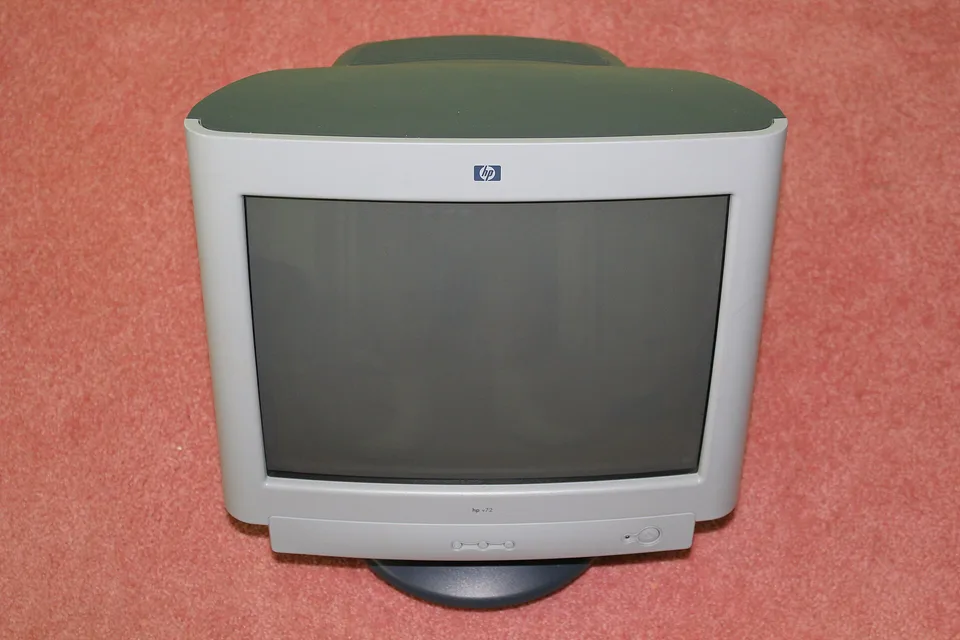
Проблема известна со времён электронно-лучевых трубок: люминофор под постоянным пучком терял яркость, и на мониторах офисов проступал контур рабочего окна. Хранители экрана придумали именно для борьбы с этим, а вовсе не для украшения.
Летающая заставка и бегущий текст сдвигали изображение, не давая пучку долго стоять на одном месте. С приходом жидкокристаллических экранов необходимость отпала, и хранители экрана остались как привычка.
Органические светодиоды вернули проблему. Каждый пиксель в них светится сам, и срок жизни органического слоя конечен: синий деградирует примерно вдвое быстрее остальных, что и определяет характерный оттенок выгоревших мест.
Производители борются с этим смещением картинки на пиксель-другой, снижением яркости статичных участков и компенсацией по накопленной наработке. Полностью проблему это не снимает, но отодвигает её на годы обычного использования.
Как проверить и что сделать
Смотрите тест в затемнённой комнате на полной яркости. Слабые пятна при дневном свете незаметны и проступают только на сплошной заливке в темноте.
Осматривайте экран под небольшим углом. Слабые следы иногда заметнее сбоку, чем прямо, из-за особенностей рассеяния света в слоях панели.
Проверяйте на всех основных цветах по очереди. Выгорание синего заметнее на синей и белой заливке, а на красной может не проявиться вовсе.
Отдельно посмотрите на панель задач и полосу браузера. Именно эти элементы стоят на месте дольше всего и выгорают первыми.
Если след появился недавно и виден слабо, дайте экрану поработать на подвижной картинке час-другой. Временное остаточное изображение уйдёт, настоящее выгорание останется.
Для профилактики снижайте яркость и включайте автоскрытие панелей. Максимальная яркость сокращает срок жизни органического слоя в разы по сравнению со средней.
Включите смещение картинки, если оно есть в настройках. Экран сдвигает изображение на пару пикселей раз в несколько минут, и глазом это незаметно, а нагрузку на одни и те же элементы снимает.
Меняйте обои и не оставляйте статичную картинку надолго. Заставка с логотипом канала на паузе — самый быстрый способ получить след за несколько десятков часов.
Проверить отдельные точки поможет проверка на битые пиксели, а подсветку — проверка на засветы.
| Что показывает | заливки и узор |
| Подвержены | органические светодиоды |
| Не подвержены | жидкие кристаллы |
| Быстрее стареет | синий |
| Оттенок следа | жёлтый |
| Хранители экрана | против выгорания трубок |
| Проверять | в темноте на полной яркости |
| Профилактика | снизить яркость |
Выгорание и остаточное изображение — разные вещи
Остаточное изображение (image retention) — временный эффект. Призрак статичной картинки держится от минут до часов и уходит сам либо после прогона цветов. Встречается на IPS и VA.
Выгорание (burn-in) — необратимая деградация. Органические слои OLED теряют яркость от долгой работы, и на месте панели задач, логотипа канала или интерфейса игры остаётся постоянный след. Прогон здесь помогает лишь выровнять соседние участки, вернуть исходную яркость он не может.
Как проверить экран на выгорание
1. Прогрейте экран. Дайте ему поработать 10–15 минут: холодная матрица маскирует дефект.
2. Смотрите на среднем сером. Именно на нём призрак интерфейса проступает лучше всего. Белая и чёрная заливки покажут меньше.
3. Проверьте цветные фоны. Синий субпиксель в OLED деградирует быстрее остальных, поэтому на синей заливке следы видны раньше.
4. Запомните места риска. Панель задач, строка состояния телефона, логотипы телеканалов, интерфейс игр и полосы у видео формата 4:3 — там след появляется первым.
5. Запустите прогон. Двадцать минут смены цветов. Ушло — было остаточное изображение, осталось — выгорание.
Как не довести экран до выгорания
Снизьте яркость: скорость деградации органических слоёв растёт нелинейно, и работа на 100% яркости изнашивает панель кратно быстрее.
Включите автоскрытие панели задач и подберите тёмную тему интерфейса, чтобы статичные светлые элементы не держались на одном месте часами.
Не выключайте штатные механизмы защиты: сдвиг пикселей, компенсацию яркости логотипов и цикл обслуживания панели, который телевизор запускает в режиме ожидания.
Ставьте заставку и отключение экрана через несколько минут простоя.
Спросите нейросети об инструменте
Другие тесты устройств
Девять однотонных заливок и автоперебор цветов, карта осмотра по зонам и режим лечения застрявшего пикселя.
ОткрытьПроверка на засветыЧёрный фон и тёмно-серые заливки: засветы подсветки, облачность, глоу и тинт. С разбором, что из этого брак.
ОткрытьТест на гостинг и шлейфыДвижущиеся объекты на трёх скоростях: длина шлейфа, ореолы от овердрайва и пропуск кадров.
ОткрытьТест герцовки монитораЗамер реальной частоты обновления экрана в браузере, вертикальная синхронизация и задержка вывода.
ОткрытьТест цветопередачиГрадиенты и бэндинг, шкалы серого, цветовой круг, насыщенность и телесные тона.
ОткрытьКакое у меня разрешение экранаЛогическое и физическое разрешение, плотность пикселей, соотношение сторон, глубина цвета и частота.
ОткрытьКак пользоваться
- Средний серый — лучший фон для поиска призрака интерфейса. Дайте экрану поработать 10–15 минут до проверки.
- Синяя заливка показывает следы раньше остальных: синий субпиксель OLED деградирует быстрее.
- Быстрая смена цветов равномерно нагружает субпиксели. Если след ушёл — это было остаточное изображение, если остался — выгорание.
Частые вопросы
Чем выгорание отличается от остаточного изображения?
Остаточное изображение временное, держится минуты или часы и уходит после прогона цветов. Выгорание — необратимая деградация органических слоёв OLED, прогон её не убирает.
Как проверить OLED на выгорание?
Прогрейте экран, откройте заливку среднего серого и осмотрите места, где долго держались статичные элементы: панель задач, строку состояния, логотипы. Затем повторите на синей и зелёной заливках.
Помогает ли прогон цветов?
С остаточным изображением — да, обычно хватает 10–20 минут. Реальное выгорание он только слегка выравнивает по соседним участкам.
Выгорают ли IPS-мониторы?
Необратимого выгорания у IPS практически не бывает, но остаточное изображение появляется — например, после нескольких часов с неподвижной картинкой. Оно уходит само за минуты или часы.
Покрывает ли гарантия выгорание?
Зависит от производителя: одни исключают выгорание OLED из гарантии, другие покрывают в течение первых лет владения. Точную формулировку смотрите в гарантийном талоне конкретной модели.
Тест что-то устанавливает на устройство?
Нет. Все тесты рисуются прямо в браузере на вашем устройстве. Ни изображение с экрана, ни звук, ни видео с камеры никуда не передаются и не сохраняются.
Ещё тесты устройств
Монитор и битые пиксели, герцовка и засветы, гостинг и цветопередача, тесты мыши, клавиатуры и скорости печати — в разделе 22 теста.