
Тест на гостинг и шлейфы
Движущиеся объекты на трёх скоростях показывают, как матрица ведёт себя в динамике: длину шлейфа, ореолы от разгона, пропуск кадров и задержку вывода. Работает на любом мониторе и ноутбуке.
Почему у жидкокристаллических экранов появились шлейфы
Шлейфов не было ни у одного электронно-лучевого монитора: люминофор вспыхивал и гас за доли миллисекунды, а изображение рисовал луч, пробегающий экран строку за строкой. Первые жидкокристаллические панели проиграли им именно в этом: кристаллу нужно физически повернуться, и в конце девяностых на смену цвета уходило по 30–50 миллисекунд. Курсор мыши тянул за собой заметный хвост, а в играх движущиеся объекты размазывались.
Дальше производители боролись с задержкой двумя способами. Разгон матрицы подаёт на пиксель повышенное напряжение, чтобы он повернулся быстрее, — отсюда цифры «1 мс GtG» в рекламе и обратная сторона в виде светлых ореолов при слишком сильном разгоне. Второй способ — частота: при 60 герцах кадр висит на экране 16 миллисекунд, при 240 — четыре, и картинка смазывается меньше сама по себе. Поэтому GtG и MPRT меряют разные вещи, и монитор с «1 мс» на коробке вполне может показывать заметный шлейф.
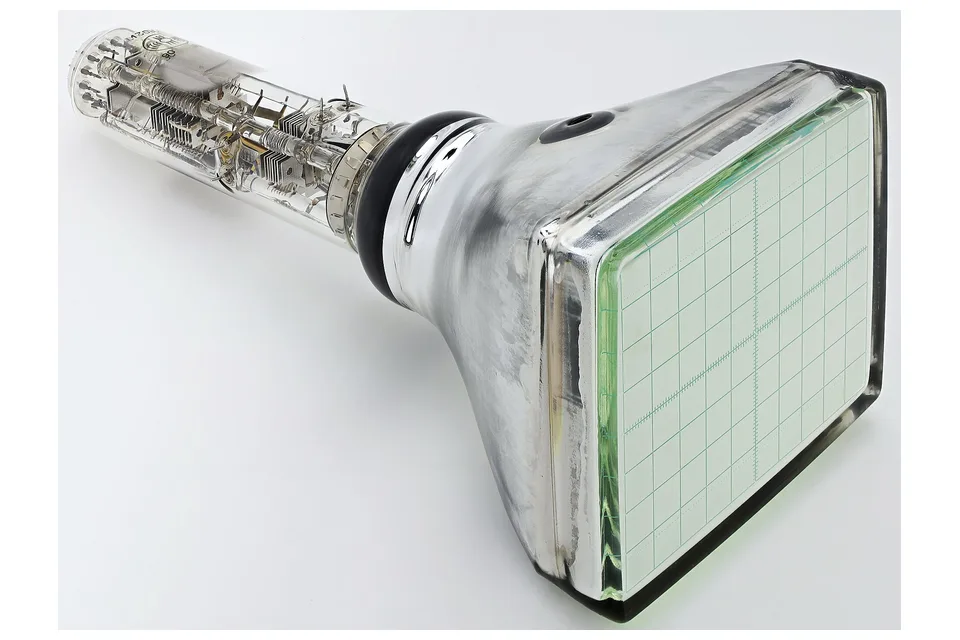
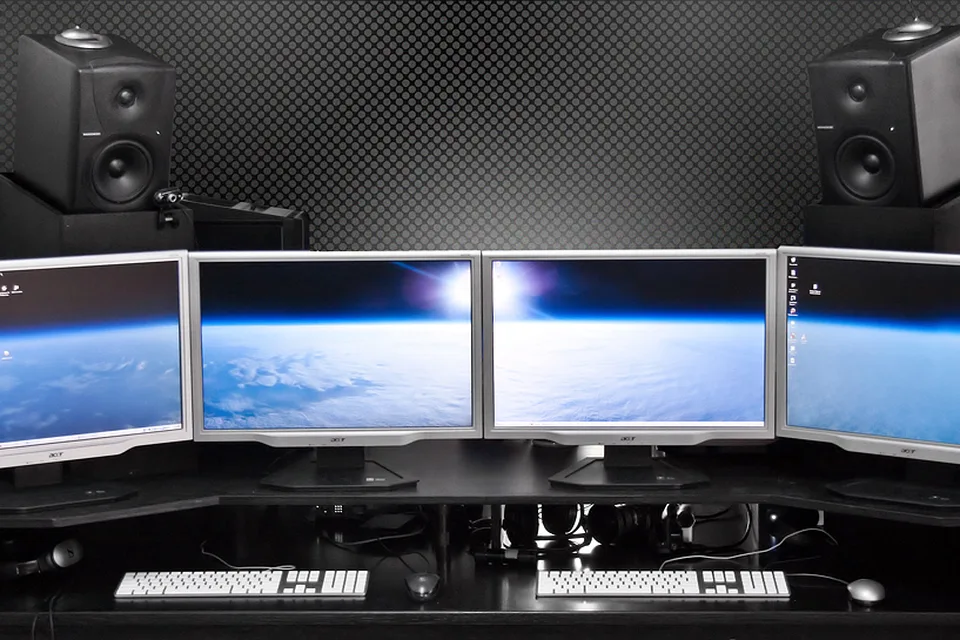
Проверять монитор глазами имеет смысл именно поэтому: паспортные миллисекунды измеряются в лабораторных условиях на удобном переходе между оттенками, а видимый шлейф зависит от конкретной пары цветов, режима разгона и частоты. Тест на движущемся объекте показывает то, что вы реально увидите в игре или при прокрутке страницы.
Как смотреть тест
Ведите взглядом за движущимся квадратом, не переводя глаза на фон. Матрица с быстрым откликом оставляет чёткий край, медленная — размазанный хвост той же яркости, что и объект. Перекрученный овердрайв даёт ореол противоположного цвета: за тёмным квадратом тянется светлая полоса, за светлым — тёмная.
Три квадрата едут с разной скоростью специально: медленный показывает состояние матрицы в спокойных сценах, быстрый — в динамике шутера. Если шлейф появляется только на быстром, для работы и фильмов монитор годится.
Что означает увиденное
Время отклика: GtG и MPRT
GtG (grey to grey) — время перехода пикселя между оттенками серого. Именно эту цифру пишут в характеристиках, и именно она определяет длину шлейфа. Значения 1 мс в паспорте обычно достигаются на максимальном овердрайве, который добавляет ореолы.
MPRT (moving picture response time) — время, которое пиксель светится в кадре. Снижается вставкой чёрного кадра или стробоскопом подсветки, картинка становится чётче в движении, но экран теряет яркость.
Цифры ориентировочные: разброс внутри каждого типа матриц заметный.
Спросите нейросети об инструменте
Другие тесты устройств
Замер реальной частоты обновления экрана в браузере, вертикальная синхронизация и задержка вывода.
ОткрытьТест на выгорание экранаПрогон цветов против остаточного изображения и проверка OLED на необратимое выгорание.
ОткрытьТест цветопередачиГрадиенты и бэндинг, шкалы серого, цветовой круг, насыщенность и телесные тона.
ОткрытьПроверка на битые пикселиДевять однотонных заливок и автоперебор цветов, карта осмотра по зонам и режим лечения застрявшего пикселя.
ОткрытьПроверка на засветыЧёрный фон и тёмно-серые заливки: засветы подсветки, облачность, глоу и тинт. С разбором, что из этого брак.
ОткрытьКакое у меня разрешение экранаЛогическое и физическое разрешение, плотность пикселей, соотношение сторон, глубина цвета и частота.
ОткрытьКак пользоваться
- Три квадрата поедут с разной скоростью. Ведите взглядом за одним из них, не отвлекаясь на фон.
- Размытый хвост той же яркости — медленная матрица. Светлый или тёмный ореол за краем — перебор с овердрайвом.
- Найдите в меню монитора пункт Overdrive, Response Time или Trace Free и меняйте уровень, повторяя тест после каждой ступени.
Частые вопросы
Что такое гостинг монитора?
Смазанный след за движущимся объектом. Он возникает, когда пиксели не успевают сменить цвет за время показа кадра, и особенно заметен на VA-матрицах в тёмных сценах.
Чем гостинг отличается от ореолов овердрайва?
Гостинг — хвост той же яркости, что и сам объект. Ореол от овердрайва имеет противоположный цвет: за тёмным квадратом тянется светлая полоса. Первое лечится включением разгона, второе — его снижением.
Как настроить овердрайв?
Откройте в меню монитора пункт Overdrive, Response Time или Trace Free и меняйте уровень по одной ступени, каждый раз повторяя тест. Подходящий уровень убирает шлейф до появления ореолов.
Что означает 1 мс в характеристиках?
Это время отклика GtG на максимальном уровне разгона матрицы. В обычных режимах реальное значение выше, а на максимуме часто появляются ореолы.
Почему картинка рвётся на части при движении?
Кадр обновляется, когда экран рисует предыдущий. Помогает вертикальная синхронизация или адаптивная частота обновления.
Тест работает без установки программ?
Нет. Все тесты рисуются прямо в браузере на вашем устройстве. Ни изображение с экрана, ни звук, ни видео с камеры никуда не передаются и не сохраняются.
Ещё тесты устройств
Монитор и битые пиксели, герцовка и засветы, гостинг и цветопередача, тесты мыши, клавиатуры и скорости печати — в разделе 22 теста.