
Какое у меня разрешение экрана
Показывает разрешение экрана, плотность пикселей, соотношение сторон, глубину цвета, цветовой охват и замеряет частоту обновления. Работает на компьютере, ноутбуке и телефоне.
Три разных числа
Инструмент показывает разрешение экрана в пикселях, размер окна браузера, плотность точек и соотношение сторон. Эти числа различаются, и путаница между ними — обычное дело.
Физическое разрешение — сетка пикселей самой панели. Логическое, которое видит веб-страница, у экранов с высокой плотностью меньше в два или три раза: система показывает интерфейс крупнее, чтобы он не стал микроскопическим.
Отношение между ними называют коэффициентом плотности пикселей. У обычного монитора он равен единице, у экранов ноутбуков с высокой плотностью — двум, у телефонов доходит до трёх и выше.
Размер окна браузера всегда меньше экрана: панель задач, рамка окна и полоса вкладок съедают своё. Именно размер окна определяет, какую версию вёрстки увидит посетитель.
| Разрешение | Название | Соотношение |
|---|---|---|
| 1920 × 1080 | Full HD | 16:9 |
| 2560 × 1440 | 2K, QHD | 16:9 |
| 3840 × 2160 | 4K UHD | 16:9 |
| 1920 × 1200 | WUXGA | 16:10 |
От 4:3 к 16:9 и обратно к 16:10
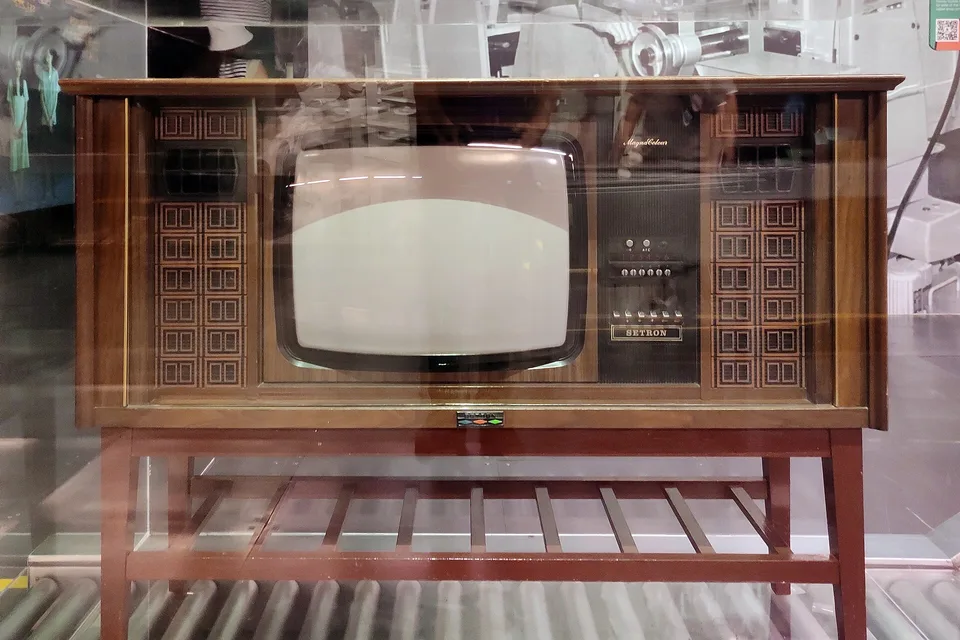
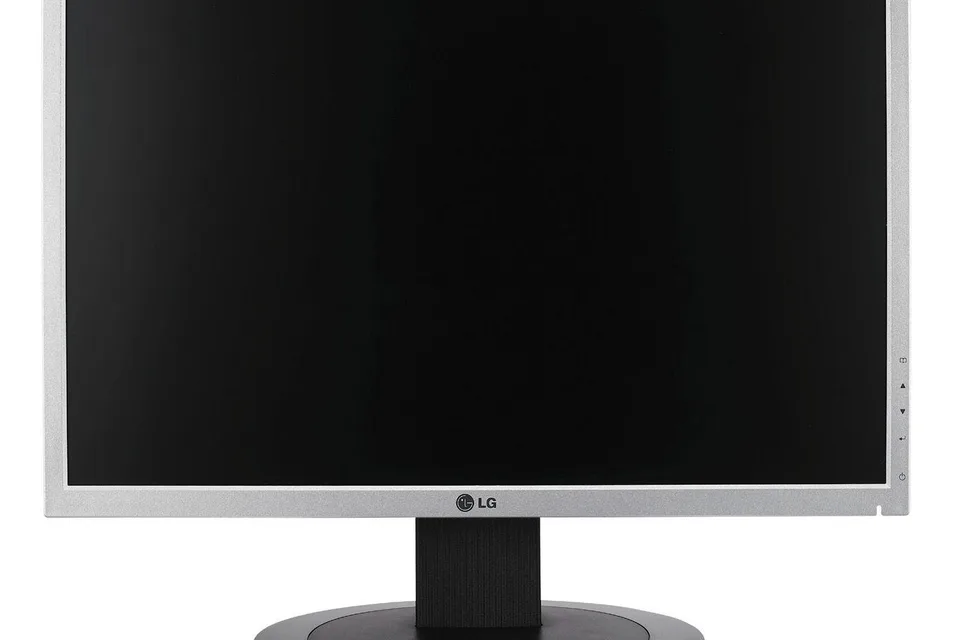
Ранние компьютерные экраны имели соотношение сторон 4:3, унаследованное от кинематографа и телевидения. Переход на 16:9 произошёл в середине двухтысячных и был вызван производством: широкие панели выгоднее нарезать из стандартного стекла.
Для работы с текстом и документами это оказалось шагом назад — по вертикали помещается меньше строк. Отсюда возвращение формата 16:10 в ноутбуках последних лет и появление мониторов 3:2 для работы с документами.
Обозначение 4K пришло из кинопроизводства, где считали по горизонтали: около четырёх тысяч пикселей в строке. В потребительской технике под ним понимают 3840 на 2160, что строго говоря немного меньше киношных 4096.
Плотность точек измеряют в пикселях на дюйм. Для настольного монитора на расстоянии вытянутой руки предел различимости лежит около 110 точек на дюйм, для телефона в тридцати сантиметрах — около 300, и рост сверх этого глазом уже не воспринимается.
Что смотреть для вёрстки и печати
Посмотрите оба числа: разрешение экрана и размер окна. Для вёрстки и тестирования сайтов важно второе, потому что именно оно попадает в медиазапросы.
Проверяйте масштаб интерфейса. Если система показывает 125 или 150 процентов, логическое разрешение уменьшается пропорционально, и сайт увидит окно меньше, чем можно ожидать по паспорту монитора.
Учтите ориентацию. Планшет и телефон меняют местами ширину и высоту при повороте, и вёрстку стоит проверять в обоих положениях.
Для скриншотов учитывайте плотность. Снимок с экрана с коэффициентом два выйдет вдвое больше по пикселям, чем размер окна, и при вставке в документ его придётся уменьшать.
Сверьте частоту обновления с паспортом. Монитор, подключённый через переходник, часто отдаёт только шестьдесят герц, и заметить это без проверки трудно.
Ставьте родное разрешение панели. Любое другое масштабируется, и текст теряет резкость — это самая частая причина жалоб на «мыльный» монитор.
Для тестирования сайтов уменьшайте окно браузера. Смена разрешения системы меняет весь интерфейс и портит резкость, тогда как размер окна даёт тот же результат без побочных эффектов.
Помните о разнице между окном и областью содержимого. Полоса прокрутки съедает около пятнадцати пикселей, и медиазапрос на границе диапазона из-за этого срабатывает не там, где ожидается.
Проверить сам экран поможет тест монитора, а сенсор — проверка тачскрина.
| Что показывает | экран, окно, плотность |
| Full HD | 1920 × 1080 |
| 4K UHD | 3840 × 2160 |
| Кино-4K | 4096 по горизонтали |
| Коэффициент плотности | 1, 2 или 3 |
| Предел для монитора | ≈ 110 точек на дюйм |
| Для телефона | ≈ 300 |
| Переход на 16:9 | середина 2000-х |
Физическое и логическое разрешение
Браузер сообщает логическое разрешение — то, в котором система рисует интерфейс. Физическое получается умножением на плотность пикселей (DPR). На обычном экране DPR равен единице и оба значения совпадают. На экранах с высокой плотностью и при системном масштабировании они расходятся.
Пример: телефон с матрицей 2400×1080 при DPR 3 отдаёт браузеру 800×360. Ноутбук с матрицей 3840×2160 и масштабом системы 200% сообщит 1920×1080 при DPR 2. Обе цифры верные, они просто про разное.
Родное разрешение и почему его стоит держать
У матрицы фиксированное количество точек, и картинка выглядит чёткой, только когда изображение совпадает с ним один к одному. При любом другом разрешении монитор растягивает картинку интерполяцией: текст становится мыльным, тонкие линии — неровными, появляется муар.
Проверить просто: откройте полноэкранный тест сетки в один пиксель. На родном разрешении линии будут одинаковой толщины по всей площади, при масштабировании часть линий поплывёт или сольётся.
Спросите нейросети об инструменте
Больше возможностей: Улучшить качество фото, убрать шум и вернуть резкость.
Другие тесты устройств
Сорок полноэкранных тестов: битые пиксели, засветы, герцовка, гостинг, градиенты и цветопередача. Для монитора, ноутбука и телефона.
ОткрытьПроверка тачскринаПоиск мёртвых зон закраской экрана, тест мультитача и счётчик одновременных касаний.
ОткрытьТест герцовки монитораЗамер реальной частоты обновления экрана в браузере, вертикальная синхронизация и задержка вывода.
ОткрытьТест на выгорание экранаПрогон цветов против остаточного изображения и проверка OLED на необратимое выгорание.
ОткрытьТест на гостинг и шлейфыДвижущиеся объекты на трёх скоростях: длина шлейфа, ореолы от овердрайва и пропуск кадров.
ОткрытьПроверка на засветыЧёрный фон и тёмно-серые заливки: засветы подсветки, облачность, глоу и тинт. С разбором, что из этого брак.
ОткрытьКак пользоваться
- Значения определяются автоматически при загрузке страницы. Частота обновления появляется через 2–3 секунды — идёт замер по кадрам.
- Паспортное разрешение указано в характеристиках модели. Расхождение означает, что система работает в неродном режиме или включено масштабирование.
- Полноэкранная сетка в один пиксель покажет интерполяцию: на родном разрешении все линии одинаковой толщины.
Частые вопросы
Как узнать разрешение своего экрана?
Откройте страницу — значения определятся автоматически. Строка «Разрешение экрана» показывает логический размер, «Физических пикселей» — реальное количество точек матрицы с учётом плотности.
Почему показанное разрешение меньше паспортного?
Так работает масштабирование. При системном масштабе 200% экран 3840×2160 сообщает браузеру 1920×1080 и плотность 2. Умножьте логическое разрешение на DPR — получите физическое.
Что такое DPR?
Отношение физических пикселей к логическим. На обычных мониторах равен единице, на экранах с высокой плотностью и при масштабировании системы — 1,25, 1,5, 2 или 3.
Как проверить, работает ли монитор в родном разрешении?
Запустите полноэкранный тест сетки в один пиксель. В родном режиме линии ровные и одинаковой толщины, при интерполяции появляются муар, разная толщина и размытие.
Точна ли определённая частота обновления?
Замер идёт по кадрам браузера и на спокойной системе совпадает с реальной частотой. Загруженная видеокарта и энергосбережение занижают значение.
Данные о моём устройстве куда-то отправляются?
Нет. Все характеристики читаются браузером на вашем устройстве и остаются на странице. Кнопка копирования кладёт их в буфер обмена, никуда не отправляя.
Ещё тесты устройств
Монитор и битые пиксели, герцовка и засветы, гостинг и цветопередача, тесты мыши, клавиатуры и скорости печати — в разделе 22 теста.