
Тест геймпада
Проверяет все кнопки, стики и триггеры геймпада, замеряет дрейф стиков в покое и запускает вибрацию. Работает с контроллерами Xbox, PlayStation и Switch по кабелю и Bluetooth.
Кнопки
Стики и триггеры
Что показывает тест
Тест показывает состояние всех кнопок, стиков и триггеров геймпада в реальном времени. Нажатия подсвечиваются на схеме, положение стиков рисуется точкой, ход триггеров — полоской.
Главное, что проверяют, — дрейф стиков. Отпущенный стик должен давать ноль по обеим осям; если точка сама уползает в сторону, персонаж в игре будет двигаться без команды. Это самая частая неисправность геймпадов.
Дрейф возникает из-за износа потенциометров: токопроводящий слой стирается контактом, и сопротивление в нейтральном положении перестаёт соответствовать центру. Датчики Холла, появившиеся в геймпадах недавно, этой болезни лишены, потому что работают без физического контакта.
Отдельно видно мёртвую зону — область вокруг центра, где движение стика игнорируется. Задаёт её игра, и небольшой дрейф игры обычно скрывают именно так.
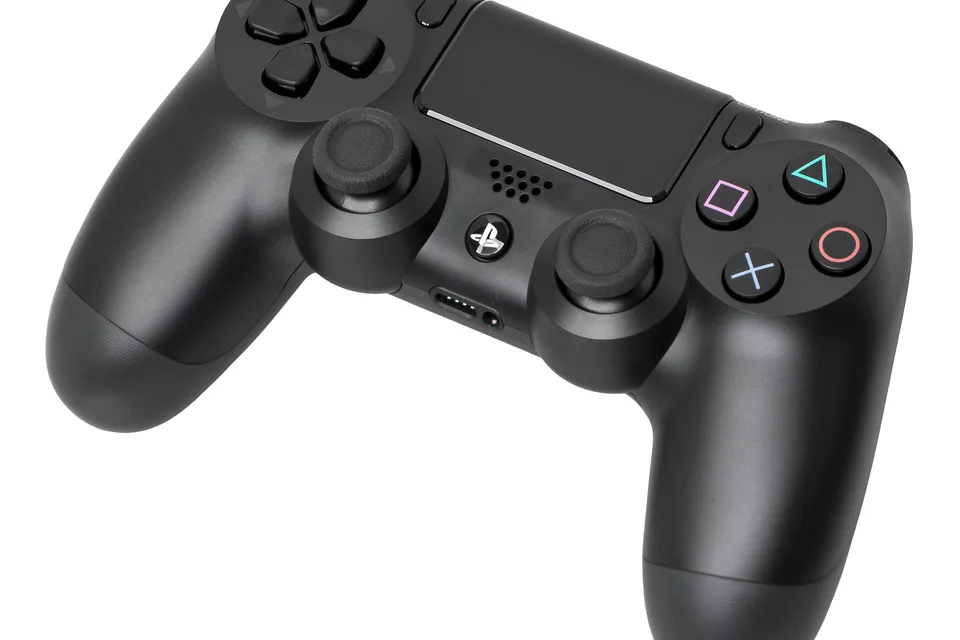
| Проверка | Норма |
|---|---|
| Стик отпущен | Ноль по обеим осям |
| Стик до упора | Крайние значения по кругу |
| Триггер | Плавный ход от 0 до 100 % |
| Кнопки | Срабатывание без залипания |
Крестовина, два стика и история дрейфа
Крестовина для управления направлением придумана Гумпэем Ёкоем и запатентована в 1985 году: до неё в приставках стояли джойстики, которые плохо переживали дорогу и занимали много места.
Два аналоговых стика на одном контроллере впервые появились в 1997 году и стали стандартом для трёхмерных игр: левый отвечает за движение, правый за камеру. Такая схема управления держится без изменений почти три десятилетия.
Вибрация появилась тогда же и работает на паре моторов с несбалансированным грузом на валу: разная масса грузов даёт разную частоту, и сочетанием двух моторов передают удары и тряску.
Проблема дрейфа стала массовой в конце десятых, когда контроллеры одной из приставок начали выходить из строя настолько часто, что производителю пришлось организовать бесплатный ремонт. Переход на бесконтактные датчики в новых моделях — прямое следствие этой истории.
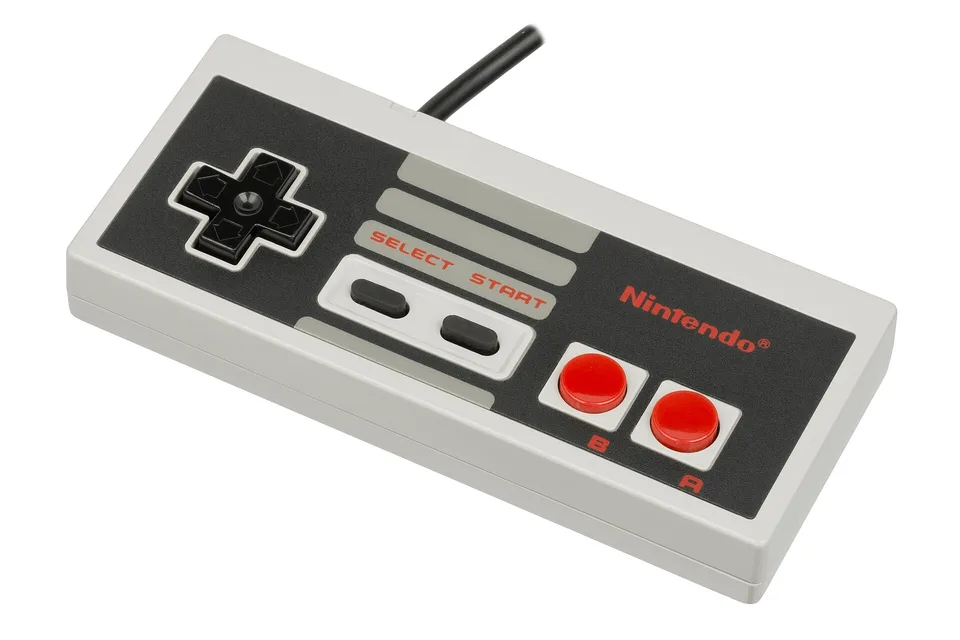
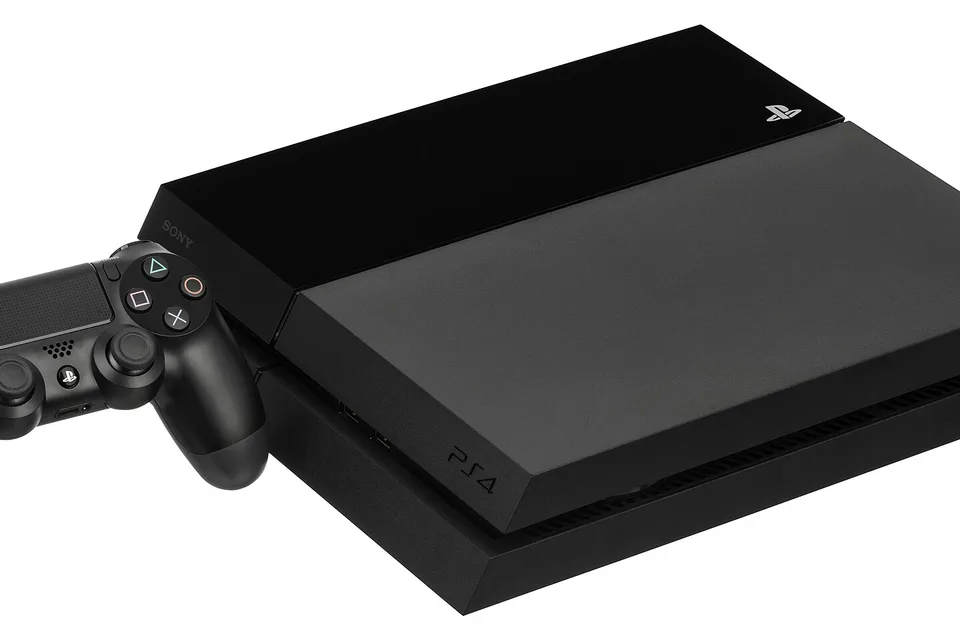
Порядок проверки геймпада
Подключите геймпад и не трогайте стики несколько секунд. Точка должна стоять неподвижно в центре; медленное сползание — это дрейф, и в играх он проявится как самопроизвольное движение.
Проверьте отдачу вибрации. Оба мотора должны включаться по отдельности, и молчание одного из них при работающем втором указывает на обрыв провода внутри корпуса.
Обведите каждым стиком полный круг до упора. Границы должны получиться близкими к окружности; сплющенный след означает износ или загрязнение механизма.
Проверьте крестовину по диагоналям. Часть моделей регистрирует диагональ как два одновременных нажатия, часть как отдельное направление, и в играх это ощущается по-разному.
Прожмите триггеры медленно. Ход должен быть плавным от нуля до сотни процентов, а скачки посередине указывают на изношенный датчик.
Проверьте проводом, если геймпад беспроводной. Пропадание кнопок по радио и их нормальная работа по проводу означают помеху или разряженный аккумулятор; сам геймпад при этом исправен.
Почистите механизм сжатым воздухом, если стик стал шуршать. Пыль под колпачком ускоряет износ токопроводящего слоя, и регулярная продувка заметно продлевает срок службы.
Проверьте геймпад на другом устройстве, прежде чем нести в ремонт. Дрейф, который виден на компьютере и пропадает на приставке, обычно означает разницу в мёртвых зонах при исправном геймпаде.
Проверить мышь поможет тест частоты опроса, а скорость отклика — тест реакции.
| Что видно | кнопки, стики, триггеры |
| Главная проверка | дрейф стиков |
| Причина дрейфа | износ потенциометров |
| Без износа | датчики Холла |
| Мёртвая зона | задаётся игрой |
| Патент на крестовину | 1985 |
| Два стика | 1997 |
| Вибрация | два мотора с грузами |
Почему браузер не видит геймпад сразу
Из соображений приватности браузер скрывает подключённые геймпады до первого нажатия: пока вы не тронули кнопку, страница о них не знает. Подключите устройство, нажмите любую кнопку — и панель заполнится сама.
Через кабель работают почти все модели. По Bluetooth сначала завершите сопряжение в настройках системы: непарованный контроллер браузер не увидит.
Дрейф стиков: главный дефект геймпадов
Стик в покое обязан отдавать значения около нуля. Дрейф — это когда контроллер сообщает отклонение при неподвижном стике, и персонаж в игре начинает идти сам. Причина в износе потенциометров: угольный слой стирается и датчик начинает врать.
Уберите руки с геймпада на пару секунд и посмотрите на замер. Тест запоминает максимальное отклонение в покое отдельно для каждого стика.
Многие игры имеют собственную мёртвую зону около 0,1, поэтому лёгкий дрейф там незаметен, а на рабочем столе и в браузере проявляется.
Что ещё стоит проверить
Ход триггеров. Полосы LT и RT должны заполняться плавно от нуля до единицы. Рывки и срабатывание сразу на максимум означают износ датчика Холла или потенциометра.
Крестовина. Нажимайте каждое направление по отдельности: одновременное срабатывание соседних направлений выдаёт продавленную мембрану.
Вибрация. Кнопка запускает оба мотора почти на секунду. Молчание одного из них означает обрыв или отклеившийся груз.
Круговой ход стика. Обведите стиком по краю: точка должна ровно идти по окружности. Провалы к центру в отдельных секторах говорят об износе.
Спросите нейросети об инструменте
Другие тесты устройств
Polling rate в герцах: средняя и пиковая частота, интервал между отчётами и разброс задержек.
ОткрытьТест скорости реакцииПять попыток со случайной задержкой, замер в миллисекундах, лучший и средний результат, фальстарты.
ОткрытьПроверка тачскринаПоиск мёртвых зон закраской экрана, тест мультитача и счётчик одновременных касаний.
ОткрытьРаскидки гранат CS2Официальные раскидки Valve на интерактивном радаре: смоки и молотовы на Mirage, Dust II, Inferno, Overpass, Nuke, Ancient, Anubis и Cache — где встать, куда целиться, как бросить и команда для тренировки.
ОткрытьКрафт наклеек CS2Симулятор крафта наклеек CS2: выберите скин и износ, наклейте до пяти наклеек, двигайте, поворачивайте и затирайте их, посчитайте стоимость и сохраните ссылку или PNG.
ОткрытьСкины CS2 по цветуПодбор комплекта скинов CS2 в одной гамме под бюджет: AK-47, M4, AWP, пистолет, нож и перчатки, с вариантами для каждого слота и ссылкой на комплект.
ОткрытьКак пользоваться
- Браузер скрывает контроллеры до первого нажатия — до этого момента панель остаётся пустой.
- Нажатая кнопка подсвечивается, стики двигают точку по кругу, триггеры заполняют полосы плавно от нуля до единицы.
- Уберите руки с геймпада на пару секунд. Значения в покое выше 0,10 означают износ стика.
Частые вопросы
Почему браузер не видит геймпад?
Из соображений приватности контроллер остаётся скрытым до первого нажатия кнопки. Нажмите любую кнопку на геймпаде — панель заполнится. По Bluetooth сначала нужно завершить сопряжение в настройках системы.
Как проверить дрейф стика?
Уберите руки с геймпада и посмотрите на замер отклонения в покое. До 0,05 — норма, от 0,10 начинается заметный дрейф, выше 0,20 персонаж в игре двигается сам.
Можно ли починить дрейф?
Иногда помогает чистка контактов изопропиловым спиртом через щель в основании стика. При стёртом угольном слое требуется замена модуля — деталь недорогая, но нужна пайка.
Работает ли тест с DualSense и Switch Pro?
Да, оба контроллера определяются по кабелю и по Bluetooth. У Switch Pro кнопки A/B и X/Y расположены зеркально стандартной раскладке, поэтому подписи в тесте сместятся.
Почему не проверяется гироскоп?
Стандарт работы с геймпадами в браузере описывает только кнопки, оси и вибрацию. Датчики положения доступны играм через системные драйверы.
Данные о геймпаде куда-то уходят?
Нет. Все тесты рисуются прямо в браузере на вашем устройстве. Ни изображение с экрана, ни звук, ни видео с камеры никуда не передаются и не сохраняются.
Ещё тесты устройств
Монитор и битые пиксели, герцовка и засветы, гостинг и цветопередача, тесты мыши, клавиатуры и скорости печати — в разделе 22 теста.