 Паветта
Сжать PDF
Уменьшает вес документа. Работает так: каждая страница отрисовывается в картинку с выбранным разрешением, картинка сжимается в JPEG, и из этих картинок собирается новый PDF того же формата листа.
Пересборка идёт внутри браузера. Документ на сервер не отправляется.
Что именно уменьшается
Инструмент уменьшает вес документа, пересчитывая изображения внутри него. Текст и векторная графика не трогаются: они занимают немного. Почти весь объём дают вставленные картинки и сканы.
Доступны три уровня. Лёгкий понижает разрешение до ста пятидесяти точек на дюйм и подходит для чтения с экрана, средний даёт сто двадцать и остаётся приемлемым для печати черновиков, сильный опускает до семидесяти двух — этого хватает для просмотра, но печатать уже нельзя.
На сканах эффект самый заметный: документ на двадцать страниц, снятый телефоном, весит около тридцати мегабайт и после среднего сжатия укладывается в три-четыре. На текстовых документах из редактора выигрыш минимальный, потому что сжимать там нечего.
Отдельно убираются вложенные превью и метаданные создателя. Это освобождает немного места и заодно снимает с файла сведения о том, на каком устройстве и в какой программе он сделан.
| Уровень | Разрешение | Для чего |
|---|---|---|
| Лёгкий | 150 dpi | Чтение с экрана, печать текста |
| Средний | 120 dpi | Черновая печать, почта |
| Сильный | 72 dpi | Только просмотр |
Факсы, полиграфия и лишние точки на дюйм
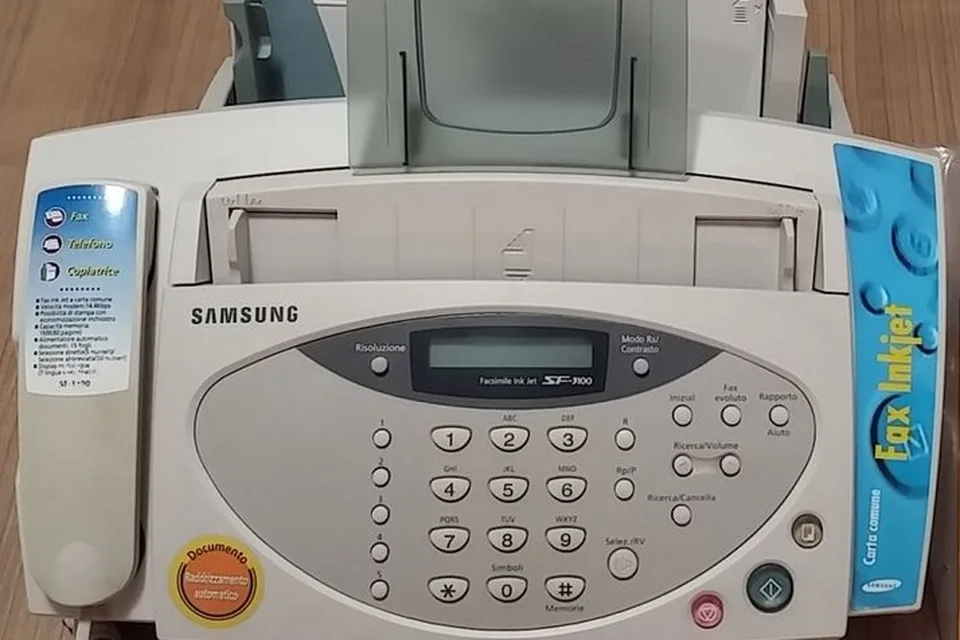
Внутри формата картинки хранятся в разных схемах сжатия. Фотографии обычно лежат в той же схеме, что и JPEG, чёрно-белые сканы — в схеме, унаследованной от факсимильной связи и стандартизованной ещё в восьмидесятые, а скриншоты и схемы с плоскими заливками — в схеме без потерь.
Схема для факсов до сих пор остаётся самой выгодной для чёрно-белых документов: страница печатного текста в ней занимает десятки килобайт, тогда как та же страница в оттенках серого — сотни. Поэтому перевод скана в двухцветный режим часто даёт больший выигрыш, чем понижение разрешения.
Норма в триста точек на дюйм пришла из полиграфии, где она обеспечивает качество печати. Для документа, который будут читать с экрана и печатать на офисном принтере, такое разрешение избыточно, и именно оно чаще всего раздувает вес.
Сканеры по умолчанию ставят триста точек и цветной режим, потому что так безопаснее для любой задачи. Переключение на серый и полторы сотни точек уменьшает файл в разы ещё на этапе сканирования.
Какой уровень выбрать
Загрузите документ, выберите уровень и сравните результат с исходником. Для отправки в ведомство берите лёгкий уровень: мелкий шрифт печатей и подписи должны оставаться читаемыми.
Если выигрыш оказался маленьким, посмотрите, из чего состоит файл. Документ, собранный из текста в редакторе, сжимать почти нечего, и уменьшить его можно только за счёт вложенных изображений.
Для чёрно-белых сканов пробуйте перевод в двухцветный режим ещё при сканировании: это даёт больший эффект, чем любое последующее сжатие, и текст остаётся резким.
Проверяйте результат на самой насыщенной странице — с печатью, подписью и мелким шрифтом примечаний. Если читается она, остальные страницы точно в порядке.
Отдельно посмотрите на цветовой режим страниц. Скан белой бумаги в цвете хранит слабый желтоватый оттенок и шум, который сжимается плохо; перевод в оттенки серого убирает и то и другое, а вес падает примерно вдвое без видимой потери.
После сжатия сверьте число страниц и порядок: некоторые обработчики отбрасывают пустые листы, и документ, где оборот страницы должен остаться пустым, приходит к получателю в другом составе.
Собрать документ из снимков сразу в разумном качестве поможет сборка PDF из фото, а уменьшить отдельные картинки — сжатие фото.
| Что сжимается | изображения внутри файла |
| Уровни | три |
| Лёгкий | 150 dpi |
| Средний | 120 dpi |
| Сильный | 72 dpi |
| Скан 20 страниц | ≈ 30 МБ → 3–4 МБ |
| Схема для ч/б | факсимильная |
| Метаданные | удаляются |
Как пользоваться
Для сканов это даёт кратное уменьшение: типичный скан на двадцать мегабайт ужимается до полутора-двух без потери читаемости. Для документа с настоящим текстом всё иначе, и инструмент предупреждает об этом заранее: текст превратится в картинку, перестанет выделяться и искаться, а файл может даже потяжелеть. Если у вашего документа есть текстовый слой, вы увидите об этом сообщение до того, как нажмёте кнопку. Размер результата показывается до сохранения, так что можно подобрать настройки и решить, устраивает ли обмен.
- Перетащите PDF в поле или нажмите на него.
- Инструмент скажет, есть ли в документе текст и чем грозит сжатие.
- Разрешение и качество. Результат считается до сохранения.
- Видно исходный вес, новый и во сколько раз меньше.
Частые вопросы
Как именно уменьшается вес
Пересборкой. Каждая страница отрисовывается в растровую картинку заданного разрешения, картинка сжимается в JPEG с заданным качеством, и из картинок собирается новый документ. Вес падает потому, что JPEG выбрасывает детали, которые глаз почти не замечает, и потому что разрешение обычно берут ниже исходного. Это преобразование с потерями, и вернуть исходное качество из результата нельзя.
Почему сжатие вредит документу с текстом
Потому что текст перестаёт быть текстом. В обычном PDF буквы записаны символами со шрифтами: их можно выделить, скопировать, найти поиском, а на печати они выходят идеально резкими при любом увеличении. После пересборки на их месте оказываются пиксели. Плюс текстовая страница сжимается плохо: сплошные буквы дают JPEG много мелких контрастных деталей, и файл нередко получается тяжелее исходного. Инструмент проверяет наличие текстового слоя и предупреждает заранее.
Когда сжатие уместно
Когда страницы и так картинки: сканы, фотографии документов, выгрузки из систем электронного документооборота. Там текстового слоя нет изначально, терять нечего, а выигрыш кратный. Второй случай — когда файл нужно просто отправить, а качество вторично: скажем, приложить скан к заявке с ограничением в пять мегабайт.
Какие настройки выбрать
Начните со 120 точек на дюйм и качества 70 — этого хватает, чтобы скан читался на экране и на печати. Если после сжатия текст на скане стал мыльным, поднимайте разрешение до 150 или 200; если файл всё ещё тяжёлый, опускайте качество до 60. Разрешение влияет на резкость мелких букв, качество — на чистоту полутонов; менять их стоит по очереди, вместе не надо.
Почему файл стал больше исходного
Обычно по двум причинам. Либо в документе был текст: буквы превратились в мелкие контрастные детали, которые JPEG сжимает плохо. Либо исходный файл уже был сжат сильнее, чем ваши настройки: страница, лежавшая в нём картинкой на 100 точек, после пересборки на 150 закономерно потяжелеет. Результат виден до сохранения, поэтому просто уменьшите разрешение и посмотрите снова.
Сохраняется ли формат страниц
Да, размеры листов берутся из исходного документа и остаются прежними. Поворот страниц тоже учитывается: страница, повёрнутая на 90 градусов, отрисуется так, как её показывает читалка. Что теряется — оглавление, ссылки, поля форм и подписи: в пересобранном документе их нет по определению, ведь страницы теперь картинки.
Есть ли способ сжать без потерь
В браузере — практически нет. Сжатие без потерь означает переупаковку внутренних потоков и выбрасывание неиспользуемых объектов и дублирующихся шрифтов; выигрыш при этом обычно единицы процентов, а на сканах и вовсе нулевой, потому что вес там держат картинки. Заметное уменьшение всегда достигается потерями, и вопрос лишь в том, согласны ли вы на них.
Файл загружается на сервер?
Нет. Документ читается и пересобирается внутри браузера.
Спросите нейросети об инструменте
Похожие инструменты
Собирает JPG и PNG в один документ: размер листа, ориентация по каждому снимку, поля и порядок страниц. Без загрузки на сервер.
ОткрытьСжать фото до размераЗадайте вес — 100 КБ, 500 КБ, 1 МБ — и качество подберётся само. Пакетно, с автоуменьшением, если лимит жёсткий.
ОткрытьПовернуть PDFРазворачивает страницы на 90, 180 и 270 градусов: все, чётные, нечётные или выбранные по номерам. Качество не меняется.
ОткрытьРазделить PDFИзвлекает нужные страницы, удаляет лишние и разбивает документ на отдельные файлы. Всё считается в браузере.
ОткрытьPDF в JPGСтраницы PDF в картинки JPG или PNG с выбором разрешения. Миниатюры, каждая страница сохраняется отдельно. Всё в браузере.
ОткрытьПодписать PDFПодпись мышью, пальцем, рукописным шрифтом или со скана без белого фона: ставится на страницу или сразу на все, рядом дата и печать.
ОткрытьЕщё инструменты для документов и денег
НДС и сумма прописью, проверка чека по QR-коду, переработки и алименты, объединение, сжатие и перевод PDF — в разделе 25 инструментов.