
Сумма прописью
Переводит число в слова: рубли и копейки, доллары, евро, тенге, юани, гривны. Умеет выделять НДС из суммы и начислять сверху, собирает строку в договорном формате «цифрами (прописью)» и переводит целый список сумм пачкой.
Результат
Прописью
0 строкКак собирается строка
Инструмент переводит число в текст по правилам, принятым в документах: «12 345,67» превращается в «двенадцать тысяч триста сорок пять рублей 67 копеек». Поддерживаются рубли, доллары, евро, юани и запись без валюты.
Главная сложность — согласование. Тысяча и её производные женского рода, поэтому «одна тысяча» и «две тысячи», а миллион мужского: «один миллион», «два миллиона». Автоматика эти правила знает, а человек в спешке ошибается регулярно.
Копейки принято писать цифрами: «67 копеек». Такая запись закреплена практикой делового оборота и облегчает сверку с цифровой суммой в том же документе.
Первая буква в документах ставится заглавной, а вся сумма прописью заключается в скобки после цифровой записи. Инструмент собирает строку сразу в готовом виде, чтобы её можно было вставить в договор без правки.

| Число | Прописью |
|---|---|
| 1 000 | Одна тысяча |
| 2 000 | Две тысячи |
| 5 000 | Пять тысяч |
| 1 000 000 | Один миллион |
| 21 | Двадцать один рубль |
Векселя, склонения и «большая тысяча»
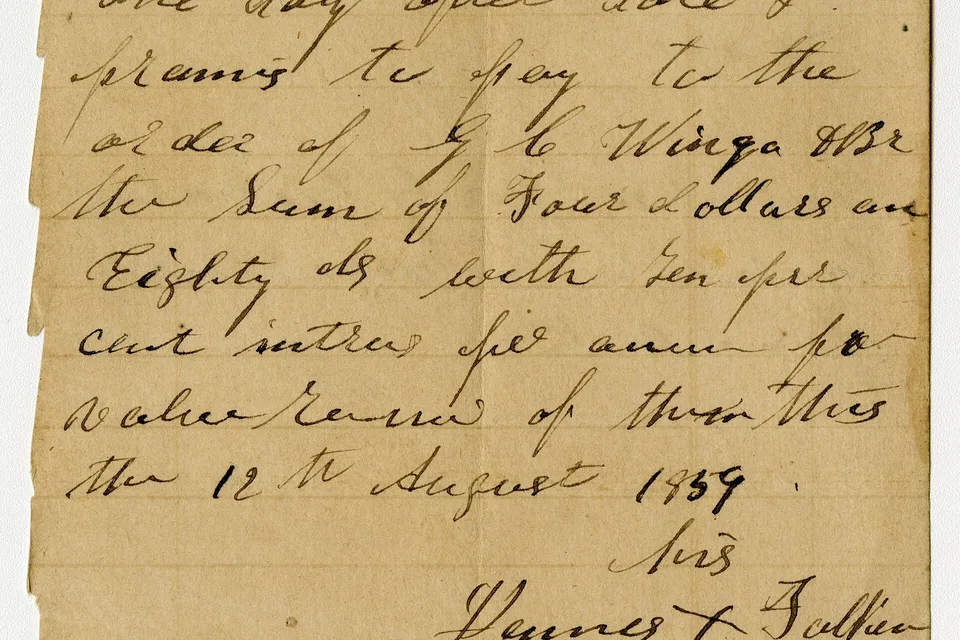
Обычай дублировать сумму словами старше банковского дела в нынешнем виде. В векселях и долговых расписках прописная запись появилась потому, что дописать ноль к цифре легко, а переписать слово незаметно невозможно.
В российской практике требование закреплено в правилах оформления первичных документов: расхождение между цифровой и прописной записью толкуется в пользу прописной. То же правило действует в вексельном законодательстве большинства стран.
Числительные русского языка устроены сложнее, чем в большинстве европейских: род зависит от разряда, а окончание — от последней цифры с исключением для чисел от одиннадцати до девятнадцати. Отсюда «двадцать один рубль», но «одиннадцать рублей».
Слово «тысяча» пришло из праславянского и родственно немецкому «tausend», а «миллион» — итальянское «большая тысяча», появившееся у купцов в позднем Средневековье, когда суммы перестали умещаться в привычные разряды.
Как оформить в документе
Введите сумму и выберите валюту — строка соберётся сразу. Для договоров ставьте её в скобках после цифровой записи и начинайте с заглавной буквы: такой порядок принят в деловом обороте и не вызывает вопросов при проверке.
Проверяйте согласование с валютой в редких случаях: «двадцать один рубль», «двадцать два рубля», «двадцать пять рублей». Ошибка в окончании выглядит небрежно и в судебном споре даёт повод придраться к документу.
Для крупных сумм сверяйте разряды. Ошибка в один разряд — «сто тысяч» вместо «десяти тысяч» — в прописи не бросается в глаза так, как в цифрах, и при подписании договора её пропускают чаще всего.
Копейки пишите цифрами. Полная запись словами формально допустима, но в бухгалтерии её не любят: строка становится длинной и хуже читается при сверке.
Проверьте, как записан ноль копеек. В документах пишут «00 копеек», и пропуск этой части иногда трактуют как незаполненную строку.
Для валютных договоров указывайте валюту явно, включая её код. Запись «сто долларов» без уточнения оставляет вопрос, каких именно, и в международных контрактах это уже приводило к спорам.
Для платёжных поручений сумма прописью не требуется — там достаточно цифровой записи. Прописью пишут в договорах, актах, расписках, кассовых документах и доверенностях: везде, где документ подписывают от руки.
Отдельно следите за пробелами и дефисами при переносе строки. Разорванное посреди слова числительное в печатном договоре читается плохо и создаёт впечатление правки задним числом.
Посчитать налог в сумме поможет калькулятор НДС, а собрать документ — сборка PDF из фото.
| Валюты | рубль, доллар, евро, юань |
| Копейки | цифрами |
| Тысяча | женский род |
| Миллион | мужской род |
| Первая буква | заглавная |
| Место в документе | в скобках после цифр |
| При расхождении | верна пропись |
| Исключение | числа 11–19 |
Как правильно писать сумму прописью
Строгих требований к договору закон не устанавливает: там сумму пишут так, как договорились стороны, и обычно дублируют цифрами и словами, чтобы исключить разночтения. А вот для платёжного поручения правила закреплены — их задаёт приложение 1 к Положению Банка России № 762-П, поле 6 так и называется «Сумма прописью».
Работает это так. Сумма пишется с начала строки и с заглавной буквы. Слова «рубль» и «копейка» ставятся в нужном падеже и пишутся целиком: в поле идёт «рублей», сокращение «руб.» здесь недопустимо. Копейки ставятся цифрами, и если сумма в целых рублях, копейки можно не писать вовсе. Отсюда и вид строки в платёжке.
Перед вами схема поля: форма платёжного поручения и состав реквизитов заданы тем же Положением, здесь показан только принцип записи.
Формат для договора и счёта
В договорах прижился скобочный формат: сначала цифры, следом слова в скобках. Он читается однозначно и не даёт спорить о том, что имелось в виду.
Так пишут в договоре: «Стоимость работ составляет 122 000,00 (Сто двадцать две тысячи) рублей 00 копеек, в том числе НДС 22% — 22 000,00 (Двадцать две тысячи) рублей 00 копеек».
Обратите внимание на порядок: слово «рублей» выносят за скобку, внутри скобок остаётся только число словами. Переключатель «Для договора» в инструменте собирает строку именно в таком виде.
Где чаще всего ошибаются
Первая ошибка — падеж числительного и валюты: «двадцать один рублей» вместо «двадцать один рубль», «две тысяч» вместо «две тысячи». Числительные «один» и «два» перед словом «тысяча» становятся женского рода, потому что тысяча — она.
Вторая — потерянные копейки. В сумме 1 234,5 копеек пятьдесят: дробная часть всегда дописывается до двух знаков, и половина рубля это 50 копеек.
Третья — округление НДС. Считать налог нужно от точной суммы и округлять один раз, в конце. Если сначала округлить базу, а потом взять от неё процент, итог разойдётся с бухгалтерией на копейку — и платёж придётся уточнять.
Сумма с НДС: выделить или начислить
Это две разные задачи, и путаница между ними — источник расхождений в актах.
Выделить НДС из суммы. Цена уже включает налог, нужно понять, сколько в ней налога. Формула: НДС = сумма × ставка ÷ (100 + ставка). Для основной ставки это сумма × 22 ÷ 122. Из 122 000 рублей налог составит 22 000 рублей, а сумма без налога — 100 000 рублей.
Начислить НДС сверху. Цена указана без налога, его нужно добавить. Формула: НДС = сумма × ставка ÷ 100. На 100 000 рублей налог 22 000 рублей, к оплате 122 000 рублей.
С 1 января 2026 года основная ставка выросла с 20% до 22%, льготная 10% сохранилась. Ставка 20% осталась в списке для документов, выставленных до этой даты. Ставки 5% и 7% — пониженные для упрощёнки: их выбирают компании на УСН, ставшие плательщиками НДС по размеру дохода. Ставка 0% отличается от «без НДС»: нулевая означает, что операция облагается налогом по ставке ноль и попадает в декларацию, а «без НДС» — освобождение от налога. Подробный разбор с примерами есть в калькуляторе НДС.
Инструмент показывает все три строки сразу: сумму без налога, сам налог и итог, каждую цифрами и прописью. Строку для назначения платежа можно скопировать целиком.
Сумма прописью в Excel и Google Таблицах
Встроенной функции «сумма прописью» в Excel нет — ни в русской, ни в английской версии. Формулы вида =СУММАПРОПИСЬЮ(A1) не существует, и это первое, что стоит знать, прежде чем искать её в списке функций.
Рабочих путей три. Первый — пользовательская функция на VBA: код вставляют в модуль книги, после чего =СуммаПрописью(A1) начинает работать как обычная формула. Минус в том, что книгу придётся сохранить в формате с макросами (.xlsm), а у получателя макросы могут быть отключены политикой безопасности — тогда вместо суммы он увидит ошибку.
Второй — Google Таблицы и Apps Script. Там пользовательская функция пишется на JavaScript, работает у всех, кому открыт документ, и не требует ничего включать. Вот компактный вариант для рублей:
Код вставляют в «Расширения → Apps Script», сохраняют, и в таблице работает =СуммаПрописью(A1). Тот же код без изменений годится и для VBA-подобной задачи в LibreOffice Basic, но синтаксис там придётся переписать.
Третий путь — самый быстрый для разового документа: посчитать сумму здесь и вставить в договор как текст. Если сумм много, помогает вкладка «Список сумм»: вставляете столбец из таблицы, забираете готовые строки или CSV.
Если работаете со списками часто, пригодятся и соседние инструменты: столбец в строку переводит выгрузку в строку через запятую, а операции с числами в столбце считают сумму и среднее по колонке.
Как пользоваться
- Пробелы и запятая допустимы: 123 456,78 разберётся правильно. Дробная часть дописывается до копеек: 1 234,5 читается как пятьдесят копеек.
- Валюта задаёт склонение: рубль мужского рода, гривна женского, евро и тенге не склоняются. Ставку НДС можно выделить из суммы или начислить сверху.
- Для платёжки — сумма прописью с копейками цифрами. Для договора — «122 000,00 (Сто двадцать две тысячи) рублей 00 копеек».
- Кнопка копирует результат целиком. Если сумм много, вкладка «Список сумм» переведёт весь столбец разом и отдаст CSV.
Частые вопросы
Как правильно написать сумму прописью?
Сумму пишут с заглавной буквы и с начала строки, слова «рубль» и «копейка» ставят в нужном падеже и не сокращают, копейки указывают цифрами. Так требует приложение 1 к Положению Банка России № 762-П для поля 6 платёжного поручения — «Сто двадцать четыре тысячи триста пятьдесят рублей 00 копеек». Если сумма в целых рублях, копейки можно не писать.
Как пишут сумму прописью в договоре?
В договорах используют скобочный формат: сначала цифры, следом слова в скобках, а название валюты выносят за скобку. Выглядит это так: «122 000,00 (Сто двадцать две тысячи) рублей 00 копеек». Строгих требований закон к договору не предъявляет, но дублирование цифрами и словами снимает споры о том, какая сумма имелась в виду. Переключатель «Для договора» собирает строку в этом виде.
Как правильно писать сумму прописью с копейками?
Копейки ставят цифрами, двумя знаками, и добавляют слово «копейка» в нужном падеже: 05 копеек, 45 копеек, 21 копейка. Дробная часть всегда дописывается до двух знаков: в сумме 1 234,5 копеек пятьдесят, потому что половина рубля это 50 копеек. Если копейки нужны словами, включите галочку «копейки прописью».
Как выделить НДС из суммы?
Налог считают по формуле: сумма × ставка ÷ (100 + ставка). Для основной ставки 2026 года это сумма × 22 ÷ 122, для 10% — сумма × 10 ÷ 110. Из 122 000 рублей выделяется 22 000 рублей налога, без НДС остаётся 100 000. Начисление сверху устроено иначе: сумма × ставка ÷ 100. Округлять нужно один раз, в самом конце, иначе итог разойдётся с бухгалтерией на копейку.
Откуда в списке ставки 5% и 7%?
Это пониженные ставки НДС для упрощённой системы: их применяют компании и предприниматели на УСН, которые стали плательщиками налога по размеру дохода. Основная ставка с 1 января 2026 года — 22%, а прежние 20% остались в списке для документов, выставленных до этой даты. Ставка 0% в списке отличается от варианта «без НДС»: нулевая ставка означает, что операция облагается налогом по ставке ноль и попадает в декларацию, а «без НДС» — освобождение от налога.
Есть ли в Excel функция «сумма прописью»?
Встроенной функции нет ни в русской, ни в английской версии Excel — формулы вида =СУММАПРОПИСЬЮ() не существует. Задачу решают пользовательской функцией на VBA, но тогда книгу придётся хранить в формате с макросами, а у получателя они могут быть отключены. В Google Таблицах то же самое делается через Apps Script на JavaScript — готовый код есть выше на странице. Для разового документа быстрее посчитать здесь и вставить текстом.
Можно ли перевести сразу много сумм?
Да, для этого есть вкладка «Список сумм»: вставьте столбец из таблицы, по одной сумме в строке, и получите готовые формулировки. Настройки валюты, НДС и формата применяются ко всему списку сразу. Результат забирается кнопкой или выгружается в CSV с разделителем «точка с запятой» — такой файл Excel открывает по столбцам без танцев с импортом.
Какие валюты поддерживаются?
Рубли, доллары, евро, тенге, белорусские рубли, гривны и юани — у каждой своё склонение и своя разменная единица. Отдельный режим «без валюты» переводит просто число, а дробную часть отдаёт как «сто двадцать три целых сорок пять сотых». Английский вариант переключается в поле «Язык» и пригодится для внешнеэкономических договоров и инвойсов.
Спросите нейросети об инструменте
Похожие инструменты
Выделить налог из суммы или начислить сверху по ставкам 2026 года: 22, 10, 7, 5 и 0 процентов. Готовые строки для счёта и договора, расчёт списка сумм пачкой.
ОткрытьФото в PDFСобирает JPG и PNG в один документ: размер листа, ориентация по каждому снимку, поля и порядок страниц. Без загрузки на сервер.
ОткрытьСтолбец ↔ строкаСписок в строку с разделителем и обратно. Переносы ↔ запятые/пробелы.
ОткрытьЧисла: сумма и столбцыСумма столбца, попарное сложение и умножение двух столбцов чисел.
ОткрытьExcel в PDFТаблица .xlsx в PDF: любой лист, автоширина колонок, шапка на каждой странице, книжная или альбомная ориентация; даты читаются как даты.
ОткрытьОбъединить Excel-файлыНесколько .xlsx и .csv в одну книгу: каждый файл отдельным листом или все строки подряд с выравниванием колонок по заголовкам. Результат в .xlsx или .csv.
ОткрытьЕщё инструменты для документов и денег
НДС и сумма прописью, проверка чека по QR-коду, переработки и алименты, объединение, сжатие и перевод PDF — в разделе 25 инструментов.