 Паветта
Повернуть, отзеркалить и ускорить видео
Загрузите ролик, выберите поворот, отражение или скорость, и браузер соберёт новый MP4: вертикальное видео станет горизонтальным, зеркальная запись с фронтальной камеры вернётся в норму, таймлапс ускорится. Файл остаётся на устройстве.
Поворот, зеркало и скорость за один проход
Инструмент поворачивает видео на 90, 180 или 270 градусов, отражает его по горизонтали или вертикали и меняет скорость. Всё делается в браузере: ролик остаётся на устройстве, а на выходе получается новый MP4. Самые частые задачи — поставить на место видео, снятое с телефона «на боку», вернуть нормальное написание тексту в зеркальной записи с фронтальной камеры и ускорить длинную съёмку в таймлапс.
Поворот и отражение задаются независимо, поэтому можно сделать и то и другое за один проход. Скорость меняется в обе стороны: ускорение сжимает ролик, замедление растягивает. Звук при этом идёт вслед за картинкой, и у него три варианта: как есть, с повышением или понижением тона вместе со скоростью, с сохранением высоты тона или без звука вовсе. Для таймлапса его обычно убирают, а для ускоренной речи оставляют с сохранением тона.
Время сборки зависит от длины и разрешения ролика, потому что кадры перекодируются заново: поворот меняет размеры кадра, и без пережатия тут не обойтись. Минутный ролик в Full HD собирается за десятки секунд на обычном ноутбуке. Разрешение можно оставить как в оригинале или ограничить сверху 1080p или 720p: файл станет легче, а сборка — быстрее.
| Операция | Что меняется | Когда нужна |
|---|---|---|
| Поворот 90°/270° | ширина и высота меняются местами | вертикальное видео лежит на боку |
| Поворот 180° | кадр вверх ногами | съёмка перевёрнутым телефоном |
| Отражение | зеркальный кадр | текст в записи с фронтальной камеры читается наоборот |
| Скорость | длительность и звук | таймлапс, замедленный повтор |
Почему видео лежит на боку
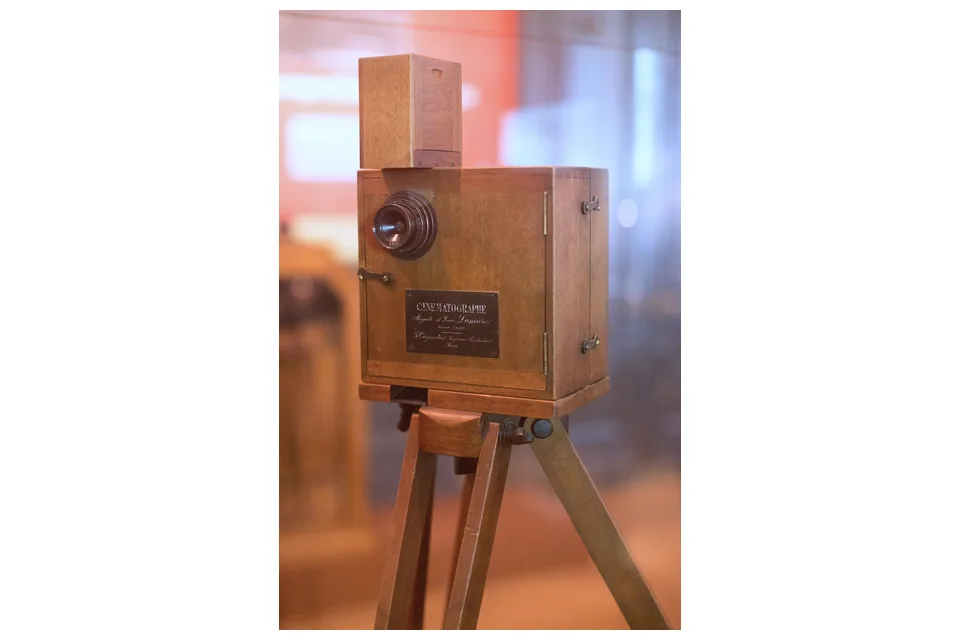
Кино родилось горизонтальным: кадр на плёнке братьев Люмьер 1895 года был шире, чем выше, в пропорции 4:3, и эта пропорция дожила до телевидения. Широкий экран пришёл в пятидесятые, а формат 16:9 закрепился с цифровым телевидением в девяностые. Вертикальное видео появилось только со смартфонами: экран держат стоя, и снимать так естественнее.
Телефон записывает кадр так, как расположен его сенсор, а ориентацию корпуса сохраняет отдельным флагом в файле. Плееры и соцсети, которые этот флаг понимают, показывают ролик правильно; те, что игнорируют, кладут его на бок. Отсюда самая частая просьба к таким инструментам — «повернуть видео», хотя кадры в файле нередко лежат правильно.
Зеркальный кадр — наследие фронтальной камеры: она показывает вас как в зеркале, чтобы движения совпадали с ожиданием, и запись в некоторых приложениях сохраняется такой же. Ускоренная съёмка старше кино: покадровая съёмка распускающихся цветов делалась ещё в начале XX века, а слово «таймлапс» пришло из английского time-lapse, «промежуток времени», вместе с цифровыми камерами.
Как повернуть без потерь и когда убирать звук
Загрузите ролик и посмотрите его в предпросмотре: если картинка лежит на боку, выберите поворот на 90 или 270 градусов, ориентируясь на то, где верх. Отражение включайте только для зеркальных записей, иначе текст и надписи в кадре станут нечитаемыми. Скорость для таймлапса берите от 4× и выше и отключайте звук.
Замедление ниже 0,5× делает движение рваным: кадров в исходнике столько же, и плеер показывает каждый дольше. Для плавного замедления нужна съёмка с высокой частотой кадров, 60 или 120 в секунду. После поворота проверьте, что новый файл открывается там, где он нужен: у соцсетей свои требования к пропорциям.
Обрезать лишнее в начале и конце удобнее до поворота — обрезка видео делает это без пережатия. Готовую сцену можно превратить в анимацию в конвертере видео в GIF, а фоновую музыку добавить в инструменте наложения музыки.
| Повороты | 90°, 180°, 270° |
| Отражение | по горизонтали и вертикали |
| Скорость | ускорение и замедление |
| На входе | MP4, MOV, WebM |
| На выходе | MP4 |
| Обработка | в браузере |
| Кадр Люмьеров | 4:3, 1895 |
| Телевидение | 16:9 |
Как пользоваться
- MP4, MOV, WebM и другое видео, которое открывает браузер. Предпросмотр показывает, как выглядит ролик сейчас.
- Поворот по часовой на 90, 180 или 270 градусов, отражение по горизонтали для записей с фронтальной камеры или по вертикали, скорость от 0,25 до 4 раз. Действия можно сочетать.
- При смене скорости звук можно оставить как есть, тогда он станет выше или ниже, сохранить высоту тона или убрать совсем. При повороте звук переносится без изменений.
- Обработка идёт со скоростью воспроизведения нового ролика: минута видео на скорости 2× займёт полминуты. Результат играет в плеере, MP4 скачивается кнопкой.
Частые вопросы
Почему видео с телефона лежит на боку
Телефон пишет кадры как есть и добавляет в файл метку поворота, а часть плееров и сайтов её не читает. Здесь кадры поворачиваются по-настоящему, перекодированием, поэтому ролик встанет правильно везде. Выберите поворот, при котором предпросмотр выглядит верно.
Зачем отзеркаливать
Фронтальная камера показывает зеркальную картинку, и надписи на записи читаются задом наперёд. Отражение по горизонтали возвращает естественный вид. Вертикальное отражение нужно редко, например для видео, снятого перевёрнутой камерой вместе с поворотом на 180°.
Что происходит со звуком при ускорении
Как есть: звук ускоряется вместе с видео и становится выше, как на быстрой перемотке. С сохранением высоты: темп меняется, а тон остаётся, голос звучит естественно; при скорости сильнее 2× появляются артефакты. Убрать звук подходит для таймлапсов и замедленной съёмки.
Сколько времени занимает
Кадры берутся с проигрывания, поэтому ролик обрабатывается за длительность результата: замедление в 2 раза удваивает время, ускорение сокращает. Вкладку держите открытой, на телефоне не блокируйте экран.
Теряется ли качество
Видео перекодируется в H.264 с битрейтом по разрешению: 720p около 2,2 Мбит/с, 1080p около 4. Для экрана телефона и мессенджеров разницы с исходником нет, для повторной обработки лучше делать всё за один раз.
Что ещё для видео
Сжать видео уменьшает вес, обрезать видео вырезает фрагмент без перекодирования, видео в GIF, наложить музыку.
Данные куда-то отправляются
Нет. Видео читается, обрабатывается и собирается в браузере, на сервер ничего не уходит.
Спросите нейросети об инструменте
Больше возможностей: Видео по описанию, ролик 3–10 секунд без съёмки.
Похожие инструменты
Вырезает кусок из MP4 без перекодирования: кадры копируются как есть вместе со звуком, качество исходное, файл не уходит на сервер.
ОткрытьВидео в GIFГифка из фрагмента ролика: начало и длина до 15 секунд, ширина, частота кадров и качество, предпросмотр и вес до скачивания.
ОткрытьНаложить музыку на видеоЗаменить звук ролика музыкой, смешать с оригиналом или убрать совсем: видеодорожка переносится без пережатия, на выходе MP4 со звуком AAC.
ОткрытьСжать видеоПерекодирует видео в компактный MP4 с H.264 в браузере: разрешение до 360–1080p, битрейт, кадры и звук, оценка веса заранее. Файл не уходит на сервер.
ОткрытьЗапись экранаЗапись всего экрана, окна или вкладки со звуком системы и микрофоном прямо в браузере: пауза, таймер, размер, предпросмотр, MP4 в Chrome и Edge или WebM. Без установки программ.
ОткрытьРазмер видеофайлаРазмер видео по битрейту и длительности, пресеты 720p–4K по рекомендациям YouTube, обратный расчёт битрейта под нужный размер.
ОткрытьЕщё утилиты
Фавикон и свой IP, конвертер цветов с проверкой контраста, ссылка WhatsApp, расчёты битрейта и PPI, компас и линейка — в разделе 21 утилита.