
Удалить пустые строки
Вставьте текст или список: пустые строки и строки из одних пробелов исчезнут, счётчик покажет, сколько их было. Одну пустую строку между абзацами можно оставить, а ниже разобрано, как то же самое сделать в Excel, Word и Google Таблицах.
Как удалить пустые строки в Excel, Word и других программах
Восемь рабочих способов на одной таблице: где они живут и что нажимать. Подробности по каждому ниже.
| Способ | Где | Что нажать |
|---|---|---|
| Excel: выделить пустые | столбец с данными | F5 → Выделить → Пустые ячейки → правая кнопка → Удалить строку |
| Excel: фильтр | таблица с шапкой | Данные → Фильтр → снять галочку «Пустые» → выделить видимые → удалить |
| Excel: формула | Excel 365 и 2021 | =ФИЛЬТР(A2:C100; A2:A100<>"") |
| Word: абзацы | текст | Ctrl+H → найти ^p^p → заменить на ^p → Заменить все |
| Word: разрывы строк | текст из письма или сайта | Ctrl+H → найти ^l^l → заменить на ^l |
| Google Таблицы | диапазон | Данные → Создать фильтр → снять «Пустые» → удалить видимые строки |
| Notepad++ | любой текст | Правка → Операции со строками → Удалить пустые строки |
| VS Code, Sublime | любой текст | замена по регулярному выражению ^\s*\n на пустоту |
Пустые строки в Excel: три способа и одна ловушка
Пустая строка в таблице ломает сортировку, фильтр и сводные: Excel считает, что таблица закончилась там, где началась дыра. Поэтому чистят их до всего остального.
Выделить пустые ячейки и удалить строки
Выделите столбец, который заполнен во всех настоящих строках, нажмите F5 или Ctrl+G, кнопку Выделить и пункт Пустые ячейки. Excel подсветит все пустые клетки столбца. Щёлкните правой кнопкой по любой из них, Удалить → Строку: уйдут только строки с пустой ячейкой в этом столбце. Если выделить всю таблицу, способ удалит и строки, где пуста хотя бы одна ячейка, включая нужные.
Фильтр и формула
Второй способ через Данные → Фильтр: в списке значений столбца снимите галочку «Пустые», выделите оставшиеся видимые строки и удалите, потом снимите фильтр. Третий, для Excel 365 и 2021, оставляет исходник нетронутым и отдаёт чистую копию:
Условие можно ужесточить: (A2:A100<>"")*(B2:B100<>"") оставит строки, где заполнены оба столбца.
Ловушка: строки, которые выглядят пустыми
Ячейка с пробелом, апострофом или формулой, вернувшей пустую строку, для Excel заполнена. Такие строки ни один из способов не поймает. Найти их помогает =ДЛСТР(A2): у настоящей пустой ячейки длина 0, у мнимой 1 и больше. Чистятся они =СЖПРОБЕЛЫ(A2) или заменой пробела на ничего через Ctrl+H, после чего пустые ячейки становятся настоящими.
Word и Google Таблицы
В Word пустая строка это два знака абзаца подряд. Ctrl+H, найти ^p^p, заменить на ^p, «Заменить все», при трёх и больше пустых подряд нажать ещё раз. Текст, скопированный с сайта или из письма, часто разделён разрывами строк вместо абзацев: тогда ищите ^l^l. В Google Таблицах работает тот же фильтр, что в Excel, а формула называется =FILTER(A2:C; A2:A<>"").
Когда данные ещё лежат в буфере обмена, быстрее вставить их в поле выше: пустые и мнимо пустые строки уйдут сразу, а результат вернётся в Excel одной вставкой.
Что считается пустой строкой
Пустой строкой инструмент считает строку без единого символа, а с галочкой по умолчанию и строку из пробелов, табуляций, неразрывных пробелов и невидимой метки BOM, которые приходят из Word, PDF и веб-страниц. Вторая галочка расширяет понятие пустоты на строки-заглушки из тире, точек, звёздочек и подчёркиваний: так выглядят разделители в письмах и выгрузках. Windows-переносы с возвратом каретки понимаются наравне с обычными.
Два режима отличаются судьбой абзацев. «Убрать все пустые» склеивает строки плотно, как нужно спискам ключевых слов, адресов и артикулов. «Оставить одну между абзацами» превращает любое число пустых строк подряд в одну и убирает пустые в начале и в конце: текст сохраняет структуру, а тройные переносы из PDF исчезают. Счётчик над кнопками показывает, сколько строк было, сколько убрано и сколько осталось; галочка «обрезать пробелы по краям» заодно чистит хвостовые пробелы. Пробелы внутри строк убирает соседний инструмент чистки пробелов.
| Что в строке | По умолчанию | С галочкой «строки из знаков» |
|---|---|---|
| ничего | убирается | убирается |
| пробелы, табуляции, неразрывный пробел | убирается | убирается |
| тире, дефис, многоточие, звёздочки, подчёркивания | остаётся | убирается |
| «- пункт списка» | остаётся | остаётся |
| число или слово | остаётся | остаётся |
История: от двойного возврата каретки до sed
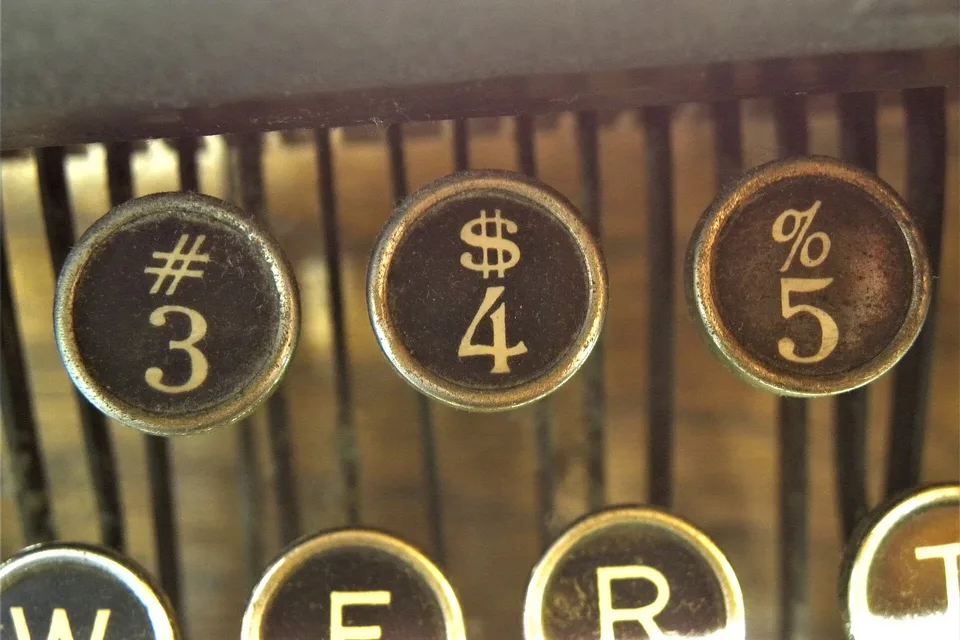
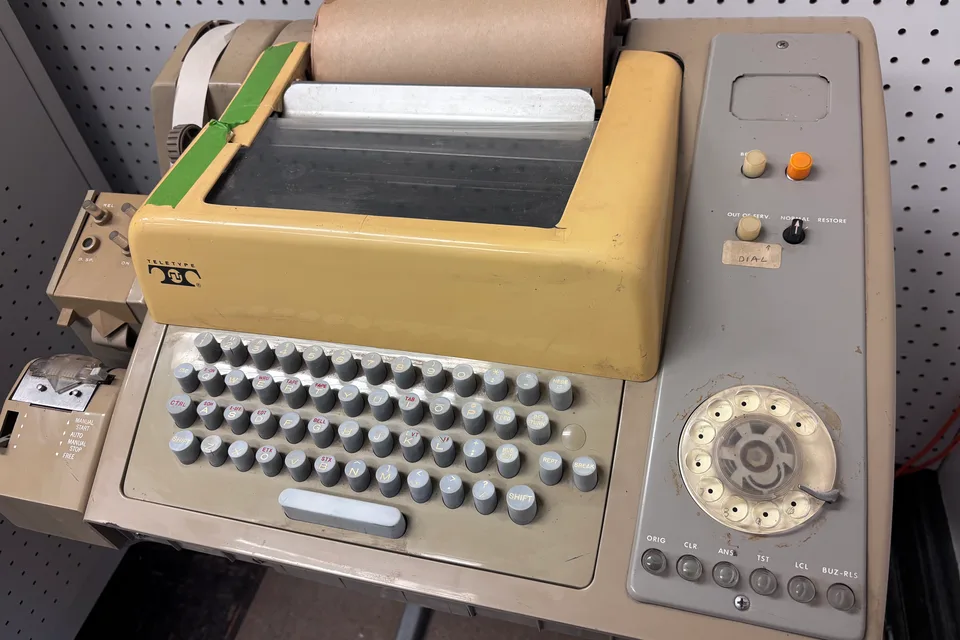
Пустая строка как разделитель абзацев родилась на пишущей машинке: чтобы отделить абзац, машинистка дважды возвращала каретку. В коде ASCII 1963 года возврату каретки дали номер 13, переводу строки номер 10, и разные системы договорились по-разному: Unix обозначает конец строки одним символом 10, Windows парой 13 и 10, классическая Mac OS до 2001 года одним символом 13. Файл, прошедший через несколько систем, приносит смесь переносов, и часть «пустых» строк оказывается строками с невидимым символом.
Первые инструменты для чистки строк появились в Unix: grep Кена Томпсона в 1973 году и потоковый редактор sed Ли Макмэхона в 1974 году. Команда sed с выражением, удаляющим строки, совпадающие с началом и концом сразу, до сих пор остаётся самым коротким способом убрать пустые строки в терминале, а вариант с классом пробельных символов ловит и строки из пробелов. Текстовые редакторы для программистов повторили этот приём в меню: в Notepad++ он живёт в «Операциях со строками».
В офисных программах пустые строки стали отдельной болью с приходом электронных таблиц: Excel считает таблицу законченной там, где начинается пустая строка, и сортировка или сводная берут только верхнюю часть. Поэтому в Excel появилось окно «Выделить группу ячеек» с пунктом «Пустые ячейки», а в Word замена «^p^p» на «^p» стала первым приёмом, которому учат на курсах.

Как почистить список и что нажать в Excel
Вставьте текст в левое поле: правое заполнится сразу, счётчик под полями покажет, сколько строк убрано. Для списка ключевых слов или адресов оставьте режим «Убрать все пустые», для статьи или письма переключите на «Оставить одну между абзацами». Если после чистки строка выглядит пустой, включите галочку «строки из знаков»: в ней тире или точка. Результат копируется кнопкой, скачивается файлом или отправляется в верхнее поле, чтобы следом убрать дубли или пронумеровать строки.
В Excel пустые строки внутри таблицы удаляют через F5, «Выделить», «Пустые ячейки» и «Удалить строку» по столбцу, который заполнен во всех настоящих строках; строки с пробелами перед этим чистят функцией СЖПРОБЕЛЫ. В Word работает замена «^p^p» на «^p», в Google Таблицах фильтр без пустых, в Notepad++ пункт меню «Удалить пустые строки». Все восемь способов сведены в таблицу под инструментом.
| Режимов | 2: все или одна между абзацами |
| Пробельные символы | пробел, табуляция, NBSP, BOM |
| Знаки-заглушки | —, -, …, *, _, #, |, · |
| Переносы | LF, CR LF, CR |
| Счётчики | было, убрано, осталось |
| Excel | F5 → Пустые ячейки |
| Word | ^p^p → ^p |
| Notepad++ | Операции со строками |
Как пользоваться
- Список ключевых слов с дырами, выгрузку из базы, текст из PDF с тройными переносами, таблицу из Word. Результат появляется сразу и пересчитывается при каждом изменении.
- По умолчанию пустыми считаются и строки из пробелов, табуляций и неразрывных пробелов. Галочка «строки из знаков» дополнительно убирает заглушки вроде «—», «-», «…» и «***».
- «Убрать все пустые» склеивает список плотно, «оставить одну между абзацами» сохраняет структуру текста: несколько пустых строк подряд становятся одной, а пустые в начале и в конце уходят.
- Кнопка копирует чистый текст, «Скачать .txt» отдаёт файл, «В верхнее поле» заменяет исходник результатом, чтобы применить следующее действие: убрать дубли или отсортировать.
Частые вопросы
Как удалить пустые строки в Excel
Выделите столбец, нажмите F5 или Ctrl+G, кнопка «Выделить», пункт «Пустые ячейки», затем правой кнопкой по любой выделенной ячейке и «Удалить → Строку». Способ убирает строки, где пустая ячейка есть в выбранном столбце, поэтому столбец берите тот, который заполнен во всех настоящих строках. Строки с пробелами Excel пустыми не считает, их сначала чистят формулой СЖПРОБЕЛЫ или заменой пробела на ничего.
Как удалить пустые строки в Word
Ctrl+H, в поле «Найти» введите ^p^p, в поле «Заменить на» ^p, нажмите «Заменить все». Два знака абзаца подряд станут одним; повторите, если пустых строк было несколько подряд. Для разрывов строк вместо абзацев используйте ^l, а пустые строки внутри таблицы Word убирает только вручную или через макрос.
Как удалить пустые строки в Google Таблицах
Выделите диапазон, включите «Данные → Создать фильтр», в заголовке столбца снимите галочку «Пустые», выделите видимые строки и удалите их через правую кнопку. Второй путь: формула =FILTER(A:C; A:A<>"") в соседнем месте отдаёт диапазон без пустых строк, и его можно скопировать как значения.
Как это сделать в Notepad++ и VS Code
В Notepad++: «Правка → Операции со строками → Удалить пустые строки» или «…содержащие только пробелы». В VS Code и любом редакторе с заменой по регулярному выражению: найти ^\s*\n и заменить на пустоту.
Почему после удаления остались «пустые» строки
В них есть невидимые символы: пробелы, табуляции, неразрывный пробел из Word или PDF. Галочка «строки из пробелов» включена по умолчанию и ловит их; если строка всё равно осталась, в ней символ-заглушка вроде тире или точки, для них есть галочка «строки из знаков».
Сколько строк можно обработать
Сотни тысяч строк обрабатываются за доли секунды, всё считается в браузере. На экране показывается весь результат, копирование и файл отдают его целиком.
Куда уходит текст
Никуда: обработка идёт на вашем устройстве, ничего не отправляется и не сохраняется.
Похожие инструменты
Убирает двойные пробелы, края, табы и неразрывные пробелы, по желанию — пустые строки. Перед загрузкой ключей и сравнением.
ОткрытьУдаление дубликатовУбирает повторы из списка, оставляя только уникальные строки. Без учёта регистра, с подсчётом повторов и сортировкой.
ОткрытьНумерация строкНумерует строки списка: точкой, скобкой или пробелом, с ведущими нулями. Для оформления списков, ТЗ и нумерованных перечней.
ОткрытьУбрать переносы строкСклеивает текст, порванный переносами: строки внутри абзаца соединяются, пустая строка остаётся границей, слова с дефисом срастаются. Есть режим «всё в одну строку».
ОткрытьФИО в столбцы и инициалыСписок ФИО одной колонкой превращается в таблицу: фамилия, имя, отчество, пол по отчеству или по справочнику имён, инициалы «Иванов И. И.», «И. И. Иванов», «Иванов И.». Обратный порядок слов и регистр исправляются, сортировка, дубли, XLSX.
ОткрытьРазделить списокРазбить на группы по N строк или на N равных частей. Бить семантику на пакеты.
ОткрытьЕщё инструменты для списков
Удаление дубликатов и сравнение двух списков, сортировка, столбец в строку и обратно, нумерация, частотность и шаблонизатор — в разделе 30 инструментов.