
Тест DPI мыши
Замеряет, сколько точек на дюйм реально выдаёт сенсор вашей мыши. Отмерьте отрезок на коврике, проведите по нему мышь — тест посчитает DPI и покажет отклонение от ближайшего стандартного значения.
От мыши Энгельбарта до тридцати тысяч точек на дюйм
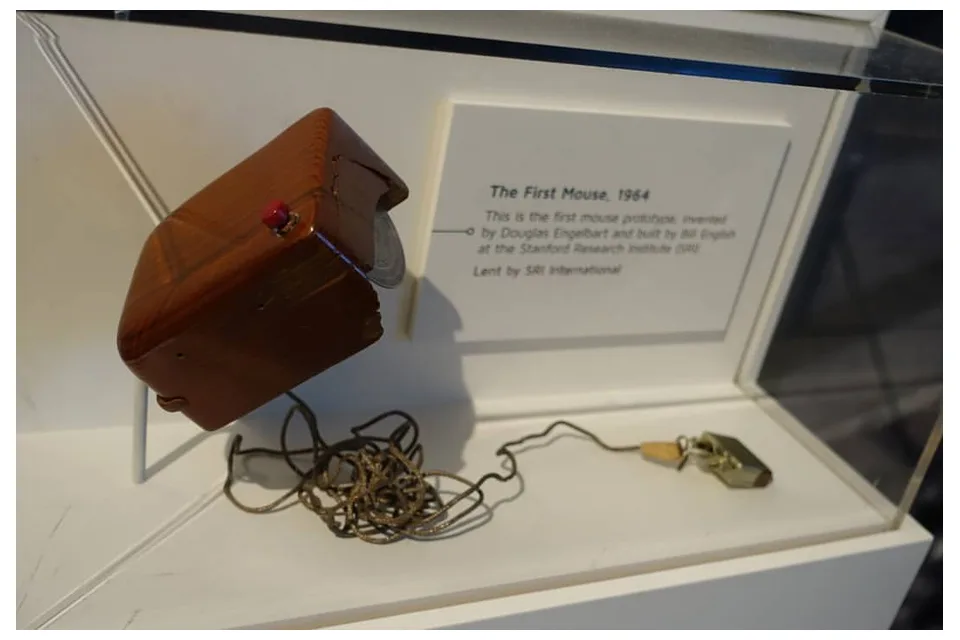
Первую мышь Дуглас Энгельбарт собрал в 1964 году: деревянный корпус, два перпендикулярных колеса и одна кнопка. Мир увидел её на демонстрации 1968 года, которую позже назвали «матерью всех демо», а патент выдали в 1970-м под названием «указатель координат X-Y для дисплейной системы». Разрешение той мыши задавалось механикой колёс и было крошечным по нынешним меркам.
Шариковая мышь появилась в 1972 году: шарик крутил два валика, а те — датчики. Точность ограничивал мусор, который налипал на валики, — отсюда ритуал чистки, знакомый всем, кто застал девяностые. Оптический сенсор массовым стал в 1999 году, и с тех пор счёт пошёл на тысячи точек на дюйм: у современных игровых сенсоров паспортные значения доходят до тридцати тысяч, хотя реально используемый диапазон у большинства людей — от 800 до 3200.
Путаницу в цифрах добавляют сами производители: правильное название параметра — CPI, число отсчётов на дюйм, но исторически прижилось DPI из полиграфии, где оно означает точки печати. Поэтому в характеристиках и настройках встречаются оба обозначения, и означают они одно и то же.
Как работает замер
Мышь сообщает системе количество пройденных точек, без всяких координат. DPI — это и есть число таких точек на дюйм физического движения. Тест захватывает курсор, суммирует все переданные браузеру шаги и делит их на расстояние, которое вы прошли по коврику.
Точность зависит от того, насколько ровно отмерен отрезок. Возьмите линейку, положите её рядом с ковриком и ведите мышь вдоль неё: погрешность в полсантиметра на десятисантиметровом отрезке даёт 5% ошибки в результате. Длинный отрезок надёжнее короткого.
Что означает полученная цифра
Комфорт определяет произведение DPI на игровую чувствительность внутри игры: одно значение компенсируется другим.
Почему замер может разойтись с паспортом
Скорость указателя в системе. Ползунок в настройках мыши масштабирует движение. Значение по умолчанию соответствует середине шкалы, любое другое положение сместит результат.
Повышенная точность установки указателя. Эта опция включает ускорение: чем быстрее вы двигаете мышь, тем больше пикселей она проходит. Для замера её нужно снять.
Отклонение самого сенсора. Заявленные и реальные значения расходятся на несколько процентов даже у хороших мышей. Отклонение до 5% считается нормой.
Ступенчатая настройка. Часть мышей меняет DPI шагами по 50 или 100 единиц, поэтому выставленные в программе 1000 могут оказаться 1050 на деле.
| Ближайшее стандартное | Норма ±5 % | Точек на отрезке 10 см |
|---|---|---|
| 400 DPI | 380–420 | 1 575 |
| 800 DPI | 760–840 | 3 150 |
| 1200 DPI | 1140–1260 | 4 724 |
| 1600 DPI | 1520–1680 | 6 299 |
| 3200 DPI | 3040–3360 | 12 598 |
Спросите нейросети об инструменте
Другие тесты устройств
Все кнопки и колесо, ловля ложных двойных кликов и траектория движения, на которой видны срывы сенсора.
ОткрытьКликер тестСколько кликов в секунду: отрезки на 1, 5, 10, 30 и 60 секунд плюс режим на сто кликов с личным рекордом.
ОткрытьЧастота опроса мышиPolling rate в герцах: средняя и пиковая частота, интервал между отчётами и разброс задержек.
ОткрытьТест скорости печатиЗнаки и слова в минуту, точность и ошибки. Тексты на русском и английском, короткие и длинные.
ОткрытьТест клавиатурыСхема на 104 клавиши: подсветка нажатий, отметка проверенных, поиск залипания и код клавиши.
ОткрытьКарты CS2: активный составКакие карты сейчас в активном составе CS2 по файлам игры, где на них играют — соревновательный, обычный, ретейки, «Напарники», — коллекции скинов и сувенирные наборы каждой карты.
ОткрытьКак пользоваться
- Поставьте скорость указателя на середину шкалы и снимите галку «Повышенная точность установки указателя», иначе система исказит движение.
- Положите линейку рядом с ковриком и укажите в поле длину, которую пройдёте — 10 сантиметров и больше дают меньшую погрешность.
- Кликните по площадке, ведите мышь вправо вдоль линейки и кликните ещё раз в конце отрезка. Тест покажет DPI и ближайшее стандартное значение.
Частые вопросы
Как узнать DPI мыши без программ?
Отмерьте на коврике отрезок линейкой, укажите его длину в тесте и проведите мышь вдоль линейки. Браузер посчитает количество переданных точек и разделит их на расстояние в дюймах.
Почему результат отличается от заявленного?
Причины три: изменённая скорость указателя в системе, включённое ускорение курсора и собственное отклонение сенсора. Расхождение до 5% считается нормальным даже у хороших мышей.
Какой DPI выбрать для игр?
Самое распространённое значение — 800: оно даёт запас точности и работает на любом разрешении экрана. Для 2K и 4K чаще берут 1600. Итоговая чувствительность зависит ещё и от настройки внутри игры.
Что делать, если результат завышен в два раза?
Так проявляется масштабирование экрана. Переключите параметр «Учитывать масштаб экрана» в положение «Нет» и повторите замер.
Зачем тест захватывает курсор?
Захват позволяет считать движение мыши целиком, не упираясь в край экрана. Курсор освобождается кликом или клавишей Esc.
Данные о мыши куда-то передаются?
Нет. Все тесты рисуются прямо в браузере на вашем устройстве. Ни изображение с экрана, ни звук, ни видео с камеры никуда не передаются и не сохраняются.
Ещё тесты устройств
Монитор и битые пиксели, герцовка и засветы, гостинг и цветопередача, тесты мыши, клавиатуры и скорости печати — в разделе 22 теста.