
Обжим витой пары
Выберите схему — T568B, T568A, кроссовер или четыре жилы, — и страница покажет порядок цветов в разъёме RJ-45 для обоих концов кабеля.
Как обжать кабель
Категории кабеля
Разъём, схемы и шаги
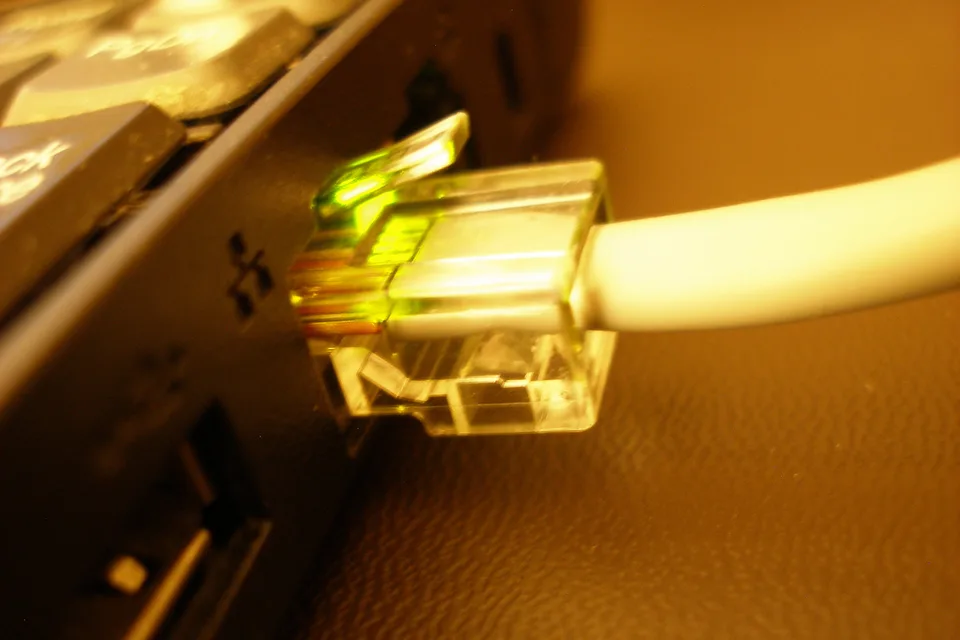
Страница показывает, в каком порядке раскладывать жилы витой пары в разъёме RJ-45. Разъём нарисован так, как его держат при обжиме: защёлкой вниз, контактами к себе, первый контакт слева. Цвета жил с белыми полосками нарисованы полосатыми, как на настоящем кабеле.
Схем пять: прямой кабель T568B — самый распространённый, прямой T568A, перекрёстный кабель с T568A и T568B на разных концах, четыре жилы для 100 Мбит/с и пассивный PoE с питанием по свободным парам. Для кроссовера нарисованы оба конца.
Под разъёмом — список контактов с цветом жилы и номером пары. Ниже — шесть шагов обжима от снятия оболочки до проверки тестером и таблица категорий кабеля со скоростью и максимальной длиной.
Для гигабитной сети нужны все восемь жил, четырёхжильный кабель ограничит скорость 100 Мбит/с.
Номер пары в списке — по стандарту: синяя пара первая, оранжевая вторая, зелёная третья, коричневая четвёртая. Жилы одной пары всегда стоят в разъёме так, чтобы скрутка сохранялась до самого разъёма: оранжевые на контактах 1 и 2, зелёные на 3 и 6, синие на 4 и 5, коричневые на 7 и 8. Если перепутать жилы разных пар, тестер покажет правильный порядок, но на длинном кабеле скорость упадёт из-за наводок. Раскручивайте пары ровно настолько, чтобы жилы вошли в разъём.
| Контакт | T568B | T568A |
|---|---|---|
| 1 | бело-оранжевый | бело-зелёный |
| 2 | оранжевый | зелёный |
| 3 | бело-зелёный | бело-оранжевый |
| 4–5 | синий, бело-синий | синий, бело-синий |
| 6 | зелёный | оранжевый |
| 7–8 | бело-коричневый, коричневый | бело-коричневый, коричневый |
От Белла до TIA/EIA-568
Скручивать провода попарно придумал Александр Грэхем Белл в 1881 году: скрутка гасит наводки, и телефонные линии стали звучать чище. Тот же принцип работает в сетевом кабеле — чем плотнее скрутка, тем выше частота сигнала, который выдерживает кабель.
Разъём RJ-45 пришёл из телефонии: «RJ» означает registered jack, стандартные гнёзда американской телефонной сети 1970-х. Для компьютерных сетей в 1991 году приняли стандарт TIA/EIA-568 со схемами T568A и T568B.
Кабели улучшались вместе со скоростью сетей: категория 5 в 1990-х дала 100 Мбит/с, 5e — гигабит, 6a — 10 Гбит/с. Разъём остался тем же, поэтому старый и новый кабель подключаются в одни и те же порты. Для скоростей 10 Гбит/с и выше используют экранированный кабель и разъёмы с металлическим корпусом.
Схема, обжим и тестер
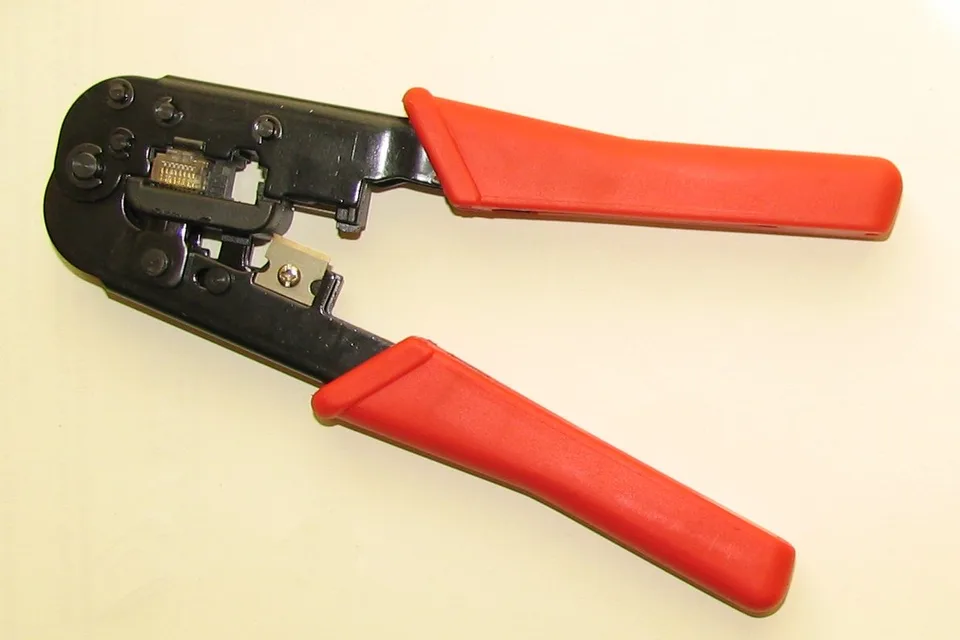
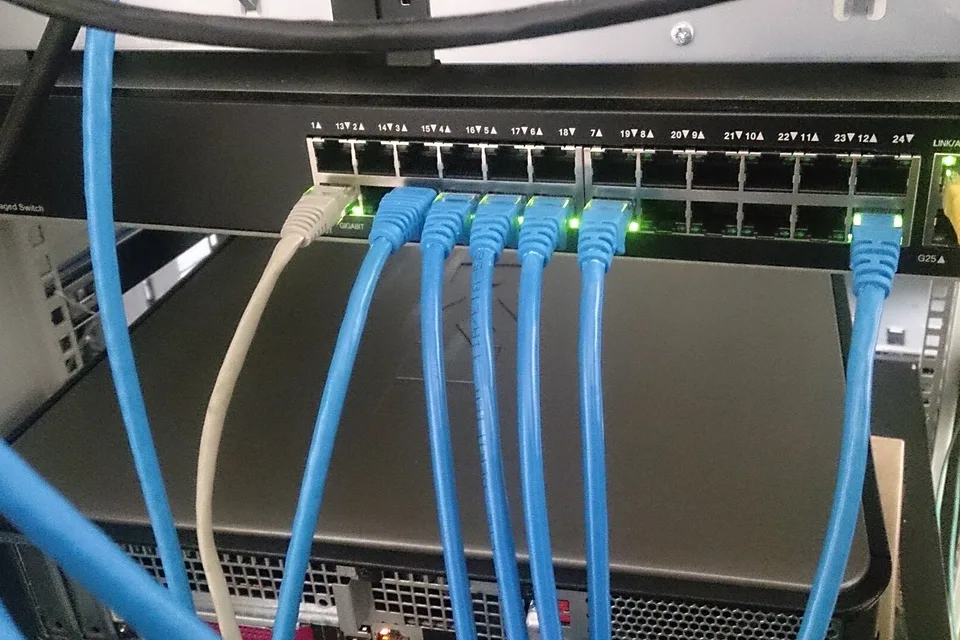
Выберите схему. Для обычного кабеля от роутера к компьютеру, телевизору или приставке берите прямой T568B на обоих концах: так же обжаты почти все заводские патч-корды. Разложите жилы по рисунку, держа разъём защёлкой вниз, и проверьте порядок ещё раз перед обжимом.
После обжима проверьте кабель тестером: при правильной схеме лампочки на обоих концах загораются по порядку от 1 до 8. Если одна не загорается, отрежьте разъём и обожмите заново. Если лампочки загораются не по порядку, жилы перепутаны. Для кабеля, который проходит через стену, используйте колпачки на разъёмы — они защищают защёлку от поломки, когда кабель протягивают. Разъёмы для одножильного и многожильного кабеля различаются, берите те, что подходят к вашему кабелю.
Узнать, какой адрес получил компьютер после подключения, поможет мой IP. Если кабель идёт в стене, заложите запасную жилу или второй кабель: переделать скрытую проводку потом трудно.
| Схемы | T568B, T568A, кроссовер, 4 жилы, PoE |
| Стандарт | TIA/EIA-568 |
| Жил для гигабита | 8 |
| Длина | до 100 м |
| Категории | 5e, 6, 6a, 7, 8 |
Как пользоваться
- T568B, T568A, кроссовер или 4 жилы.
- Защёлкой вниз, контакты слева направо.
- Порядок жил на обоих концах.
- Шаги от зачистки до проверки.
Частые вопросы
Какой порядок цветов при обжиме витой пары
Самая распространённая схема — T568B: бело-оранжевый, оранжевый, бело-зелёный, синий, бело-синий, зелёный, бело-коричневый, коричневый. Держите разъём защёлкой вниз, контактами к себе — первый контакт слева.
Чем T568A отличается от T568B
В T568A оранжевая и зелёная пары меняются местами: бело-зелёный, зелёный, бело-оранжевый, синий, бело-синий, оранжевый, бело-коричневый, коричневый. По скорости схемы равноценны, главное — одинаковая схема на обоих концах прямого кабеля.
Как обжать кабель на 4 жилы
Для 100 Мбит/с достаточно двух пар: бело-оранжевый и оранжевый на контакты 1 и 2, бело-зелёный на 3, зелёный на 6, контакты 4, 5, 7, 8 остаются пустыми. Гигабитная сеть использует все четыре пары, на четырёх жилах скорость ограничится 100 Мбит/с.
Нужен ли перекрёстный кабель
Раньше кроссовер нужен был для соединения двух компьютеров напрямую. Современные сетевые карты и роутеры сами определяют тип кабеля (функция Auto MDI-X), поэтому почти всегда подходит прямой кабель T568B с обоих концов.
Какую категорию кабеля выбрать
Для домашней сети до 1 Гбит/с достаточно категории 5e на расстояние до 100 м. Для 10 Гбит/с берут категорию 6a, а категория 6 даёт 10 Гбит/с только на коротких отрезках до 55 м.
Спросите нейросети об инструменте
Похожие инструменты
Какие данные сайт получает без единого разрешения: браузер и система, экран, часовой пояс, ядра, память, видеокарта. Рядом отпечаток и разбор, что из этого делает вас узнаваемым.
ОткрытьКакой вариант выбратьСравнение вариантов по своим критериям с весами: лидер, отрыв от второго места, устойчивость результата и что должно измениться, чтобы выбор перевернулся.
ОткрытьПипетка: цвет с картинкиЦвет любой точки изображения в HEX, RGB и HSL с увеличительным стеклом, палитра снимка из восьми оттенков и копирование кода в один клик. Картинка открывается в браузере.
ОткрытьКалькулятор битрейта и трафика стримаРассчитайте требуемую скорость отдачи и объём трафика для стрима по видео- и аудиобитрейту, длительности трансляции и запасу канала.
ОткрытьКалькулятор стоимости токеновСколько выйдет за месяц работы с моделью ИИ у пяти сервисов доступа из России: ввод и вывод считаются отдельно, рядом цена самого разработчика модели.
ОткрытьКалькулятор PPI и DPI экранаРассчитайте плотность пикселей PPI, шаг пикселя, соотношение сторон и физический размер экрана по разрешению и диагонали.
ОткрытьЕщё утилиты
Фавикон и свой IP, конвертер цветов с проверкой контраста, ссылка WhatsApp, расчёты битрейта и PPI, компас и линейка — в разделе 89 утилит.